


 Video Converter Ultimate
 Screen Recorder
 Videó javítás
 Biztonságos letöltés
Oktatóanyag - 7 módszer a videók ingyenes tömörítésére a minőség romlása nélkül
Mint tudják, a hosszabb videók mindig nagy fájlméretet jelentenek, különösen a jó minőségű videók esetében. Körülbelül 2 órán keresztül 2 GB-nál nagyobb filmet láthat. Nagyobb videók tárolása vagy megosztása azonban kényelmetlen. A közösségi média megosztása és a rendelkezésre álló tárhely korlátai miatt tömörítenie kell egy videót. Ha nem tud videót csatolni az e-mailjéhez, vagy feltöltheti egy platformra, akkor ellenőriznie kell és csökkentenie kell a fájl méretét. Három fő módja van a videofájl kicsinyítésének, a jó minőség megőrzése mellett.
1. Használjon videokompresszort
2. Konvertáljon egy videót MP4 vagy FLV formátumba
3. Körbevág egy videót a fekete élek eltávolításához
Nyilvánvaló, hogy videokompresszor használatával csökkentik a videó méretét. Szabályozhatja az adott kimeneti fájl méretét. A videó tömörítési arány az Ön igényeitől függ. Ezenkívül megtarthatja a teljes videotartalmat és az eredeti videoformátumot.

Sok online ingyenes videokompresszor található a piacon. A videót bármilyen fájlméretbe tömörítheti a böngészője segítségével. Nézzük meg, hogyan tömöríthetünk egy videofájlt a cél fájlméretre vagy bitrátára.
1. út: Hogyan tömörítsünk egy videót az FVC Free Video Compressor segítségével
Egy rugalmasan használható videótömörítő rengeteget számít. Előfordul, hogy egy igazán nagy méretű videót kell kisebb fájlméretre tömörítened. Ha bármilyen nagy videófájlt szeretnél online, ingyen tömöríteni, vess egy pillantást a FVC Free Video Compressor eszközre. Nincs maximális fájlméret-korlátozás. Ezen felül a videó fájlméretét e‑mailhez, YouTube‑ra, Instagramra, Twitterre és egyéb platformokra is csökkentheted.
Például a legnagyobb melléklet méretkorlát eléri a 25 MB-ot. A videók e-mail címre történő tömörítéséhez legfeljebb 25 MB, például 24 MB vagy kevesebb méretet kell csökkentenie. A testreszabható videofájl méret csúszka sokat segít. A többi videomegosztó és közösségi média platform nem olyan komoly. De még mindig tömörítenie kell egy videót GB-ról MB-ra. Ez idő alatt megváltoztathatja a videoformátumot, a felbontást és a bitrátát, hogy 1 GB-os videofájlt is tömörítsen.
Ingyenes letöltés Windows 7 vagy újabb rendszerre Biztonságos letöltés
Ingyenes letöltés macOS 10.7 vagy újabb rendszerre Biztonságos letöltés
Íme a főbb funkciók, amelyeket a videofájlok online tömörítésével kaphat.
1. Csökkentse kisebb méretűre a 4K, HD vagy SD méretű videofájlokat, minőségromlás nélkül.
2. A nagy fájlok kötegelt tömörítése 30-szor gyorsabb tömörítési sebességgel.
3. Végezzen beállításokat a videó felbontásával, a képkockasebességgel és a bitrátával.
4. A tömörítést követően a kis méretű videóhoz nem kerül vízjel.
1. lépés: Látogass el az online videótömörítőre. Kattints a Fájlok hozzáadása a tömörítéshez gombra. Első használatkor telepítened kell az indítót.

2. lépés: Tallózd be és add hozzá a forrásfájlt. A jobb felső sarokban láthatod a fájlméretet és a videó hosszát.

3. lépés: Használd a fel és le nyilakat a videófájl méretének módosításához. A csúszkával beállíthatod a videó tömörítési arányát.
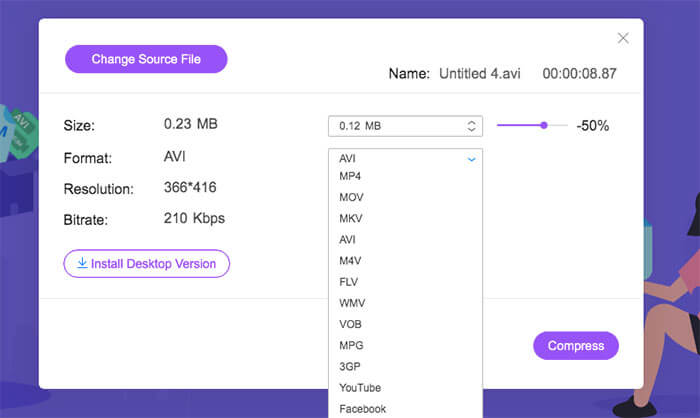
4. lépés: Nyisd le a Formátum, Felbontás és Bitráta opciókat a videobeállítások testreszabásához.
5. lépés: Kattints a Tömörítés gombra, és állítsd be a kimeneti mappát. Ezután várj egy kicsit, amíg elkészül a tömörített videó.

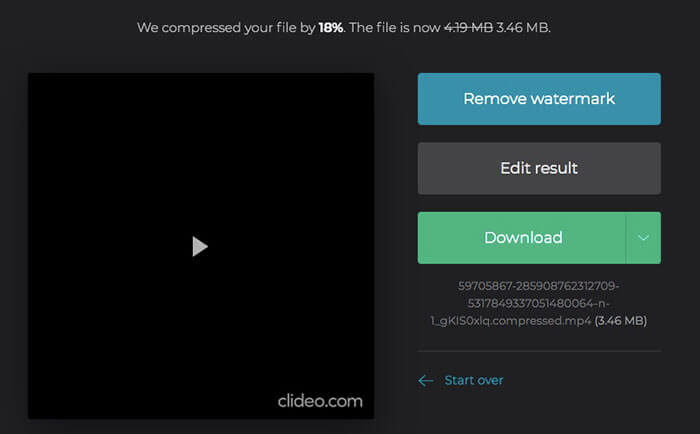
2. út: Hogyan csökkenthető a videó mérete a Clideo segítségével
A Clideo szintén jó választás a videofájlok online méretének csökkentésére. Videót feltölthet és tömöríthet az URL-ből, a Google Drive-ból, a Dropbox-ból és a helyi meghajtóból. Sőt, a videót konvertálhatja kis fájlméretű formátumba a Clideo-n belül is.
1. lépés: Nyisd meg a Clideo online videótömörítőt a böngésződben.
2. lépés: Kattints a Fájl választása gombra a nagy méretű videó importálásához.
3. lépés: Várj egy ideig, amíg a videótömörítési folyamat befejeződik.
4. lépés: A Clideo automatikusan tömöríti a videódat.
5. lépés: Kattints a Letöltés gombra a tömörített videófájl mentéséhez.
3. út: Hogyan lehet kisebb videót ingyen konvertálni
A FreeConvert lehet az ingyenes videokompresszor, hogy online tömörítsen egy videót. Az alapértelmezett videotömörítési arány 40%. Vagy módosíthatja egy testreszabható aránnyal. Az opcionális speciális beállítások lehetővé teszik a felhasználók számára, hogy tömörítsék a videót méret, videó minőség vagy maximális bitráta szerint.
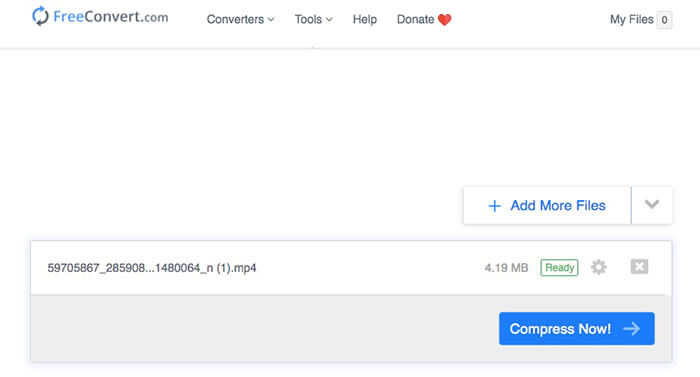
1. lépés: Indítsd el az online videófájl-tömörítőt. Húzd a fájlt az oldalra, és dobd rá.
2. lépés: Kattints a fogaskerék alakú Beállítások ikonra a videó kimeneti formátumának, kodekjének és egyebeknek a módosításához. Ezután kattints az Beállítások alkalmazása gombra a módosítások mentéséhez.
3. lépés: Kattints a Tömörítés most gombra a videófájl méretének csökkentéséhez.
4. módszer: Hogyan lehet megváltoztatni a videó méretét a YouCompress segítségével
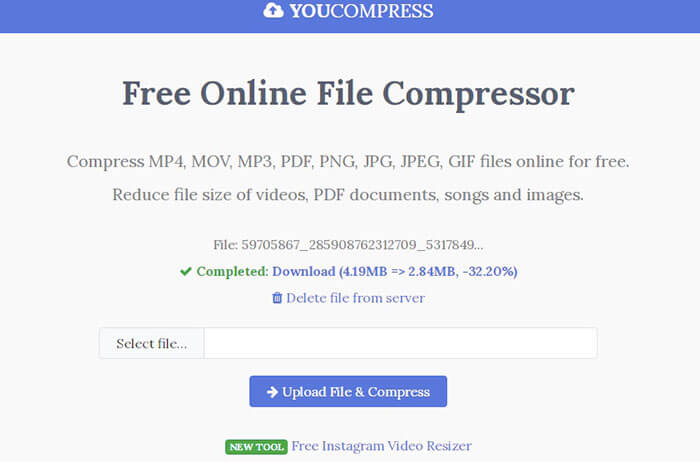
A YouCompress ingyenesen képes online tömöríteni a videókat, hangokat és dokumentumokat. Így MP4, MOV és más formátumban tömörítheti a videókat. Az online videokompresszor a legtöbb platformon működhet. Tehát a YouCompress használatával ingyenesen tömöríthet egy videót Androidon, iOS-en, Windowson, Macen és Linuxon.
1. lépés: Nyisd meg a YouCompress ingyenes online fájltömörítőt a böngésződben.
2. lépés: Kattints a Fájl kiválasztása gombra, és importálj egy videót a tárhelyedről.
3. lépés: Kattints a Fájl feltöltése és tömörítése gombra, hogy úgy tömörítsd a videót, hogy közben a formátumot és egyéb részleteket ne módosítsd.
4. lépés: Keresd meg és kattints a Letöltés ikonra a YouCompressból tömörített videó letöltéséhez.
5. út: Hogyan csökkenthető a videó fájlméret az Online Converter segítségével
Az Online Converter segítségével legfeljebb 200 MB videót tömöríthet kisebb fájlméretre. A legnépszerűbb videoformátumok támogatottak. Tehát itt ingyenesen tömöríthet egy videót MP4, MOV, AVI, MKV, 3GP és más formátumokban.
1. lépés: Kattints a Fájl választása gombra, hogy videót tölts fel az Online Converterre.
2. lépés: Írd be a kívánt kimeneti fájlméretet a Kívánt videóméret mezőbe.
3. lépés: Nyisd le a Hangminőség opciót, és állítsd be a kimeneti hangminőséget.
4. lépés: Kattints a Tömörítés gombra, hogy online kisebbé tedd a videót.
5. lépés: Kattints a Letöltés most gombra a videó mentéséhez az online tömörítés után.
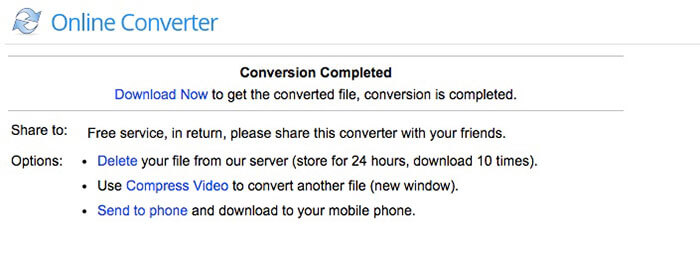
6. út: Hogyan tömörítheti és csökkentheti a videofájl méretét a kisebb videofájlokkal
A Video Smaller egy ingyenes szolgáltatás a felhasználók számára a videofájlok online méretének csökkentésére. Kicsinyíthet egy videót anélkül, hogy minőségét elveszítené MP4, AVI MPEG vagy MOV videó formátumban. A videofájlok teljes mérete legfeljebb 500 MB lehet. Így, ha egy videót GB-ban akar tömöríteni, jobb, ha alternatívát választ.
1. lépés: Kattints a Tallózás gombra, hogy videót válassz a böngésződön keresztül.
2. lépés: A jobb kimeneti minőség érdekében engedélyezd az Alacsony tömörítési szint használata beállítást.
3. lépés: A Méretezés (videó szélességének csökkentése) listában 160 és 1920 közötti szélességet állíthatsz be a videóhoz.
4. lépés: Kattints a Videó feltöltése gombra a videó online feltöltéséhez és tömörítéséhez.
5. lépés: Kattints a Fájl letöltése gombra a Befejezve felirat mellett, hogy kisebb méretben mentsd a videót.
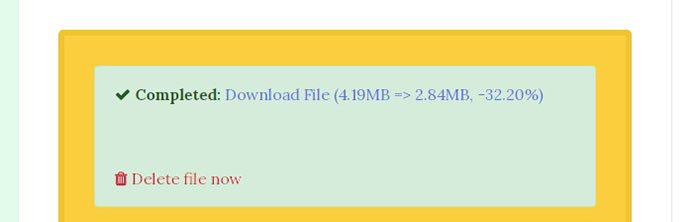
7. út: Hogyan tömörítsünk egy MP4 videót az MP4Compress programmal
Az MP4Compress egy ingyenes online MP4‑videótömörítő, amely kizárólag MP4 videók tömörítésére szolgál. Az összes MP4 fájl méretének 500 MB alatt kell lennie. A feltöltött és tömörített videók néhány óra múlva törlésre kerülnek. Így biztonságosan tömörítheted a videókat WhatsApphoz és más alkalmazásokhoz.
1. lépés: Nyisd meg az MP4Compresst. Kattints a Fájl kiválasztása gombra az MP4 videó tallózásához és importálásához.
2. lépés: Kattints a Videófájl feltöltése gombra az MP4‑videó tömörítésének folytatásához.
3. lépés: Kattints a Fájl letöltése gombra, hogy online tömörítsd a videót és elmentsd a helyi meghajtóra.

Gyakran feltett kérdések a videók tömörítéséről
Van bármilyen videokompresszoros alkalmazás iPhone-hoz és Android-hoz?
A fenti online videokompresszorok segítségével ingyenesen tömörítheti a videókat iPhone-on és Android-on. Csak nyissa meg bármelyiket a böngészőjében a videotömörítés elindításához. Vagy használhatja a Video Compress alkalmazást. Az alkalmazás képes tömöríteni a videókat a Facebook, a Google +, a WhatsApp és egyebek számára. Így csökkentheti az adatfelhasználást és sikeresen megtakaríthatja a tárhelyet.
Hogyan tömörítsünk egy videót a YouTube-hoz?
A YouTube maximális feltöltési mérete 128 GB. Úgy tűnik, hogy nem kell tömöríteni a videót a YouTube -ra való feltöltés előtt. De tömöríthet egy nagyméretű videót, hogy lerövidítse a YouTube feltöltési idejét. Csak válasszon bármilyen online videokompresszort a videó tömörítéséhez és a YouTube minőségének megőrzéséhez.
Tud tömöríteni egy videót vagy Instagramot?
Igen. A 10 perces Instagram-videók maximális fájlmérete 650 MB. Ha a rögzített videó túl nagy ahhoz, hogy feltöltse az Instagram-ra, manuálisan kell csökkentenie az Instagram videóméretét.
Ennyi az MP4 és más formátumú videók ingyen online tömörítése. Ez a cikk 7 egyszerű módszert mutat be a videók ingyenes Windows 10/8/7 és Mac rendszeren történő tömörítésére. Csökkentheti a videofájl méretét a tömörítési arány, a bitráta, a szélesség, a formátum és mások beállításával. A legtöbb online ingyenes videokompresszor rögzített tömörítési aránnyal rendelkezik, amely 35% és 45% között mozog. Ha teljes mértékben szeretné ellenőrizni, hogy milyen kicsi a videofájlja, akkor az FVC Free Video Compressor segítségével megoldhatja a problémát. Mind az egyedi, mind a kötegelt videó tömörítés 100% ingyenes és gyors.
-
 A legjobb 3 ingyenes módszer az MP4 gyors VOB konvertálására
 Hogyan lehet konvertálni MP4-et VOB-ba Windows PC-n és Mac-en? A probléma megoldásához ez a bejegyzés 3 legjobb módszert oszt meg az MP4 ingyenes VOB-ba konvertálásában.
-
 Hogyan lehet konvertálni MP4-et M4A-ba Windows / Mac rendszeren
 Hogyan konvertálhatom az MP4-et M4A-ba online? Kihúzhatom a hangot MP4 fájlokból? Olvassa el ezt a bejegyzést, és megkapja az összes választ az MP4-ről M4A-ra való átalakításra.
-
 Hogyan lehet videót konvertálni MP4-be eredeti minőséggel
 Ha kíváncsi arra, hogyan lehet videót átalakítani MP4-re, akkor mindenképpen el kell olvasnia ezt a bejegyzést. Megosztja Önnel a legjobb MP4-es videokonvertert és az online vagy helyi videók PC-re konvertálásának titkait.
