


 Video Converter Ultimate
 Screen Recorder
 Videó javítás
 Biztonságos letöltés
Hogyan lehet levonni a videofájl méretét a YouTube-on 2 módon
“Hogyan tudok úgy videót tömöríteni a YouTube‑ra való feltöltéshez, hogy közben a laptopom ne melegedjen túl?”
A videó létrehozása hosszadalmas folyamat, amely időt és erőforrásokat igényel. Tehát tegyél fel egy videót is.
Ha hosszú, nagy fájlméretű videót tölt fel a számítógépről a YouTube-ra, a hosszú feltöltési idő felmelegítheti számítógépét. Ezenkívül a YouTube korlátozta a videók méretét és hosszát a feltöltéshez.
Nem számít, melyik problémát szívja magához, beszerezhet egy videokompresszort a videó méretének csökkentése érdekében, hogy feltölthesse azokat a YouTube-ra.
Görgessen lefelé, ha többet szeretne megtudni a videokompresszorokról és a videók tömörítéséről a YouTube-on.

1. rész: A YouTube maximális feltöltési mérete és hossza
Alapértelmezés szerint legfeljebb 15 perc hosszúságú videókat tölthet fel a YouTube-ra. Ha hosszabb videofájlokat szeretne feltölteni a YouTube-ra, igazolja fiókját.
A YouTube-ra feltölthető videofájlok maximális mérete 128 GB vagy 12 óra.
Ha nagy videót szeretne hatékonyan feltölteni a YouTube-ra, videokompresszorral kell csökkentenie a fájlméretet.
Ezután megtudhatja, hogyan tömörítheti a videókat a YouTube-hoz 2 módon.
2. rész: Hogyan lehet tömöríteni a videót a YouTube Online-hoz vízjel nélkül
A Free Online Video Compressor egy 100% ingyenes online videóméret‑csökkentő eszköz. Egyszerű YouTube‑videó tömörítő, amellyel 3 lépésben feltöltheted a videót, tömörítheted, majd letöltheted a tömörített fájlt. A tömörítési folyamat befejezése után egyetlen fájlt sem őriz meg a rendszer, így teljesen nyugodt lehetsz. A népszerű formátumokkal, például MP4, WMV, MOV, AVI és másokkal működve ez a videó tömörítő csökkenti a fájlméretet YouTube‑ra, Instagramra, Facebookra és egyéb platformokra.
Egy videó tömörítése a YouTube-hoz nagyon egyszerű:
1. Töltsön fel egy videót online.
2. Válaszd ki a videófájl méretét, felbontását és a YouTube által támogatott kimeneti formátumot.
3. Kezdje el tömöríteni és töltse le a tömörített videofájlt.
A részletes lépések az alábbiak:
1. lépés. Videófájl feltöltése online
Nyisd meg ezt az ingyenes Online Video Compressort a számítógéped böngészőjében. Kattints az Add Files to Compress gombra egy videóindító telepítéséhez. Ez az indító felgyorsítja a tömörítési folyamatot azáltal, hogy csökkenti a fájlméretet, és automatikusan letölti a tömörített fájlt.
Ezt követően a nyílt forráskódú ablakban válassza ki és adja hozzá a YouTube-hoz tömöríteni kívánt videót.

2. lépés. Válaszd ki a YouTube‑hoz szükséges fájlméretet
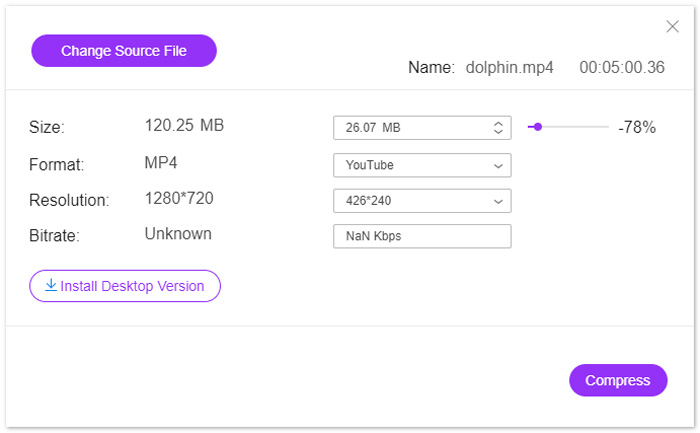
A videó sikeres feltöltése után megjelenik a tömörítés ablak, ahol szerkesztheti a kimeneti fájlok beállításait.
A Size mellett kattints a lefelé vagy felfelé mutató nyíl ikonra a kimeneti videó méretének beállításához. Alternatívaként a csúszka mozgatásával is szabályozhatod a videó méretét. A YouTube‑ra szánt videó méretét GB‑okról MB‑okra csökkentheted.
Ezt követően a Resolution résznél olyan felbontásokat támogat, mint az 1080p HD, 720p HD és továbbiak, amelyek alkalmasak YouTube‑feltöltésre.
Végül a kimeneti formátumról van szó, a drop-dwon opcióból kiválaszthatja a YouTube-ot, vagy más formátumokat is választhat, például WMV, MOV, MKV, M4V, FLV, MPG stb.
3. lépés. Videó tömörítése YouTube‑ra
Miután befejezted a beállításokat, kattints a képernyő alján lévő “Compress” gombra, válassz helyet a tömörített videófájl mentéséhez, és kezdd el azonnal a videó zsugorítását YouTube‑hoz.
3. rész: Hogyan tömörítsünk egy videót a YouTube-ra a minőség romlása nélkül
A videó tömörítésének másik módja a YouTube számára a Video Converter Ultimate használata.
Ez egy all-in-one videokompresszor, szerkesztő és átalakító program a számítógépen.
Ez a szoftver nemcsak egy videofájl tömörítését a méretének csökkentésével, hanem a felosztásával is csökkentheti a videofájl hosszát.
Ezenkívül:
1. Támogatja a 8K, 5K, 4K, 1080pHD és egyéb videofelbontásokat.
2. Szerkessze a videóeffektusokat, például szűrőket, vízjelet, körbevágást, forgatást stb.
3. Az Eszköztár javíthatja a videó minőségét, szerkesztheti a metaadatokat, konvertálhat 3D videókat és GIF-eket hozhat létre.
4. Hozzon létre GIF-eket és osztott képernyőt, hogy szabadon nézhessen videókat.
Ingyenes letöltés Windows 7 vagy újabb rendszerre Biztonságos letöltés
Ingyenes letöltés macOS 10.7 vagy újabb rendszerre Biztonságos letöltés
Most ellenőrizzük, hogyan tömörítünk egy videofájlt ezzel a szoftverrel.
1. lépés. Válaszd ki a videótömörítőt
Töltsd le ingyen ezt a YouTube‑videó tömörítőt a számítógépedre. Telepítsd és futtasd azonnal. Lépj a Toolbox fülre. Válaszd a Video Compressor lehetőséget.
2. lépés. Adj hozzá egy videófájlt
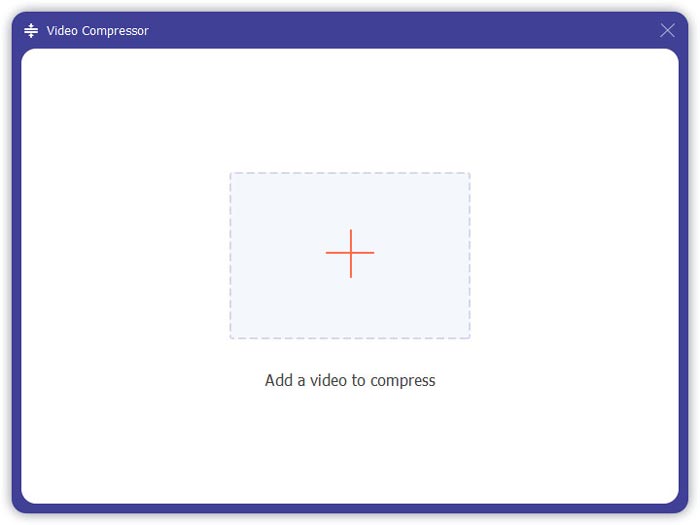
Kattintson a nagy plusz gombra a YouTube-ra feltölteni kívánt videofájl kiválasztásához és hozzáadásához.
3. lépés. Videó tömörítése YouTube‑ra
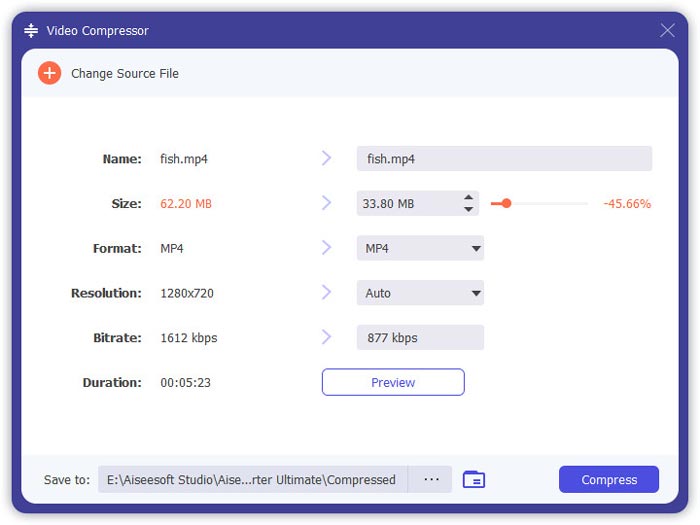
Mozgassa a csúszkát a megtartani kívánt videofájl méretének kiválasztásához, válassza ki a videó formátumot, a felbontást és a kimeneti formátumot.
A Preview gombbal megtekintheted a tömörített videót, és ellenőrizheted, hogy a minőség megfelel‑e az igényeidnek.
Végül ellenőrizd az alul megadott helyet, ahová a tömörített videót menteni szeretnéd, és kattints a Compress gombra, hogy elkezdd a videófájl méretének csökkentését YouTube‑hoz.
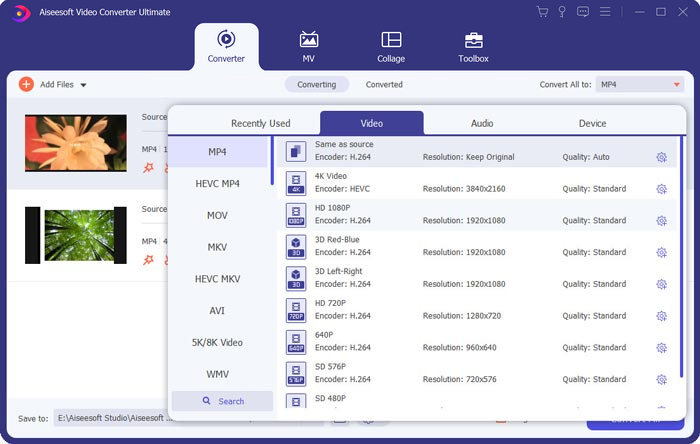
Ha videofájlt akar tömöríteni a minőség romlása nélkül, akkor ajánlott a videofájl H.264 kódolása.
1. Futtassa újra ezt a szoftvert, és kattintson a nagy pluszra a videofájlok hozzáadásához.
2. Válassza ki a YouTube által támogatott formátumokat H.264 kódolással.
3. Kattintson az Összes konvertálása elemre a YouTube videó átkódolásának megkezdéséhez a H.264-ben.
4. rész: GYIK a videofájlok tömörítéséhez a YouTube-hoz
Hány videót tölthet fel naponta a YouTube-ra?
A videófeltöltési korlátok régiónként vagy a csatorna előzményeitől függően változhatnak. Ha hibaüzenetet kapsz, amely ezt írja: 'Upload limit reached' (elérted a feltöltési korlátot), próbáld meg a videót 24 órán belül később újra feltölteni.
Hogyan lehet feltölteni a vertikális videókat a YouTube-ra?
Ha függőleges videofelvételt készít az iPhone készüléken, ne adjon fekete sávokat a videó oldalához. A YouTube a tartalom megjelenítésének és a képernyőn való elhelyezésének legjobb módját tudja kidolgozni.
Melyek a támogatott YouTube fájlformátumok?
MOV
MPEG4
MP4
AVI
WMV
MPEGPS
FLV
3GPP
WebM
DNxHR
ProRes
CineForm
HEVC (h265)
Következtetés
A YouTube az egyik olyan videóklip megosztási platform, mint tévéműsorok, dokumentumfilmek, zenei videók, filmelőzetesek, oktatási videók, videofelvételek, blogvideók és még sok más. Ha azonban hosszú ideig vagy jó minőségű videofájlt tölt fel, a videó általában nagy fájlt képvisel, ami azt is jelenti, hogy a feltöltés sokáig tart. Ez a bejegyzés 2 módon osztja meg a videók tömörítését a YouTube-on.
Szeretné csökkenteni a videó méretét ingyen online?
Vagy érdemes videofájlt tömöríteni újrakódolással.
Akárhogy is, hagyja meg észrevételeit lent, ha bármilyen más javaslata van.
-
 A legjobb mód a Vimeo videó méretének csökkentésére a feltöltéshez
 Ebben a bejegyzésben megmutatjuk, hogyan kell tömöríteni a videofájlt a fájl Vimeo-ra való feltöltéséhez, valamint a videó- és hangtömörítéshez szükséges útmutatásokat.
-
 Hogyan lehet levonni a videofájl méretét a YouTube-on 2 módon
 A YouTube-videók nagyok és lassan tölthetők fel? Csak tömörítse a videofájl méretét kisebbre a YouTube számára online módon és számítógépen.
-
 Videó tömörítése a Facebook ingyenes és online
 Ha tilos egy nagy videót feltölteni a Facebookra, ne aggódjon. Csak tömörítse a nagy méretű videót GB-ról MB-ra az ingyenes videokompresszor segítségével.
