


 Video Converter Ultimate
 Screen Recorder
 Videó javítás
 Biztonságos letöltés
VOB-tömörítés: Hogyan lehet egyszerűen csökkenteni a VOB fájlméretet online ingyen
A VOB-fájl egy DVD-lemezről származó filmadat-fájl, amelyet általában a lemez gyökérkönyvtárában lévő VIDEO_TS mappában tárolnak. A VOB-fájl azonban gyakran igen nagy méretű, és ha kis kapacitású tárolóeszközre szeretné menteni vagy e‑mailben elküldeni, akkor össze kell tömörítenie a VOB méretét. Ha tehát szeretné tömöríteni a VOB-fájlokat, vagy a VOB-fájlokat MP4 formátumba tömöríteni, olvasson tovább, hogy megismerje a legjobb megoldásokat.

1. rész: A VOB fájlok MP4 Online formátumú tömörítésének és konvertálásának legkönnyebb módja
Ha nem szeretne programot letölteni a saját számítógépére, számos weboldal lehetővé teszi, hogy feltöltse a VOB-videófájljait, és azok elvégzik ön helyett a tömörítést. Ezek közül néhány szolgáltatás regisztrációt igényel, és van, amelyik vízjelet helyez el a videójára. Itt a Free Video Compressor használatát ajánljuk, amely teljesen ingyenes, és a videófájlon kívül semmit nem igényel. Csak fel kell töltenie a videót, beállítani néhány opciót, és már kész is. A VOB-videók tömörítése mellett MP4, AVI, WMV, MOV és sok más, ritkább videófájl-formátum tömörítésére is használhatja.
1. lépés. Lépjen fel az online videótömörítő weboldalra
Az alábbi link a megfelelő helyre juttatja el:
Nyissa meg az online videótömörítő weboldalt
2. lépés. Töltsd fel a fájljaidat
Keresse meg és kattintson az Fájlok hozzáadása a tömörítéshez gombra. Amikor először használja ezt az eszközt, telepítenie kell a hozzá tartozó indítót. Ezután válassza ki a VOB-fájlokat a számítógépéről, és kattintson a Megnyitás gombra a feltöltéshez.

3. lépés. Állítsa be a tömörítési beállításokat
A fájlok kisebbé tételéhez megváltoztathatja a videó méretét, módosíthatja a felbontást, beállíthatja a bitrátát, vagy átalakíthat egy másik videó formátumra stb. Például a VOB fájlokat tömörítheti és konvertálhatja MP4 formátumba a méret csökkentése érdekében fájlt.

4. lépés. Most kattintson a Tömörítés gombra a folyamat elindításához. Amikor a fájl tömörítése befejeződött, az eszköz automatikusan elmenti azt a számítógépére.

Ezenkívül használhatja ezt az online eszközt más videotömörítési problémák megoldására. Csak ellenőrizze a következő cikkeket:
AVCHD-videófájlok tömörítése ingyen
Videók online tömörítése WhatsApphoz
2. rész: Két további online videokompresszor a VOB-fájlok kisebb méretéhez
Clipchamp
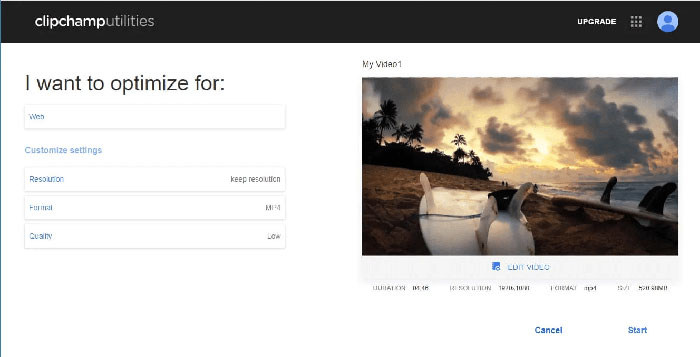
A Clipchamp egy webalapú videószerkesztő eszköz, amely lehetővé teszi a videofájl konvertálását, szerkesztését és tömörítését. Ez lehetővé teszi, hogy kiválassza a formátumot (MP4, MOV vagy AVI), a videofájl méretét és még sok mást, mielőtt tömöríti a VOB fájlokat. Miután a tömörítés véget ért, letöltheti a fájlt a számítógépére, vagy csak megoszthatja másokkal. Ne feledje, hogy a Clipchamp ingyenes verziója vízjelezi azt a videót, amelyet a képkockák elején és végén tömörített. Ha meg akar szabadulni a vízjeltől, meg kell vásárolnia a szolgáltatást.
Clideo
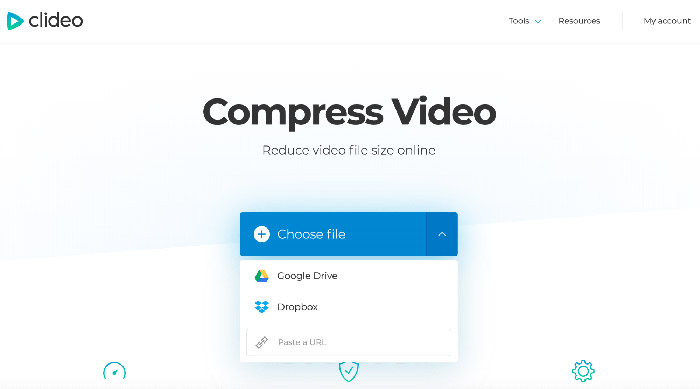
A Clideo egy másik online videoszerkesztő alkalmazás, amelynek segítségével könnyedén csökkentheti a videó méretét. Feltölthet egy VOB fájlt a számítógépről, a Google Drive-ról, a Dropbox-ból vagy az URL-en keresztül, majd a Clideo automatikusan konfigurálja az összes tömörítési paramétert. 500 MB-os fájlokig azonban ingyenes. Ha a fájl nagyobb, akkor frissítenie kell Clideo Pro-ra $6 havi díjjal.
3. rész: GYIK a VOB tömörítésről
Hogyan tömörítsük a VOB fájlokat Mac-en?
A fent említett online eszközök bármely operációs rendszeren működnek, így egyikükkel kisebbé teheti VOB fájljait a Mac gépén.
Hogyan tömöríthetem a VOB videókat e-mailben?
Számos alkalmazható megoldás létezik a videók e‑mailes küldés előtti tömörítésére; további részletekért olvassa el a Hogyan tömörítsünk videót e‑mailhez útmutatót.
Hogyan konvertálhatom a VOB-t MP4-re a minőség romlása nélkül?
Kipróbálhat egy online VOB–MP4 átalakítót, például a Free Online Video Convertert, amely lehetővé teszi a felhasználók számára, hogy gyorsan, minőségromlás nélkül alakítsanak át bármilyen VOB-fájlt MP4-re. Ugyanilyen egyszerűen tud MP4-ből VOB-ot konvertálni.
Következtetés
Ez volt a legjobb választásunk a VOB fájltömörítéshez. Reméljük, hogy a fenti platformok egyikével meg tudja szerezni az elégedett VOB fájlméretet. Melyik platform tetszett és miért? Nyugodtan ossza meg véleményét az alábbi megjegyzések részben.
-
 A MOV fájlok tömörítése Windows, Mac, iPhone és Android rendszereken
 Ez a cikk részletesen bemutatja, hogyan tömörítheti a QuickTime MOV videókat a telefonján vagy a számítógépén. Ha a MOV-videó túl nagy ahhoz, hogy elküldje, megossza vagy elmentse, itt 4 működő megoldást kaphat.
-
 Tömörítse az AVI fájlokat, hogy kisebb fájlméreteket kapjon minőség romlása nélkül
 Olvassa el és szerezzen be 3 ingyenes módszert az AVI fájlok tömörítésére a számítógépen. Csökkentheti az AVI videó fájlméretét a minőség romlása nélkül. AVI videomérete lehet olyan kicsi, amennyit elképzel.
-
 GIF-tömörítés - Az animált GIF tömörítése kis fájlméretre
 Itt van 2 egyszerű módszer a GIF tömörítésére a számítógépen vagy a mobiltelefonon. Használhatja az FVC Free Online Video Compressor és a Photoshop alkalmazásokat, amelyek különböző szempontokból csökkentik a GIF fájlméretet.
