


 Video Converter Ultimate
 Screen Recorder
 Videó javítás
Ismerje meg az iD3 címkék szerkesztését az iTunes alkalmazásban [Leggyorsabb és legegyszerűbb módszer]
Az iTunes egy többcélú szoftver, amelyet használhatsz médialejátszóként, médiatárként, kezelőeszközként, illetve Apple eszközökhöz készült kliensalkalmazásként. Kezdetben a program csak megvásárolható zenék gyűjteményére összpontosított. Idővel azonban megnőtt az igény más funkciókra is, ezért a szoftver átfogó frissítést kapott. Ennek köszönhetően az eszköz ma már a fent említett további feladatokat is el tudja látni. Ha tehát szeretnéd megtudni, hogyan lehet iD3 tageket szerkeszteni iTunesban, ez a megfelelő cikk számodra – olvass tovább, hogy mindent megtudj róla.

1. rész: Hatékony módszerek az ID3 címkék szerkesztésére az iTunes alkalmazásban 3 különböző módszerrel
Három különböző módszert használhat az iTunes metaadatok szerkesztésére Mac rendszeren, ha nem tudja, hogyan kell szerkeszteni a metaadatokat az iTunes használatával. Tekintse meg az alábbi lépéseket, és válassza ki a használni kívánt módszert; garantáljuk, hogy a kiválasztott három közül egyiknél sem frissíti a metaadatokat az iTunes használatával.
1. módszer. Használja az iTunes Szerkesztés menüpontját
1. lépés. Nyisd meg az iTunes alkalmazást a Mac gépeden.
2. lépés. Kattints egyszer a médiafájlra, majd kattints az Edit menüpontra, és azon belül az Album Info lehetőségre.
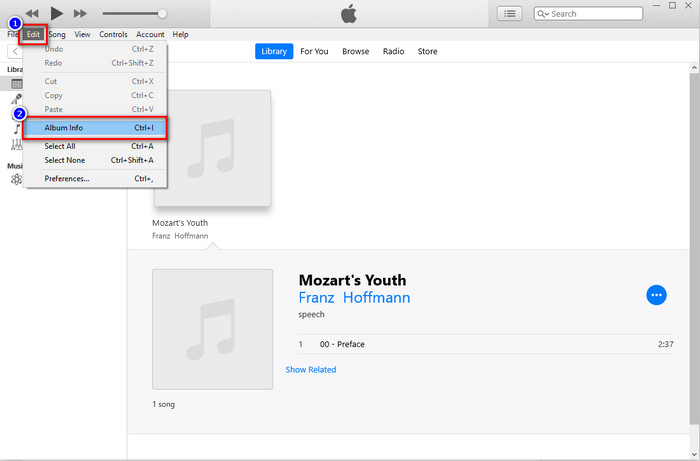
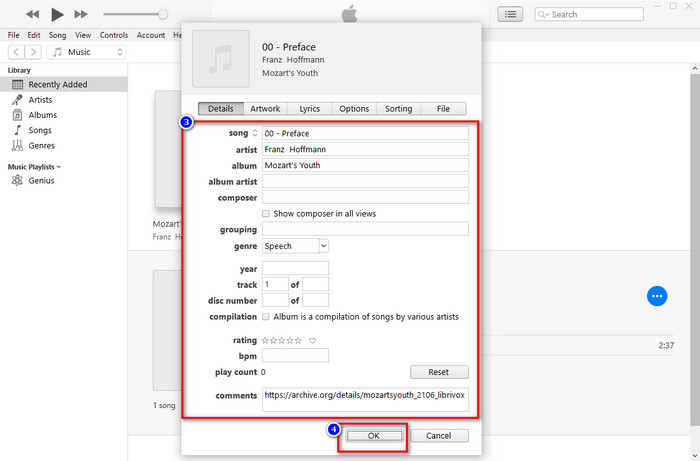
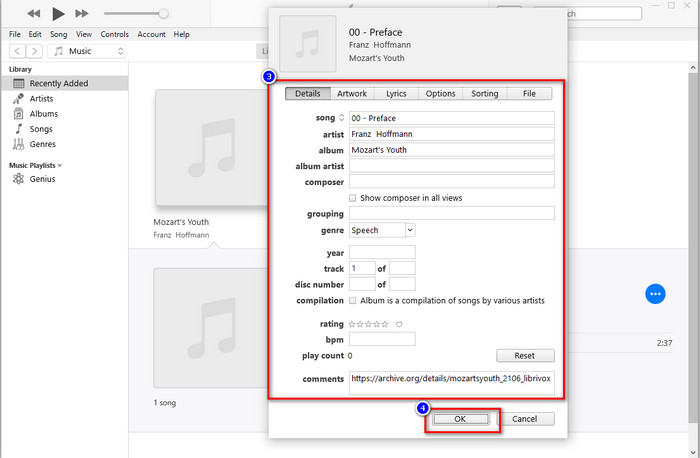
3. lépés. Megjelenik egy új panel, ahol módosíthatod a fájlok tagjeit a képernyőn. Ha szerkesztetted az információkat, kattints az OK gombra a módosítások mentéséhez.
2. módszer. Kattintson a jobb gombbal az iTunes elemre
1. lépés. Indítsd el az iTunes-t, és keresd meg a médiafájlt.
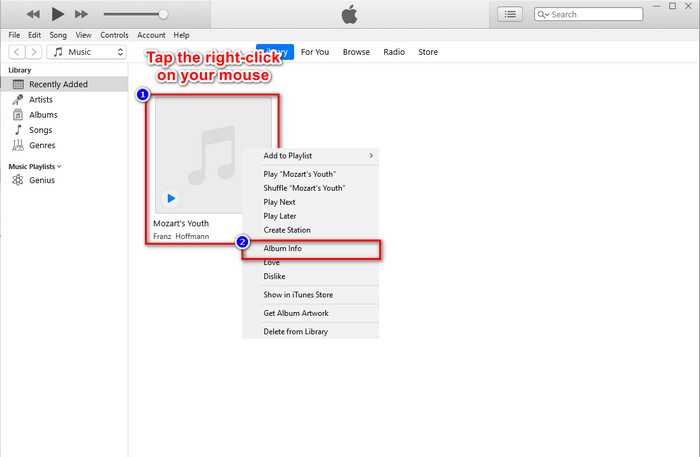
2. lépés. Az Edit menü helyett kattints az egér jobb gombjával a fájlra, majd válaszd az Album Info lehetőséget.
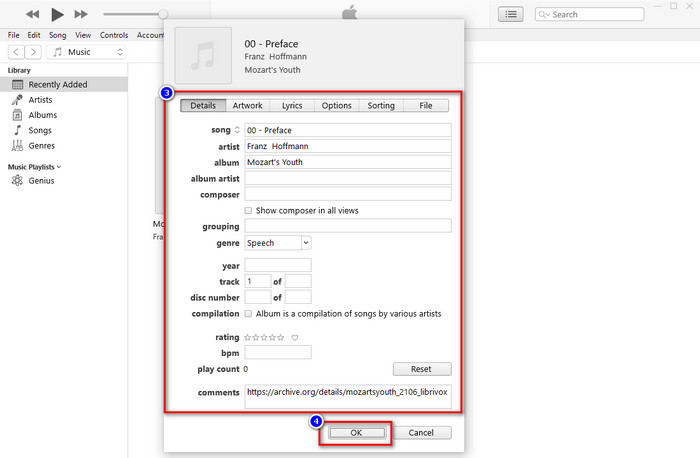
3. lépés. Módosítsd a metaadatokat a panelen az egyes szövegmezők kitöltésével, hogy frissítsd az iTunes-beli metaadatokat, és ha végeztél, kattints az OK gombra a mentéshez.
3. módszer. Használja az iTunes három pontját
1. lépés. Keresd meg az iTunes-t a Finderben, majd kattints rá a megnyitáshoz.
2. lépés. Miután elindítottad a szoftvert, kattints egyszer a fájlra. A képernyőn megjelenik egy hárompontos ikon; kattints rá, majd válaszd az Album Info lehetőséget.
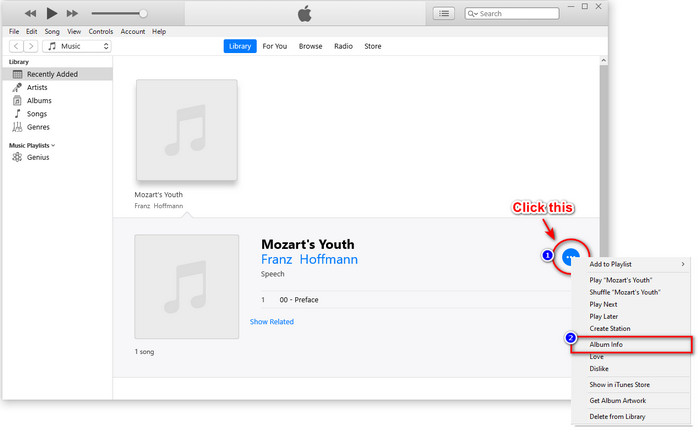
3. lépés. Megjelenik egy panel, amelyen kitöltheted az iD3 tagként szükséges legfontosabb adatokat, majd nyomd meg az OK gombot, ha menteni szeretnéd a módosításokat.
Ha észreveszi, nincs jelentős változás a módszerekben, de továbbra is mindegyiket megadjuk, hogy Ön közül választhat. Bár az iTunes elérhető Mac rendszeren, a Mac frissített verziója már nem támogatja az iTunes alkalmazást; akkor mit kell használni? Szerencsére olyan szoftvereket is mellékelünk, amelyeket az iTunes metaadatok Mac rendszeren történő javítása helyett használhat. Ha többet szeretne megtudni erről a szoftveralternatíváról, olvassa tovább az alábbi 2. részt, és tanulja meg a használatát.
2. rész. Végső alternatíva az MP3-metaadatok egyszerű szerkesztésére Macen iTunes nélkül [ajánlott]
Alapvetően az iTunes-t az Apple három különböző funkciója előzi meg: zene, podcast és műsorok vagy filmek. Tehát most, a Mac modern verziójában nem használhatja az iTunes-t, mert kicserélték. Tehát mit kell tennie az MP3 metaadatok szerkesztéséhez Mac számítógépen iTunes nélkül? Még mindig lehetséges? Nos, a végső eszköz segítségével minden lehetséges.
A FVC Video Converter Ultimate a legjobb alternatíva, amelyet használhatsz a metaadatok módosítására Macen vagy Windowson. Ezzel az eszközzel könnyedén feltöltheted MOV, M4V, WMV, FLV, RMVB, MP4 és további több mint 1000 formátumú fájlodat. Még ha a legszokatlanabb formátumod is van, ez az eszköz azt is támogatja. Egy másik fantasztikus dolog, amit ez a program kínál, és amit az iTunes nem, a videókkal kapcsolatos összes eszköz a Toolbox részben található. Ha ezt a nagyszerű eszközt szeretnéd használni Macen a metaadataid módosításához, olvasd el az alábbi útmutatót, és kövesd lépésről lépésre.
1. lépés. Kattints az alábbi letöltés gombra, és válaszd a Mac verziót, de ha Windows-felhasználó vagy, akkor a megfelelő gombot kell választanod. Ezután telepítsd a programot a lépések követésével, majd indítsd el az eszközt.
Ingyenes letöltés Windows 7 vagy újabb rendszerre Biztonságos letöltés
Ingyenes letöltés macOS 10.7 vagy újabb rendszerre Biztonságos letöltés
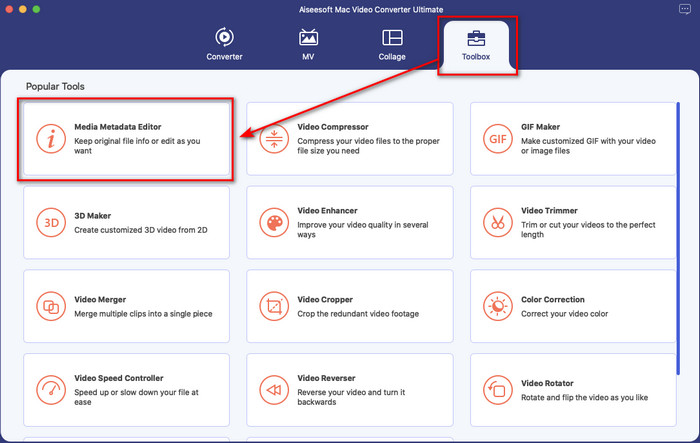
2. lépés. Nyisd meg az ultimate eszköz Toolbox részét, és keresd meg benne a Media Metadata Editor funkciót.
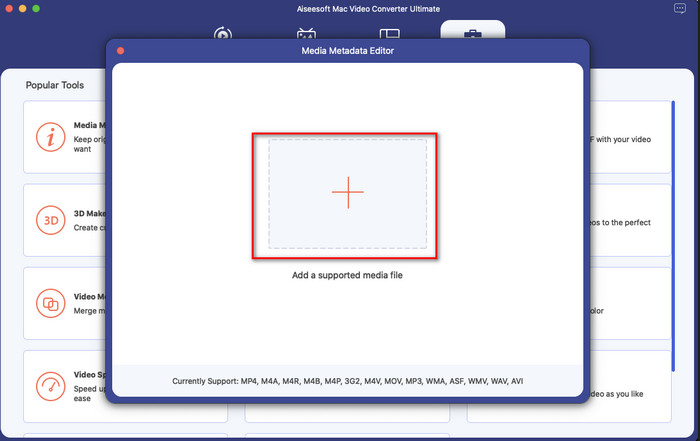
3. lépés. Kattints a + gombra; ekkor egy fájlkezelő ablak jelenik meg a Mac képernyőjén. Válaszd ki a médiafájlt, kattints rá, majd nyomd meg az Open gombot a folytatáshoz.
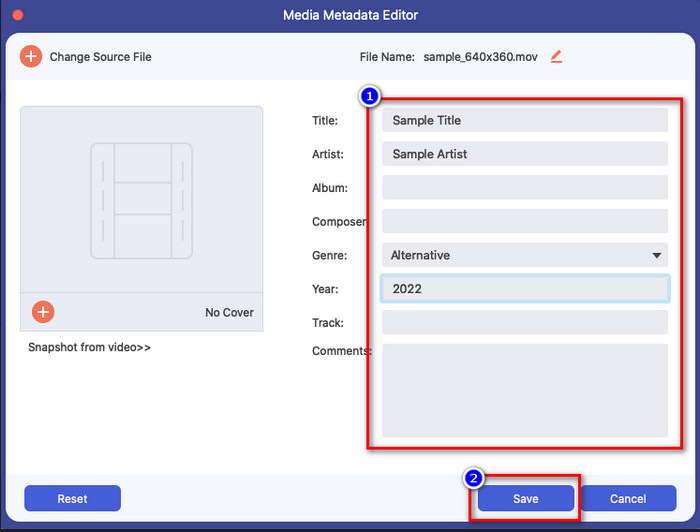
4. lépés. Töltsd ki a metaadatokat az egyes szövegmezőkben az előírtak szerint, majd kattints a Save gombra, hogy alkalmazd az összes, az ultimate szoftverrel hozzáadott metaadatot. Egyszerű, nem igaz? Az ultimate eszköznek köszönhetően ezt alacsony költséggel, szabadon használhatod az iTunes zenei metaadatszerkesztője helyett.
Előnyök
- Felkínálja a meglévő médiafájlok egyszerű feltöltését.
- A vélemények szerint 2022 egyik legjobb metaadat-szerkesztője.
- Képes videó- és hangszerkesztésre, valamint konvertálásra.
- Minden operációs rendszerben elérhető, például Windows 10/11 vagy macOS.
Hátrányok
- Nem beépített, ezért le kell töltenie az eszközt.
- A vásárlás elengedhetetlen a szoftverben rejlő lehetőségek teljes kiaknázásához.
3. rész. GYIK az iD3 címkék iTunes alkalmazásban történő szerkesztéséről
Miért nem találom az iTunes-t a Mac gépemen?
Ha a Mac verziója 10.14 vagy újabb, akkor az iTunes nem érhető el ott, mert a beépített alkalmazás három különböző eszközre van felosztva: műsorok vagy filmek, zene és podcast. Azonban továbbra is használhatja az iTunes 10.13-as verzióját vagy a Mac régebbi verzióját.
Az iTunes támogatja a Windows operációs rendszert a metaadatok megváltoztatásakor?
Szerencsére letöltheti az iTunes alkalmazást Windows operációs rendszeren, ha szeretné az asztalon. Tehát, ha az iTunes metaadatok módosítását kívánja használni Windows rendszeren, akkor kövesse a fenti lépéseket. Annak ellenére, hogy a képek eszközök Mac rendszeren, továbbra is lehetséges a fenti lépések átmásolása a médiafájl metaadatainak egyszerű módosításához.
Eltávolítják az iTunes-on lévő fájljaimat?
A márkanév megváltozott, de az iTunes-on lévő fájl az Apple Music alkalmazásban található. Ezenkívül az iTunes ajándékutalvány továbbra is felhasználható zenevásárlásra az új zeneboltban. Bár a zenék, podcastok és filmek fel vannak osztva, funkciójuk továbbra is ugyanaz, de a grafikus felületük sokkal jobb, mint az előző iTunesé.
Mikor indul először az iTunes?
2001. január 9-e volt; Az Apple megnyitotta a legjobb multimédia lejátszót, amely különböző médiafájlokat, például zenét, videókat és podcastokat tartalmaz.
Következtetés
Most, hogy tudjuk, hogyan kell iD3 tageket szerkeszteni iTunesban, itt az ideje, hogy a fenti lépéseket követve meg is tedd. Ha nem vagy elégedett az iTunes használatával, vagy nem találod, javasoljuk, hogy használd a legjobb alternatívát, a FVC Video Converter Ultimate programot. Ezzel az eszközzel könnyedén hozzáadhatod vagy eltávolíthatod a metaadatokat bármely, az Apple által DRM-védelemmel ellátott videóról vagy hangfájlról. Ha jobban meg szeretnéd ismerni, töltsd le most, és próbáld ki saját magad.
-
 Az FFmpeg metaadatok teljes áttekintése a használatról és a funkcionalitásról
 Szeretné tudni, hogyan kell használni az FFmpeg metaadat-szerkesztőt? Természetesen a szoftver használata nem egyszerű, de ezzel a cikkel könnyedén megteheti.
-
 A fényképek és videók metaadatainak egyszerű megtekintése iOS rendszeren
 Szeretné tudni, hogyan tekintheti meg a metaadatokat iPhone-on és iPaden? Akkor ennek a cikknek a elolvasása segíthet a probléma könnyed megoldásában.
-
 4 javasolt hangoskönyv-metaadatszerkesztő 2022-ben
 Ha nincs fogalmad a Hangoskönyv címkeszerkesztőről, akkor ez a cikk segít. Ismerje meg jobban, ha elolvassa az alábbi részleteket és a használandó eszközöket.
