


 Video Converter Ultimate
 Screen Recorder
 Videó javítás
 Biztonságos letöltés
Mi a legjobb módja a VHS‑videók minőségének javítására?
Mivel a VHS-kazettákat ma már az iparág túlnyomó része nem támogatja, a legtöbbet digitális másolattá alakítják, hogy a modern eszközökkel és formátumokkal is kompatibilisek legyenek. Azonban még a digitalizálás után is gyakran megmaradnak az eredeti hibák: az alacsony felbontás, a zaj, az elmosódottság és a kifakult színek, amelyek miatt kevésbé élvezetes a megtekintésük.
Fejlett eszközöknek és mesterséges intelligenciával működő technológiáknak köszönhetően ma már lehetőség van a VHS-videók általános minőségének javítására. Ide tartozik a felbontás feljavítása, a szemcsézettség csökkentése, a részletek élesítése és a színek helyreállítása. Ebben a cikkben megismerheti a VHS‑videók minőségének javítására szolgáló legjobb módszert, valamint megbízható eszközöket és egyszerű eljárásokat, amelyekkel régi felvételeit akár közel 4K‑s vagy akár 8K‑s felbontásra is fel tudja skálázni anélkül, hogy elveszítené azok eredeti hangulatát és jellegét.

1. rész. Mi az a VHS‑videó?
A VHS‑videó egy digitalizált vagy átkonvertált fájlt jelent, amely egy eredeti VHS‑ről, azaz Video Home System kazettáról származik. A tartalmat ahelyett, hogy videomagnón néznénk, digitális formátumba viszik át, így számítógépen, telefonon vagy modern tévén is lejátszható.
Ráadásul a konvertálás után is megmaradnak a VHS eredeti korlátai. Ez azt jelenti, hogy a kép alacsony felbontásúnak, elmosódottnak, szemcsésnek tűnhet, vagy kifakult színekkel rendelkezhet. Ezek a problémák a VHS analóg jellegéből fakadnak, nem magából az átalakításból. A kimeneti fájlokat legtöbbször olyan elterjedt formátumokban mentik, mint az MP4 vagy az AVI, ami megkönnyíti a tárolást, szerkesztést és megosztást.
Mindez hozzájárul ahhoz, hogy egyre nagyobb hangsúlyt kap a VHS‑videók minőségének javítása, amelynek célja a kép tisztaságának növelése, a zaj csökkentése, a színek korrigálása és a felbontás feljavítása.
2. rész. Hogyan lehet Windows/macOS rendszeren 4K/8K felbontásig javítani a VHS‑videók minőségét?
Ha van egy VHS‑videója, amelyet fel szeretne skálázni vagy javítani a jobb nézési élmény érdekében, erre van megoldás. Használhat egy videójavító eszközt, például az FVC Video Converter Ultimate programot. Ez az eszköz kiemelkedő 4K‑s videókonvertáló képességéről ismert 4K MP4, 4K MKV, 4K MOV, 4K AVI stb. formátumok esetén. Más 4K‑s videókonvertáló eszközökhöz képest ez nemcsak formátumot vált, hanem rendelkezik olyan funkcióval is, amellyel a videókat akár 8K‑ig is fel tudja skálázni. Emellett lehetővé teszi a kódoló, a képsebesség, a felbontás és a bitráta testreszabását és szerkesztését mind a hang-, mind a 4K‑s videófolyamoknál. Továbbá az AI‑alapú videójavító opció egyetlen kattintással automatikusan korrigálja és javítja a videó felbontását, ami igazán ideálissá teszi a VHS‑videók minőségének javítására.
Különösen említésre méltó, hogy ez az eszköz akár 120×‑os GPU‑gyorsítást biztosít az átalakítási sebességben, így a nagy méretű videofájlokat is gyorsan tudja feldolgozni. Végül, ha több klipet szeretne 4K‑ra konvertálni és egyetlen fájlba összefűzni, ezt a feladatot zökkenőmentesen elvégezheti a szoftveren belül.
Fő funkciók
- • Intuitív és felhasználóbarát felület 4K‑s konvertáláshoz.
- • Videók vagy hangfájlok konvertálása több mint 1000 formátumra.
- • Több mint 20 eszköz az eszköztárban 4K‑s felvételei finomhangolásához, például videó vízjel eltávolító, videókompresszor stb.
- • Mesterséges intelligencia a videóminőség javítására, például a videózaj eltávolítására, a fényerő és a kontraszt optimalizálására, valamint a rázkódás csökkentésére.
Lépések a VHS‑videó minőségének javításához az FVC Video Converter Ultimate segítségével:
1. lépés. Először töltsd le és telepítsd az eszközt a számítógépedre.
Ingyenes letöltés Windows 7 vagy újabb rendszerre Biztonságos letöltés
Ingyenes letöltés macOS 10.7 vagy újabb rendszerre Biztonságos letöltés
2. lépés. Ha elkészült a telepítés, nyisd meg az eszközt, majd kattints az Enhancer (Javító) fülre. Itt többféle AI‑alapú javítóeszköz közül választhatsz, például a Video Quality Repair Model (Videóminőség‑javító modell) közül.
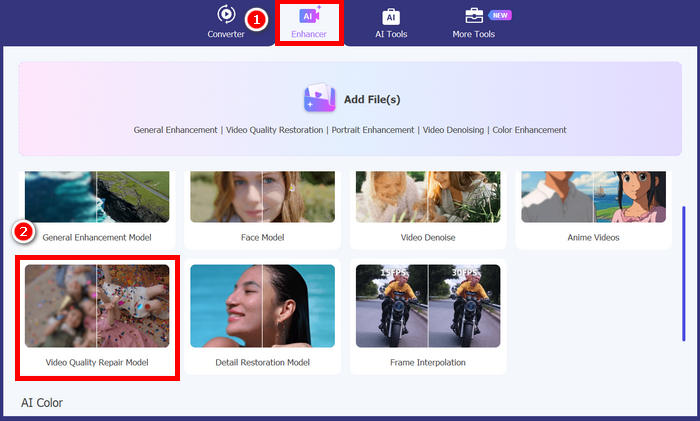
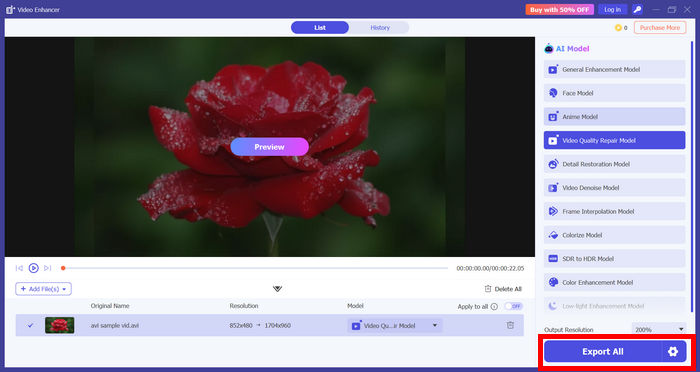
3. lépés. Ezután válaszd ki a Video Quality Repair Model opciót, és importáld a javítani kívánt videót. Várj néhány másodpercet, amíg a program közvetlenül javítja a videót, majd kattints az Export gombra a letöltéshez.
3. rész. Hogyan használjuk a Topaz Video Enhance AI programot a VHS‑minőség javítására
A Topaz Video AI egy fejlett videójavító eszköz, amely mesterséges intelligenciát használ a videóminőség javítására. Különösen népszerű VHS‑videók, alacsony felbontású klipek, valamint sérült vagy zajos felvételek javítására.
Ami igazán megkülönbözteti ezt az eszközt, az az, hogy intelligensen képes a videók felbontását növelni, miközben megőrzi a részleteket. Ahelyett, hogy egyszerűen csak „széthúzná” a képet, képkockáról képkockára elemzi azt, hogy növelje az élességet, csökkentse a zajt és helyreállítsa a tisztaságot. Emiatt gyakran használják VHS‑videók HD 1080p‑re, 4K‑ra vagy akár 8K‑ra történő feljavítására.
Fő funkciók
- • AI‑alapú videófelkonvertálás akár 4K‑ig és 8K‑ig.
- • VHS és SD videók támogatása.
- • Automatikus zajcsökkentés és részletkiemelés.
- • Képkockáról képkockára történő feldolgozás a jobb tisztaság és élesség érdekében.
- • Különféle videótípusok támogatása, beleértve a régi, gyenge minőségű és nagy felbontású fájlokat is.
- • Testreszabható kimeneti beállítások a felbontáshoz és minőséghez.
Hogyan használja a Topaz Video AI programot a VHS‑videók minőségének javítására:
1. lépés. Először töltse le és telepítse a Topaz Video AI programot a számítógépére, majd indítsa el.
2. lépés. Kattintson a Browse (Tallózás) gombra a VHS‑videó importálásához, vagy egyszerűen húzza be a fájlt a program ablakába. Hozzáadás után a jobb oldali panelen több beállítás is megjelenik a videóminőség javításához.
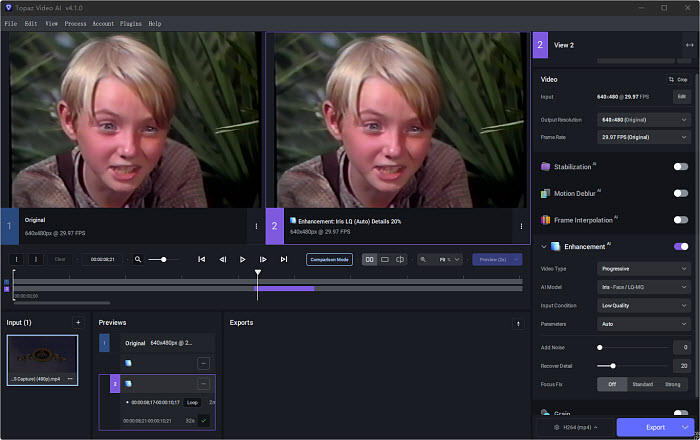
3. lépés. Ezután válasszon a különböző előbeállítások közül az igényeinek megfelelően, például 60 fps‑re konvertálás, lassítás (slow motion) készítése, deinterlacing vagy HD és 4K felbontásra történő felkonvertálás.
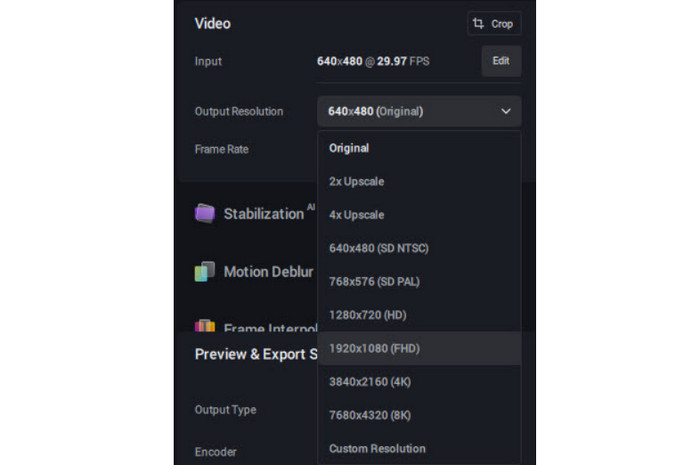
4. lépés. Ezután kapcsolja be az Enhancement (Javítás) funkciót a videó minőségének javításához.
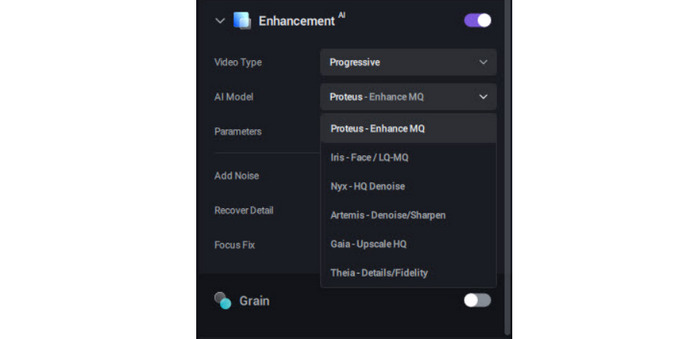
5. lépés. Végül állítsa be a kívánt kimeneti formátumot és felbontást, majd kattintson az Export (Exportálás) gombra a feldolgozás elindításához. A folyamat befejeztével az alapértelmezés szerint a program az eredeti fájllal azonos mappába menti az így javított videót.
Vélemény: Bár a Topaz Video AI kiváló minőségű eredményeket nyújt, a feldolgozás lassú lehet, különösen nagy fájlok vagy magasabb felbontások esetén. Emellett prémium eszköz, körülbelül $299‑be kerül, és az ingyenes verzió feltűnő vízjelet helyez az exportált videóra.
Tippek: Hogyan lehet a VHS‑kazettákat digitális videóvá alakítani a felkonvertáláshoz
Ahhoz, hogy egy VHS‑videót javítani lehessen, először be kell digitalizálni, és a VHS‑kazetták digitális videóvá konvertálásához az egyik legjobb eszköz az FVC Video Converter.
1. lépés. Először töltsd le és telepítsd az eszközt a készülékedre.
Ingyenes letöltés Windows 7 vagy újabb rendszerre Biztonságos letöltés
Ingyenes letöltés macOS 10.7 vagy újabb rendszerre Biztonságos letöltés
Megjegyzés: A következő lépés előtt helyezze be a VHS‑kazettát a számítógép DVD‑meghajtójába, és várjon néhány percet, amíg a rendszer felismeri.
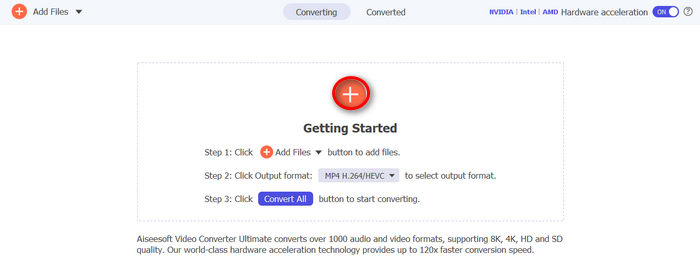
2. lépés. Indítsd el az eszközt, majd kattints az Fájl hozzáadása ikonra a lemez betöltéséhez.
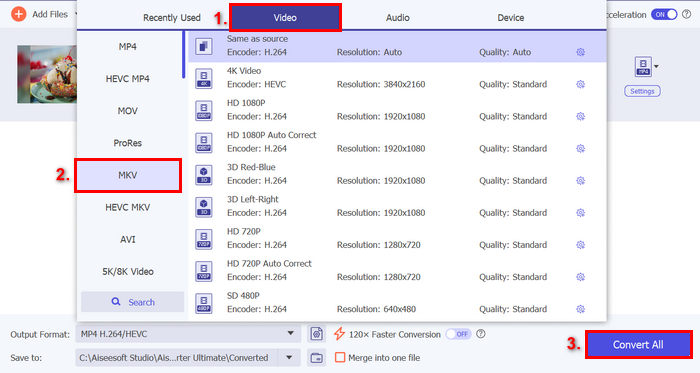
3. lépés. Ezután kattintson alul az Output Format (Kimeneti formátum) opcióra, és válassza ki a kívánt digitális formátumot a Video fül alatt. Ha kész, egyszerűen kattintson a Convert All (Összes konvertálása) gombra a DVD rippelésének elindításához.
Most, hogy végre digitalizálta VHS‑kazettáit, továbbléphet a VHS‑videó javítására a jobb nézési élmény érdekében.
5. rész. GYIK a VHS‑videók minőségének javításáról
Mi a legjobb módja a VHS‑videók minőségének javítására?
A VHS‑videók minőségének javítására a leghatékonyabb módszer az MI‑alapú videójavító eszközök használata. Az olyan programok, mint a FVC Video Converter Ultimate, zajcsökkentést, felbontásnövelést és színkorrekciót kínálnak, így néhány kattintással egyszerűen feljavíthatók a régi felvételek.
Szükséges átkonvertálnom a VHS-kazettákat, mielőtt feljavítom őket?
Igen, először digitális formátumba kell átalakítani a VHS-kazettákat, mielőtt javítani tudná őket. Miután olyan formátumokra digitalizálta, mint az MP4 vagy az AVI, különféle javító eszközökkel növelheti a felbontást, csökkentheti a zajt, és javíthatja a videó általános minőségét.
Miért tűnnek a digitalizált VHS‑videók még mindig alacsony minőségűnek?
Még átalakítás után is alacsony minőségűnek tűnnek a VHS‑videók, mert az eredeti felvétel VHS‑re készült, amelynek korlátozott a felbontása és a részletgazdagsága. A digitalizálás csak átviszi a tartalmat, de önmagában nem javítja a minőséget, hacsak nem használsz speciális eszközöket a feljavításához.
Következtetés
A régi VHS‑videók nem érik el a mai videók minőségét, de ez nem jelenti azt, hogy ne lehetne rajtuk javítani. Ha digitális fájlokká alakítja őket, majd javító eszközöket használ, a videók tisztábbak, élesebbek és élvezetesebbek lehetnek.
Az olyan eszközök segítségével, mint az FVC Video Converter Ultimate és a Topaz Video AI, a VHS‑videók minőségének javítása egyszerű folyamattá válik. Így nincs ok rá, hogy ezek a videók örökre gyenge minőségben maradjanak. Mire vár még? Készüljön fel, és kezdje el javítani VHS‑videóit még ma!
-
 Hogyan javítsd a videó minőségét a Canvában: Amit mindenképp tudnod kell
 Kíváncsi vagy, hogy a Canva képes-e javítani a videó minőségét? Olvasd el ezt a cikket, hogy többet megtudj. Útmutatást kapsz ahhoz is, hogyan javítsd a videóidat, valamint megismered a Canva legjobb alternatíváját.
-
 A legegyszerűbb módja a videóminőség javításának Premiere Pro-ban
 Ismerd meg, hogyan javíthatod a videóminőséget a Premiere Pro-ban egyszerű lépésekkel, a legjobb exportbeállításokkal és egy AI-alternatívával, amellyel profi minőséget érhetsz el.
-
 Tanuld meg, hogyan javíthatja a CapCut a videóminőséget: 3 egyszerű módszer
 Szeretnéd javítani a videód minőségét a CapCut segítségével, de nem tudod, hol kezdj hozzá? Olvasd el ezt a cikket, és tudd meg, hogyan javítja a CapCut könnyedén a videóminőséget.
