


 Video Converter Ultimate
 Screen Recorder
 Videó javítás
A legjobb fájldátum-módosító a fájl időpontjának és dátumának szerkesztéséhez [nem kihívás]
A fájl dátuma hasznos lehet számunkra, különösen akkor, ha a dolgokat létrehozási dátum szerint szeretné rendezetten látni. Amikor azonban a videó- vagy képfájlt egy szerkesztőben módosítjuk, a létrehozás dátuma arra a napra változik, amikor szerkesztettük a fájlt. Ez nem mindenkinek kellemes! Ha ez veled is megtörténik, akkor mindenképpen egy megbízható fájldátum‑módosítót kell használnod, hogy visszaállítsd az általad szerkesztett médiafájl eredeti dátumát és időpontját.

1. 2. rész: A legjobb fájladat-módosító a létrehozási vagy módosítási dátum megváltoztatásához Windows rendszeren
FMS fájl dátumváltó
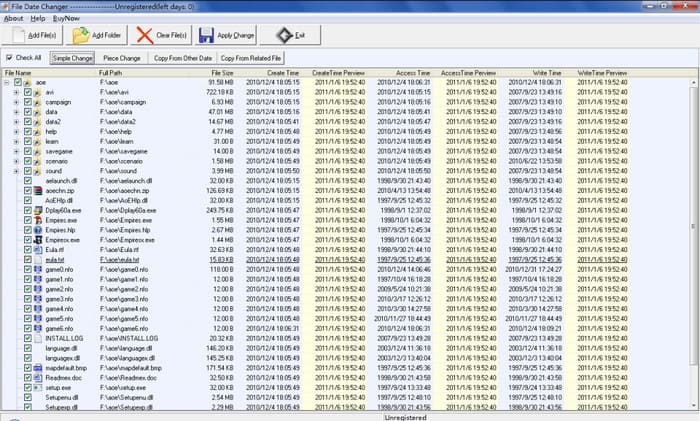
Az FMS File Date Changer egy Windows-alapú címkeszerkesztő, amely lehetővé teszi a fájl létrehozási dátumának módosítását. Ezzel az eszközzel megnevezheti az eszköz létrehozásának dátumát, az utolsó hozzáférést vagy az utolsó módosítást, és ha szükséges, egyenként vagy egészben lebélyegzi őket. Ellentétben minden más szoftverrel, amely nagy erőforrás-felhasználást használ, ez az eszköz nem igényel csúcskategóriás rendszeregységet. Alacsonyabb verziókhoz működik, és minimális CPU-t és RAM-ot fogyaszt, miközben fut a rendszeren. Így használat közben nem fog összeomlani, lógni vagy hibákat tapasztalni.
Ezenkívül a szoftver grafikus felhasználói felülete nagyon egyszerű, így olyan felhasználók is kezelhetik, akiknek nincs tapasztalatuk a metaadatok, például az idő és a dátum szerkesztésében. Néhány felhasználó azonban úgy találja, hogy nem érte el azt az elvárást, hogy profi metaadat-szerkesztő legyen. Emiatt a felhasználók hajlamosak törölni ezt a letöltés után, de a törlés nem olyan egyszerű, mint a másiké. A teljes szoftver teljes törléséhez a rendszerből egy folyamatot kell követnie.
BulkFileChanger
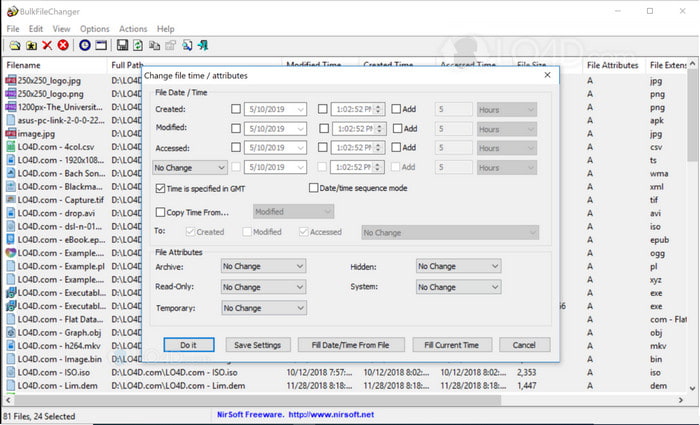
Gyorsan megtanulhatja, hogyan módosíthatja a fájl létrehozásának dátumát a BulkFireChanger segítségével. Ezzel a kis segédszoftverrel egyszerűen módosíthatja, létrehozhatja és hozzáférhet a fájl dátumához, és akár módosíthatja a fájl attribútumait is, ha akarja. Más szoftverekkel ellentétben nem kell telepítenie a szerkesztőt és kibontani az információkat, mert minden Windows pendrive-jén működhet. Tehát, ha le szeretné tölteni az eszközt, látogassa meg a hivatalos webhelyet, majd adományozzon nekik, ha akar.
Ezenkívül az eszköz egyszerűnek és kicsinek tűnik; bár kicsi a grafikus felület, jó ránézni. Ahogy korábban említettük, nem kell telepítenie a szoftvert, mert kompakt; más szoftverekkel ellentétben a feladat végrehajtása előtt meg kell várnia a telepítési folyamatot. Az eszköz előnyeiről nincs sok mondanivaló, mert elsődleges célját, a dátum metaadatok megváltoztatását szolgálja. Ha egy másik feladatot szeretne befejezni, ez az eszköz nem segít egy másik, nem kapcsolódó feladatban.
2. rész. A fájl dátumának módosításának egyéb módjai a Windows beépített funkciójával
A Windows 10 vagy Mac rendszerű számítógépen lévő fájlok dátumának módosításához megnyithatod a gépen a Rendszeridő beállításait. Ez az alkalmazás lehetővé teszi, hogy a többi program pontos időhöz és dátumhoz férjen hozzá. Ez az idő az UCT‑időrendszer listáján szereplő időzónák alapján állítható be. Ez a módszer olyan operációs rendszereken működik, mint a Windows, a Mac és a Linux, hogy szabadon módosíthasd a metaadatok dátumát és idejét.
A fenti eszközzel ellentétben ez az eszköz nem egy dedikált dátum- és időszerkesztő, amelyet használhat. Mert ha módosítani szeretné a fájlt, először módosítania kell annak idejét, majd kattintson a Mentés másként gombra, hogy az aktuális időt a dátumba és az időpontba mentse. Annak ellenére, hogy nem töltötte le az eszközt, továbbra is választható a médiafájl dátumának és időpontjának szerkesztése.
3. rész. Végső szoftver a fájlok dátumának szerkesztéséhez Windows és Mac rendszeren [a legegyszerűbb módszer]
A fent említett eszköztől eltérően a FVC Video Converter Ultimate a legalkalmasabb a fájlok dátumának módosítására. Ezzel az eszközzel nemcsak dátum- és időcímkét adhatsz a fájlhoz, hanem szerző nevét, címet, számokat, műfajt, megjegyzéseket stb., sőt akár képet is, amely a fájl albumborítója lesz. Ez az eszköz a piac egyik legversenyképesebb szoftverévé vált, és mind Windowsra, mind Macre letölthető.
A szoftver erősségei és kompatibilitása révén az összes kapcsolódó video- és audiofeladatot elvégezheti. Ha fel szeretné gyorsítani a videólejátszást, ez a megfelelő eszköz ehhez a feladathoz, de lehet-e helyette lassítani? Hát igen, ezzel a szoftverrel. Ellentétben az említett eszközökkel, ezt nem tudják megtenni, mert nem képesek a metaadatok szerkesztésén kívüli dolgokat megtenni. És most, ha azon töpreng, hogyan használhatja a végső szoftvert a dátum metaadatok módosítására. A lépések követésével pillanatok alatt megtanulhatja, hogyan módosíthatja a fájlban létrehozott dátumot Mac és Windows rendszeren professzionális kimenettel.
1. lépés. Töltsd le az átfogó eszközt az asztali gépedre, válaszd ki, hogy Windowst vagy Macet használsz, majd telepítsd. Kövesd a folyamatot, és nyisd meg a programot a kezdéshez.
Ingyenes letöltés Windows 7 vagy újabb rendszerre Biztonságos letöltés
Ingyenes letöltés macOS 10.7 vagy újabb rendszerre Biztonságos letöltés
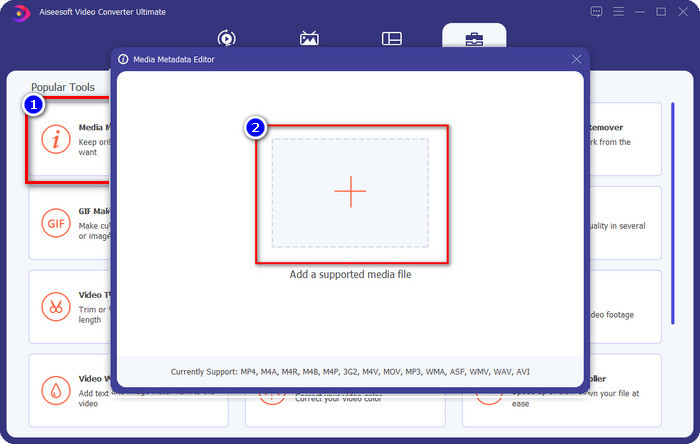
2. lépés. Miközben az eszköz meg van nyitva, kattints a Toolbox menüpontra, majd a Media Metadata Editor lehetőségre. Egy új kis ablak jelenik meg; kattints a + gombra, hogy hozzáadd azt a médiafájlt, amelynek dátum‑ és időmetaadatait módosítani szeretnéd, majd kattints az Open gombra a folytatáshoz.
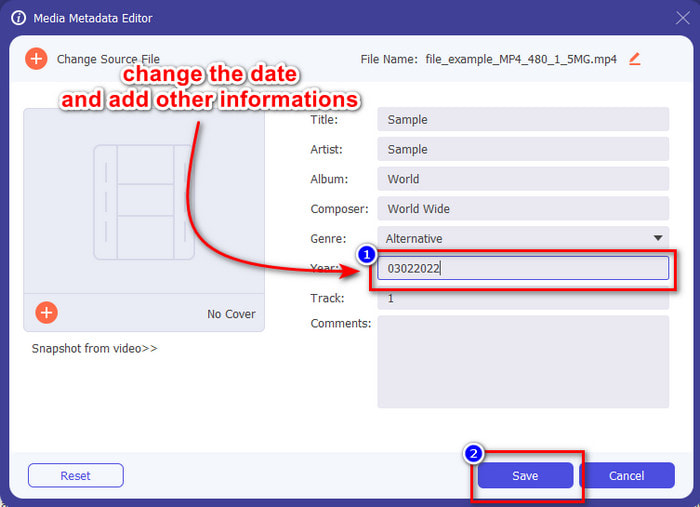
3. lépés. Most már módosíthatod a feltöltött médiafájl dátumát az adott évre, és ha elkészültél, kattints a Save gombra. Ne feledd, hogy a többi metaadatot is megváltoztathatod, mielőtt a Mentés gombra kattintasz, ha szeretnéd. Ugye milyen egyszerű? Ez a csúcseszköz nagyszerű felhasználói élményt nyújt azoknak, akik kényelmesen szeretnék szerkeszteni a metaadatokat.
4. rész. GYIK a File Date Changerről
Hogyan lehet megtekinteni a dátum és az idő metaadatait?
A dátum‑ és időcímkék megtekintése egyszerű, ha elolvasod és követed a cikkben szereplő útmutatást. Ha többet szeretnél tudni a fájlok metaadatainak megtekintéséről, kattints erre a linkre, és olvasd el figyelmesen.
Ennyire fontos a metaadatok hozzáadása?
Igen, nagyon is fontos: a fájlról szóló egyszerű adatok segítségével már a megnyitás előtt felmérhetjük, mi van a fájlban. Vagy felhasználhatod ezeket a metaadatokat ahhoz is, hogy megfelelően rendszerezd a fájlokat. Ha a metaadatok teljes körére kíváncsi vagy, kattints erre a linkre.
Miért vesznek el az idő- és dátumcímkéim?
Millió oka lehet annak, hogy az időre és dátumra vonatkozó metaadataink elvesznek. Először is, ha a médiafájlt letöltik az internetről, akkor előfordulhat, hogy a fájl eredeti tulajdonosa eltávolítja az idő- és dátuminformációkat. De ha nem töltötte le a médiafájlt, és maga vitte el, akkor a probléma a fájl mentése lehet. Ha meg akarja jegyezni a pontos dátumot és időt, el kell olvasnia ezt a cikket, hogy megtudja, milyen fontosak az idő- és dátumcímkék.
Következtetés
Egy megfelelő fájldátum‑módosító használata az idő és dátum megváltoztatásához nagyon fontos; ebben az értékelésben megtaláltuk a legjobb választást a feladat elvégzéséhez. Most neked kell kiválasztanod azt a módszert, amely szerinted a leginkább megfelel. Bár mind jól teljesítenek, a FVC Video Converter Ultimate ebben a feladatban továbbra is verhetetlen. Miért verhetetlen? Csak akkor tudod meg, ha letöltöd a szoftvert és használod. Mire vársz még? Kövesd a fenti lépéseket, és használd a legjobb eszközt erre a problémára.
-
 A legjobb ID3 címkeszerkesztők Windows/Mac/iOS/Android rendszeren [Bizonyított]
 Problémát okoz Önnek az ID3 címkék szerkesztése? Ha igen, ez a cikk neked szól. Olvassa el az alábbiakban a használható ID3 címkeszerkesztők teljes részleteit.
-
 A fájl részleteinek megváltoztatása a Windows 10/11 rendszerben [a legegyszerűbb módszer]
 Tudnia kell, hogyan módosíthatja a fájl adatait a Windows 10/11 rendszerben? Ha igen, ez a megfelelő cikk, amelyet el kell olvasnia a fontos részletekkel és a használható eszközökkel.
-
 A 7 legjobb metaadat-szerkesztő média/fényképek/dokumentumok számára [Web és offline]
 Szeretné tudni a legjobb metaadat-szerkesztőt? Szerencsére ez a cikk biztosítja a legjobb metaadat-szerkesztőt, amellyel könnyedén módosíthatja a címkéket minden fájlban.
