


 Video Converter Ultimate
 Screen Recorder
 Videó javítás
 Biztonságos letöltés
Valóban lehetséges videókat egyesíteni a HandBrake‑kel?
A HandBrake az egyik legnépszerűbb nyílt forráskódú eszköz videók konvertálására és tömörítésére, ezért sok felhasználó számára az első számú választás. Mivel a program számos médiakezelési funkciót kínál, gyakran felmerül a kérdés, hogy képes‑e több videót egyetlen fájlba egyesíteni. Mivel azonban nem minden médiakezelő eszköz tudja ugyanazt, fontos megérteni, mire tervezték a HandBrake‑et – ezzel időt és bosszúságot spórolhatunk meg.
Ebben a cikkben megvizsgáljuk, hogy a HandBrake képes‑e videók egyesítésére, tisztázzuk a valós funkcióit, és ajánlunk olyan, jobb alternatívákat, amelyeket kifejezetten videók összeillesztésére használhat. Emellett lépésről lépésre bemutatjuk, hogyan tud videókat egyszerűen egyesíteni egy erre sokkal alkalmasabb eszközzel.

1. rész. Képes a HandBrake videók egyesítésére?
A rövid válasz: nem. A HandBrake nem tud több videót egyetlen fájlba egyesíteni, mert nincs benne videó‑összefűzési funkció. Bár a HandBrake hatékony, nyílt forráskódú eszköz videók konvertálására, tömörítésére, transzkódolására és alapvető feldolgozására, nem teljes értékű videoszerkesztőnek készült.
Az a tévhit, hogy a HandBrake össze tudja fűzni a videókat, gyakori azoknál a felhasználóknál, akik jól ismerik a program kiterjedt kódolási beállításait. Mivel a szoftver sokféle videóformátumot képes feldolgozni, és számos kimeneti beállítást lehet benne testre szabni, sokan feltételezik, hogy több klipet is össze tud kapcsolni. Valójában azonban minden videót külön dolgoz fel, és nincs beépített lehetőség több videó importálására és egyetlen, folyamatos fájlként történő exportálására.
2. rész. A legjobb HandBrake‑alternatíva videók egyesítéséhez
Ha több videoklipet szeretne egyesíteni, videoszerkesztőre vagy olyan videokonverterre lesz szüksége, amelyben van beépített összevonási funkció. Ezekkel az eszközökkel tetszőleges sorrendben fűzheti össze a klipeket, szükség esetén kisebb módosításokat végezhet, majd az egészet egyetlen kész videóként exportálhatja, anélkül hogy programok között kellene váltogatnia.
Az alábbiakban a legjobb HandBrake‑alternatívákat mutatjuk be videók egyesítéséhez:
FVC Video Converter Ultimate:
A FVC Video Converter Ultimate egy többfunkciós multimédiás szoftver, amely a videokonvertáláson túl számos szerkesztőeszközt kínál, köztük egy beépített videó‑összefűzőt (Video Merger). A HandBrake‑kel ellentétben ez a program lehetővé teszi több videoklip egyetlen fájlba történő egyesítését, miközben megőrzi a magas videóminőséget. Emellett vághat, körülvághat, forgathat, effekteket adhat hozzá, javíthatja a videókat, és számos formátumba exportálhatja őket, így kezdők és haladó felhasználók számára egyaránt kiváló választás.
Ajánlott a következőkhöz:
- • Több videó egyesítése minőségromlás nélkül.
- • Kezdőknek, akik az intuitív felületet részesítik előnyben.
- • Videók szerkesztése az egyesítés előtt.
- • Egyesített videók exportálása különböző formátumokban és felbontásokban.
Hogyan egyesítsünk videókat az FVC Video Converter Ultimate segítségével:
1. lépés. Töltse le és telepítse az FVC Video Converter Ultimate programot.
Ingyenes letöltés Windows 7 vagy újabb rendszerre Biztonságos letöltés
Ingyenes letöltés macOS 10.7 vagy újabb rendszerre Biztonságos letöltés
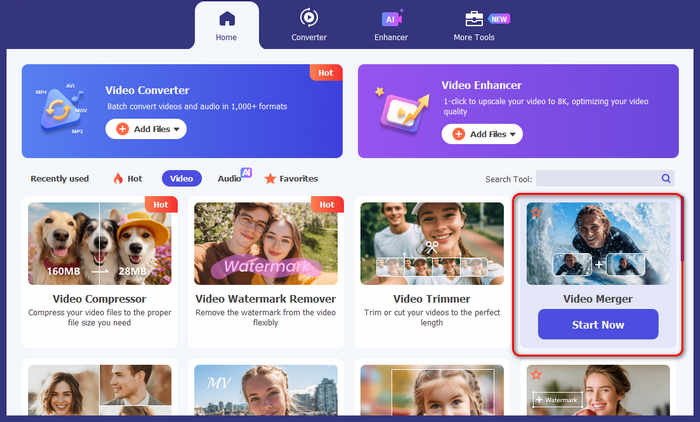
2. lépés. Indítsa el az eszközt, majd kattintson a Home fülre. Ott válassza a Video Merger eszközt.
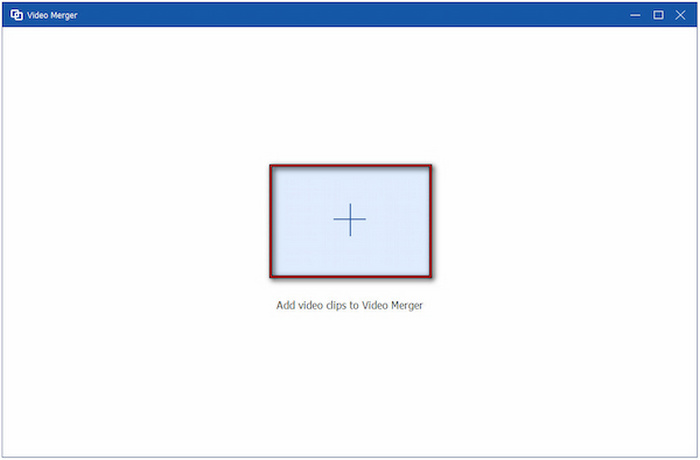
3. lépés. A Video Merger ablakban kattintson a Plusz gombra, és töltse be az egyesíteni kívánt videófájlokat. Ha kezdetben csak egy videót töltött fel, kattintson a +Add gombra további klipek hozzáadásához.
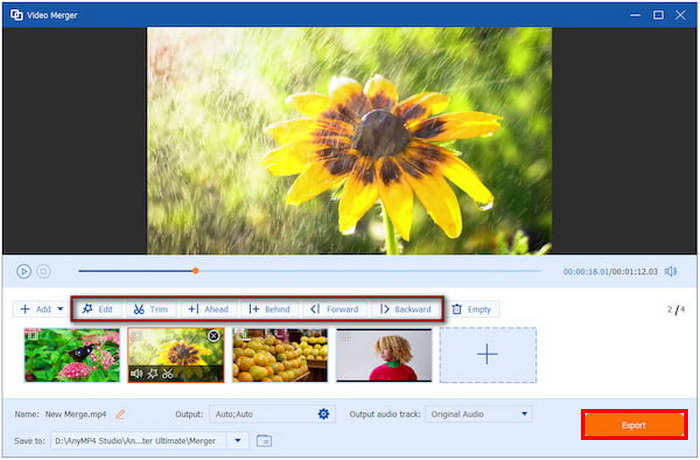
4. lépés. Ha végzett, kattintson az Export gombra a videók egyesítéséhez és mentéséhez.
FFmpeg
Az FFmpeg egy ingyenes, nyílt forráskódú, parancssoros multimédiás keretrendszer, amelyet hang‑ és videófájlok rögzítésére, konvertálására, streamelésére és szerkesztésére használnak. Bár nem rendelkezik grafikus felülettel, rendkívül hatékony parancsokat kínál, amelyekkel a videók gyorsan és hatékonyan egyesíthetők. Az FFmpeget fejlesztők, videós szakemberek és haladó felhasználók széles körben használják, akiknek precíz vezérlésre van szükségük a médi feldolgozása során.
Ajánlott a következőkhöz:
- • Haladó felhasználóknak, akik jártasak a parancssoros eszközökben.
- • Gyors, veszteségmentes videó‑egyesítés.
- • Videófeldolgozási feladatok automatizálása.
- • Nagyon sokféle videó‑ és hangformátum kezelése.
Hogyan egyesítsünk videókat FFmpeg segítségével:
1. lépés. Hozzon létre egy egyszerű szöveges fájlt, és sorolja fel benne a videófájlokat abban a sorrendben, ahogy meg szeretné jeleníteni őket. Az alábbi formátumot használja:
file 'video1.mp4'
file 'video2.mp4'
file 'video3.mp4'
2. lépés. Nyissa meg a Parancssort vagy a Terminált, majd lépjen abba a mappába, ahol a videók és a szöveges fájl találhatók.
Futtassa a következő parancsot: ffmpeg -f concat -safe 0 -i list.txt -c:v copy -c:a copy output.mp4
Várja meg, amíg az FFmpeg befejezi a folyamatot. Az egyesített videó output.mp4 néven lesz elmentve.
Shotcut
A Shotcut egy ingyenes, nyílt forráskódú videoszerkesztő, amely átfogó szerkesztési funkciókat kínál, többek között több videoklip idővonalon történő egyesítését. Százféle hang‑ és videóformátumot támogat az FFmpeg segítségével, és olyan eszközöket is nyújt, mint a vágás, átmenetek, szűrők, színkorrekció és sok más. Idővonal‑alapú munkafolyamata miatt praktikus alternatíva a HandBrake‑kel szemben, ha videók egyesítéséről van szó.
Ajánlott a következőkhöz:
- • Olyan felhasználóknak, akik ingyenes videoszerkesztőt keresnek.
- • Videók egyesítése átmenetekkel és effektekkel.
- • Videók szerkesztése exportálás előtt.
- • Többplatformos használat Windows, macOS és Linux rendszereken.
1. lépés. Először töltse le és telepítse a Shotcutot a számítógépére.
2. lépés. Indítsa el a programot, majd kattintson az Open File gombra az első videó importálásához. Miután betöltődött, húzza a klipet az alsó részén található idővonalra (Timeline).
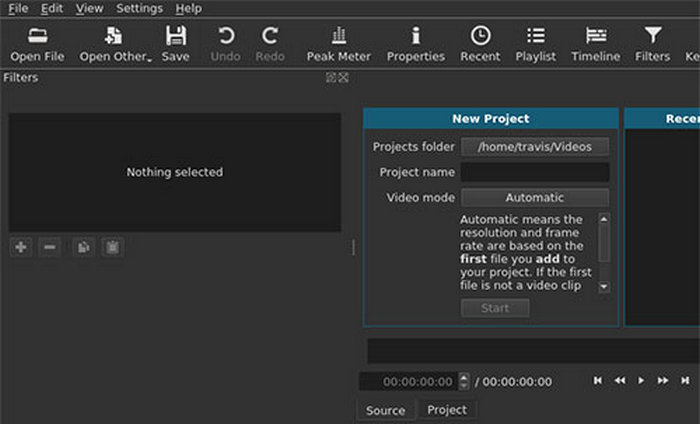
3. lépés. Ezután ugyanezzel a módszerrel importálja a következő videót, és húzza ugyanarra az idővonalsávra.
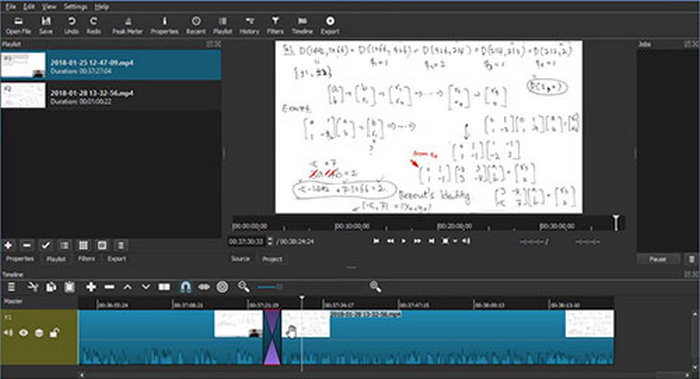
Ügyeljen rá, hogy az első klip vége pontosan igazodjon a második elejéhez, így folyamatosan fognak lejátszódni. Ismételje ezt a folyamatot, amíg az összes egyesíteni kívánt videót hozzá nem adta.
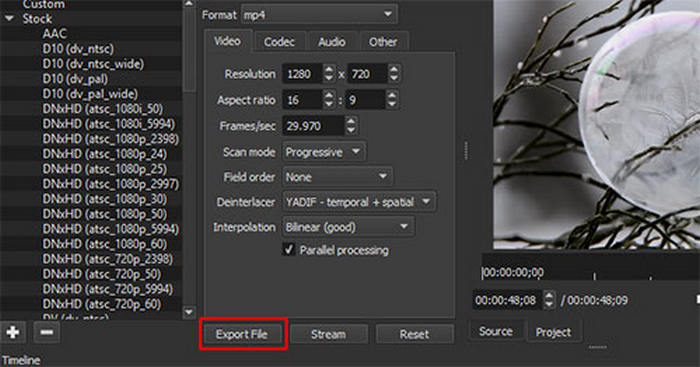
4. lépés. Végül, miután elrendezte a klipeket, kattintson az Export gombra, hogy az összes klipet egyetlen egyesített videóként mentse el.
3. rész. GYIK a HandBrake videó‑egyesítéssel kapcsolatban
Miért nincs a HandBrake-ben videó-összefűzési funkció?
A HandBrake elsősorban videótranszkóderként készült, ezért a fő fókusza a videóformátumok átalakítása, a fájlméret csökkentése és a kódolási beállítások módosítása. Soha nem teljes értékű videoszerkesztő eszköznek szánták, ezért a programban nem találhatók meg olyan funkciók, mint a klipek egyesítése, a videók felosztása vagy a felvételek átrendezése.
Össze tudom fűzni a videókat, mielőtt HandBrake-kel átalakítom őket?
Igen. Ha a HandBrake-et szeretnéd tömörítésre vagy formátumkonvertálásra használni, először egy olyan eszközzel egyesítheted a videóidat, mint például az FVC Video Converter Ultimate, a Shotcut vagy az FFmpeg. Miután a videókat egyetlen fájlba kombináltad, az egyesített videót be tudod importálni a HandBrake-be további konvertálásra vagy tömörítésre.
Mi a legjobb HandBrake-alternatíva videók egyesítésére?
A legjobb alternatíva az igényeitől függ. Az FVC Video Converter Ultimate ideális kezdők számára, mert egyszerű felületet és dedikált Video Merger funkciót kínál. A Shotcut remek, ingyenes megoldás azoknak, akiknek alapvető szerkesztési funkciókra van szükségük, míg az FFmpeg a haladó felhasználóknak kedvez, akik inkább parancssoros eszközöket használnak, és nagyobb kontrollt akarnak az egyesítési folyamat felett.
Következtetés
Bár sokan keresnek rá a HandBrake Combine Videos kifejezésre, maga a HandBrake valójában nem kínál funkciót több klip egyetlen videóvá egyesítésére. A szoftvert elsősorban videók konvertálására és tömörítésére tervezték, nem szerkesztésre. Ha videókat szeretne egyesíteni, számos megbízható alternatíva áll rendelkezésre. Az FVC Video Converter Ultimate például egyszerű megoldás gyors feladatokra, az FFmpeg fejlettebb vezérlést biztosít a tapasztalt felhasználóknak, míg a Shotcut ingyenes szerkesztőeszközeivel nagyobb rugalmasságot kínál. Válassza ki azt az eszközt, amely a legjobban illik a munkafolyamatához, és könnyedén egyesítheti videoklipjeit anélkül, hogy a HandBrake korlátai akadályoznák.
-
 Az MP4 fájlok egyesítésének 6 legjobb módja Windows / Mac / Online rendszeren
 Össze akarja egyesíteni a nyers MP4 fájlokat a projekthez? Ez a bejegyzés összegyűjti a 6 legjobb módszert, amelyek segítségével könnyedén kombinálhatja az MP4-videókat Windows, Mac és online rendszerben.
-
 Konkrét oktatóanyag - 2 módszer a videók egyesítésére az Instagram számára
 Ez a cikk két hatékony módszert mutat be a videók kombinálására az Instagram számára. Csak kövesse az itt található utasításokat, és nézze meg, mit kaphat végül.
-
 A TikTok videók zökkenőmentes kombinálása a legjobb eszközökkel
 Váltson egyszerű klipekből lenyűgöző tartalommá, és hozzon létre vírusos TikTok-videókat a videók TikTokon való kombinálásáról szóló, lépésről lépésre szóló útmutatónkkal.
