


 Video Converter Ultimate
 Screen Recorder
 Videó javítás
 Biztonságos letöltés
Hogyan működik a Video Colorizer: A 3 legnépszerűbb eszköz 2023-ban
Megvannak még azok a régi, fekete‑fehér tónusban rögzített videók? Bár az emlékek felidézéséhez elég lenne egyszer lejátszani őket, most azáltal, hogy kiszínezed a felvételeket, időtálló alkotásokká teheted őket. Szerencsére a digitális korszak számos technológiai újítást hozott, köztük olyan eszközöket is, amelyek fekete‑fehér videókat tudnak kiszínezni. Ebben az útmutatóban bemutatjuk a legjobban teljesítő programokat, amelyek színt és intelligens algoritmusokat használnak – és zökkenőmentesen igazítják a felvételeid színeit.

1. rész. Videó színezése offline módban
A régi filmek kiszínezése ma már nem jelenthet gondot, ha olyan hatékony szoftvert használsz, mint a Video Converter Ultimate. Bár ezt az eszközt elsősorban videók és hangfájlok konvertálására használják, egy videószerkesztő modullal is rendelkezik, amelynek segítségével életre keltheted a fekete‑fehér felvételeket. Ráadásul a Video Converter Ultimate valós idejű előnézeti panelt kínál, ahol a szerkesztés közben azonnal láthatod az általad végrehajtott módosításokat. Emellett vághatod, forgathatod a videót, és számtalan szűrőt adhatsz hozzá, hogy még kreatívabb legyen a végeredmény. Kövesd az alábbi egyszerű útmutatót, hogy ezzel a kiváló eszközzel színezd ki fekete‑fehér videóidat.
1. lépés. Indítsd el a legjobb videószínezőt
Először töltse le a Video Converter Ultimate telepítőjét az eszközének legjobb operációs rendszerre kattintva. Ezután futtassa a telepítővarázslót a program elindításához a számítógépen.
Ingyenes letöltésWindows 7 vagy újabb rendszerreBiztonságos letöltés
Ingyenes letöltésMacOS 10.7 vagy újabb rendszerreBiztonságos letöltés
2. lépés. Fájl importálása a programba
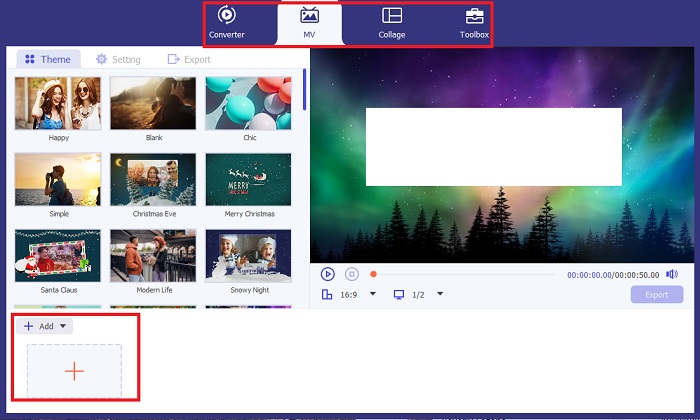
Ezután menj a Video Converter Ultimate MV szekciójába, hogy elérd a videószerkesztőt. Ott kattints a Plusz gombra a nyers felvétel importálásához, és várj, amíg betöltődik a képernyőre.
3. lépés. A felvétel kiszínezése
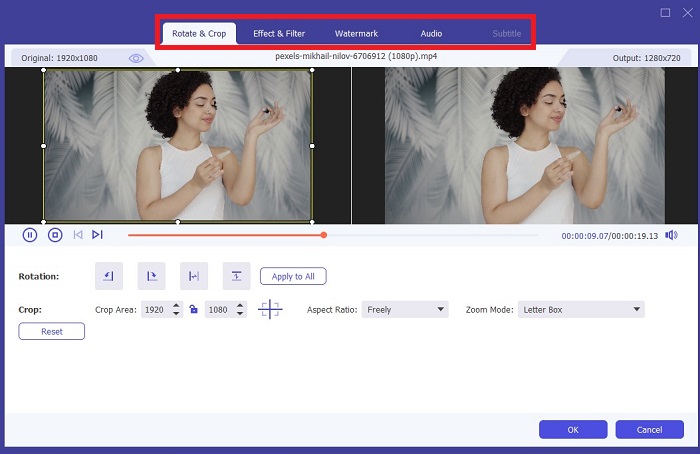
A fájl feltöltése után a nyíl húzásával adja hozzá a színbeállításokat. Vannak előre meghatározott szűrők is, amelyek azonnali hatást adnak a videóhoz.
4. lépés. Az eredmény mentése
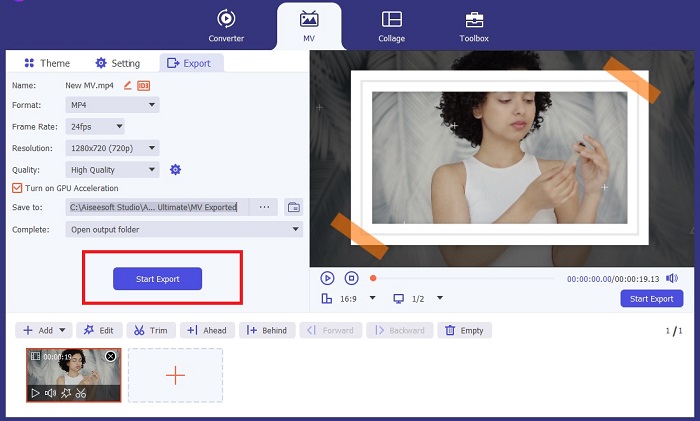
Ha elégedett vagy a kiszínezett videóddal, kattints az Export gombra, hogy továbblépj a végső folyamatra. Ezután módosítsd a fájl képfrissítési sebességét (fps), nevét, felbontását és formátumát, majd kattints a Start Export gombra, hogy elmentsd a kész anyagot a helyi meghajtódra.
2. rész. Videó színezése online ingyen
Az online eszközök nagyszerű lehetőséget kínálnak az offline programok telepítésére, ha nincs tárhelye. A mesterséges intelligencia technológia segítségével unalmas videóid vagy fényképeid azonnal életre kelnek. A PickFrom egy színes, ingyenes online videó, amely segít a felhasználóknak színkalibrációs algoritmus segítségével árnyalatot adni felvételeikhez. Működik a legtöbb webböngészőn, beleértve az Operát, a Chrome-ot, a Safarit és az Internet Explorert. Ráadásul ez a program az adattitkosítási csatornáknak köszönhetően 100% százalékban biztonságos és biztonságos az adatinvázió megelőzése érdekében.
1. lépés. Először nyisd meg a webböngésződet, és látogass el a PickFrom oldalára. Ezután lépj a Video Colorizer szekcióba, és kattints az Add Files gombra a nyers videó feltöltéséhez.
2. lépés. A videó feltöltése után az eszköz automatikusan megjeleníti az MI‑vel kiszínezett videóelőnézetet. A Colorize Video eszköz Settings (Beállítások) részét lenyitva kiválaszthatod a fájl felbontását 780p és 1080p között.
3. lépés. Végül válaszd ki a fájl Output (Kimenet) formátumát a Format fül lenyitásával. A MP4, AVI és MKV formátumok közül választhatsz. Ha elégedett vagy a végeredménnyel, kattints a Start gombra, hogy letöltsd a kiszínezett fekete‑fehér videót.
3. rész. Videó színezése mobilon
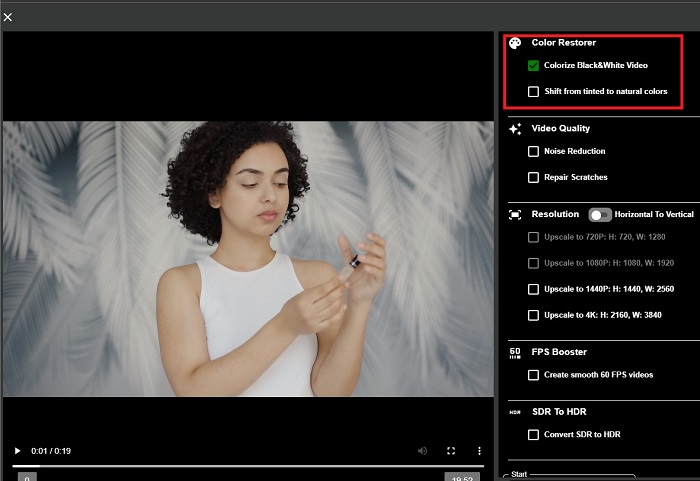
Okosan alakítsa át felvételeit a Google által fejlesztett Colorize nevű alkalmazáseszköz segítségével! Ahogy a neve is sugallja, ez a program kiváló választás iOS és Android felhasználók számára az elavult felvételek színezése szempontjából. Ezen felül maximalizálhatja a fekete-fehér videoalkalmazás színezését speciális szűrők és effektusok hozzáadásával a kimenethez, valamint a kimenet kiválasztási arányának testreszabásával. Íme egy gyors útmutató, amellyel színesítheti a fekete-fehér videót ezzel a mobilalkalmazással.
1. lépés. Kattints az Upload gombra a programban, és válaszd ki azt a fekete‑fehér fájlt, amelyet szeretnél helyrehozni.
2. lépés. Feltöltés közben az eszköz automatikusan színeket alkalmaz a projektedre, és a feldolgozási idő csak a hosszától vagy a méretétől függ.
3. lépés. Miután megjelenik a kiszínezett fotó, a Enhance részben tovább állíthatod a kép részleteit. Módosíthatod a fotó árnyalatát (hue), telítettségét (saturation) és élénkségét (vibrance). Ezután érintsd meg a Download gombot, hogy elmentsd a fájlt az eszközödre.
További olvasnivaló:
Hatékony megoldások videók kivilágosítására egy percen belül
5 legjobb Windows videószerkesztő profi és kezdő tippekkel [2023]
4. rész. GYIK az AI Colorize Video Software-ről
Hogyan színezik ki az emberek a régi videókat?
A fekete-fehér videók és fényképek színezése immár digitális manipulációs eszközökkel, például videószínezővel vagy videószerkesztőkkel lehetséges. Néha manuálisan kell módosítania a beállításokat, hogy elérje preferenciáit, vagy AI színező videó szoftvert kell használnia.
Lehetséges-e fekete-fehér videót színezni?
Határozottan igen! A felvételek vizuális tónusának javítása ma már lehetséges 100%. Tanácsként érdemes a videóid színét normalizálni a szerkesztés előtt.
Miért van szükségem színminőségű videóra?
A színbesorolás alapvető folyamat, amelyet a filmkészítőknek végre kell hajtaniuk a kimenet véglegesítésekor. Ezzel a folyamattal konzisztens színtónust érhetnek el, hogy kiemelkedő vizuális hatást kölcsönözhessenek közönségüknek.
Mennyi ideig tart a fotók és videók kiszínezése?
Mindaddig, amíg megvannak a megfelelő eszközök az eszközön, a régi fényképek és videók színezése azonnal elvégezhető. Másrészt vegye figyelembe a videó méretét és hosszát.
Pontosak a színes videóim?
A videoszínező szinte pontos színt ad a videónak. Útmutatást kérhet szakértőktől is, hogy a videó feltérképezésével megállapíthassa, mi az eredeti szín.
Következtetés
És ennyi! Most, hogy megismerted a 3 legjobb módszert, hogyan színezd ki a fekete‑fehér videót offline, online és mobil eszközökkel, a döntés már nem olyan nehéz. Egy MI‑alapú videószínező automatikusan színt ad a felvételeidhez, de nem engedi, hogy olyan részletes színbeállításokat módosíts, mint az offline megoldások – például a Video Converter Ultimate esetében.
-
 Problémamentes módszerek a képek fekete-fehérre konvertálására
 Szeretnéd a fotóidat nosztalgikussá varázsolni? Van egy válaszunk az Ön számára. Ez a bejegyzés figyelemre méltó módokat kínál a színes képek fekete-fehérré alakítására.
-
 Útmutató: Az összes platformon elérhető legjobb 7 kötetnövelő
 Szeretné tudni a PC-n, Mac-en, online, Androidon és iOS-en elérhető hangerő-növelőket? Ezután olvassa el ezt a cikket a különféle választható eszközökkel.
-
 A legnépszerűbb Instagram-videó-átméretezők az Instagram-tartalom optimalizálásához
 Tekintse meg útmutatónkat az Instagram videók átméretezéséhez. Tanuld meg, hogyan csiszolhatod tartalmaidat és fokozhatod az elköteleződést a világ legnépszerűbb közösségi médiaplatformján.
