


 Video Converter Ultimate
 Screen Recorder
 Videó javítás
 Biztonságos letöltés
A legjobb 6 AVI-fúzió az AVI-videók egybe egyesítéséhez
Melyek a legjobb AVI asztalosok, ha több AVI fájlt kombinálnak DVD-re? Ha online letöltött néhány AVI-klipet, le kell vágnia a nem kívánt részeket, beillesztési / elhalványítási effektusokat kell alkalmaznia, vagy video-vízjelet kell hozzáadnia az AVI-fájlokhoz a DVD-hez. Hogyan kell csatlakozni az AVI-fájlokhoz? Íme a 6 legjobb AVI egyesülés speciális funkciókkal, további részletek megismerhetők a cikkből, és az igényei szerint kiválasztható a kívánt.

1. rész: 2 legjobb módszer az AVI videofájlokhoz való csatlakozáshoz
1. Az AVI fájlok egyszerű online egyesítése
A FVC Free Online Merger egy sokoldalú AVI-összefűző eszköz, amellyel teljesen ingyen, online kombinálhat AVI videófájlokat. Lehetővé teszi AVI, MP4, MKV és más videoformátumok egyesítését darabszámkorlát nélkül. Ezenfelül igényei szerint módosíthatja a felbontást, a videóminőséget és számos egyéb paramétert is.
- 1. Egyesítsen videofájlokat bármilyen formátumban, beleértve az AVI-t is, MKV, és még több fájl online.
- 2. Állítsa be a videokodeket, a felbontást, a videó minőségét és egyéb paramétereket.
- 3. Mentse el az egyesített AVI fájlokat számítógépére, vagy ossza meg őket a közösségi oldalakon.
- 4. Adatvédelme érdekében törölje a videofájlokat 24 órán belül.
1. lépés: Nyisson meg bármely böngészőben a FVC Free Online Joiner oldalt. Kattintson az Add Files to Merge gombra a beépülő modul telepítéséhez, majd ismét kattintson az Add Files to Merge gombra a kívánt AVI fájlok kiválasztásához.

2. lépés: Miután a megfelelő sorrendben hozzáadta az AVI videófájlokat, válassza ki formátumként az AVI-t, és állítsa be a 1920*1080p felbontást a magas minőség megőrzéséhez.

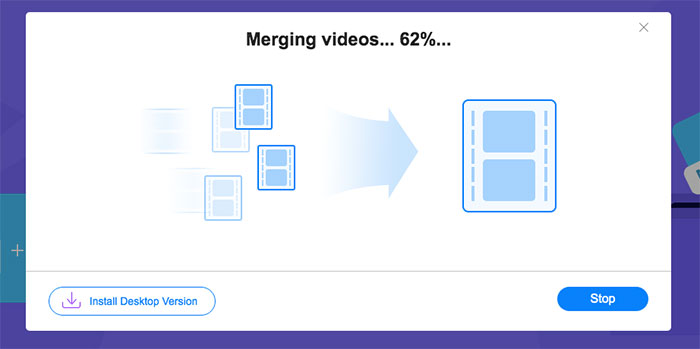
3. lépés: Kattintson a Merge Now gombra az AVI videófájlok automatikus egyesítésének elindításához.
2. Az AVI fájlokhoz való csatlakozás professzionális módja a minőség romlása nélkül
A Video Converter Ultimate nemcsak az AVI videófájlok összefűzésében segít, hanem DVD-k készítéséhez is támogatja az AVI videók szerkesztését. Akár ki szeretné vágni a kívánt részt, javítani a videó felbontását, módosítani a videokodeket, lenyűgöző szűrőket alkalmazni, videótémát beállítani, vagy akár videókollázst létrehozni az AVI fájlból – ez az egyetlen AVI-kombináló eszköz, amellyel néhány kattintással látványos filmeket készíthet.
- 1. Csatlakoztasson többféle videofájlt bármilyen formátumban, beleértve az AVI, MKV, MP4 és így tovább.
- 2. Képes beállítani a részletes videoparamétereket az eredeti magas minőség megőrzése érdekében.
- 3. Biztosítson professzionális szerkesztőeszközöket az SNS-re feltölthető vonzóbb videók létrehozásához.
- 4. 30x gyorsabb az AVI fájlok egyesítéséhez és újak létrehozásához néhány perc alatt.
Ingyenes letöltés Windows 7 vagy újabb rendszerre Biztonságos letöltés
Ingyenes letöltés macOS 10.7 vagy újabb rendszerre Biztonságos letöltés
AVI fájlok egyesítése minőségromlás nélkül
1. lépés: Töltse le és indítsa el az Aiseesoft Video Converter Ultimate programot Windows/Mac rendszerre. Kattintson a jobb felső sarokban található Add Files gombra a kívánt AVI videók kiválasztásához, majd húzza őket a megfelelő sorrendbe.

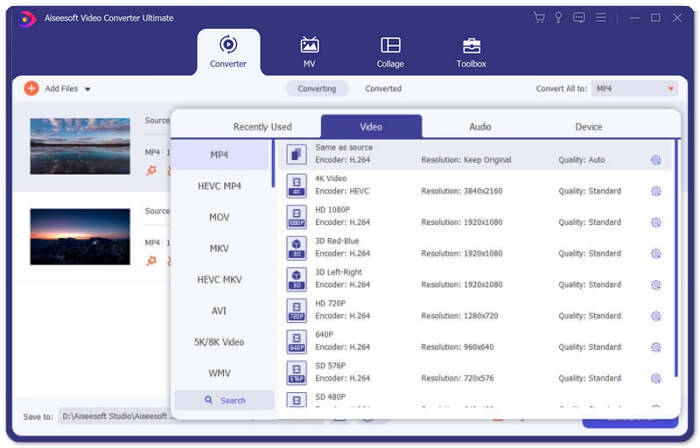
2. lépés: Ezután kattintson a Convert All to gombra, és válassza az AVI formátumot a Video sorban. Ezután válassza a Same as Source opciót az eredeti videóminőség megtartásához.
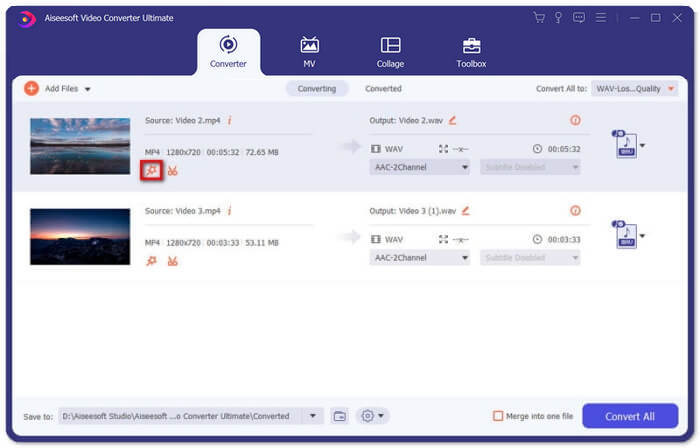
3. lépés: Kattintson az Edit gombra, majd válassza az Effect & Filter lehetőséget különböző effektek hozzáadásához. Ezután kattintson az OK gombra a mentéshez.
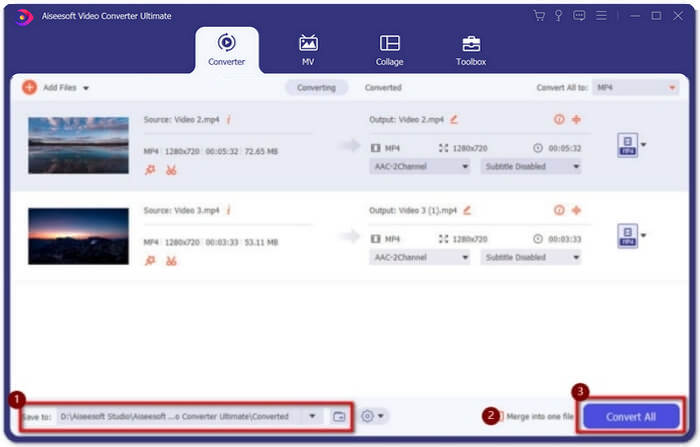
4. lépés: A kívánt mentési útvonal kiválasztása után jelölje be a Merge into one file négyzetet, majd kattintson a Convert All gombra az AVI fájlok egyesítésének megkezdéséhez.
AVI videók kombinálása filmmé
1. lépés: A program elindítása után válassza az MV menüt, és lépjen be az MV-készítő felületre. Kattintson az ablak bal alsó sarkában található Add gombra az AVI fájlok importálásához a programba.
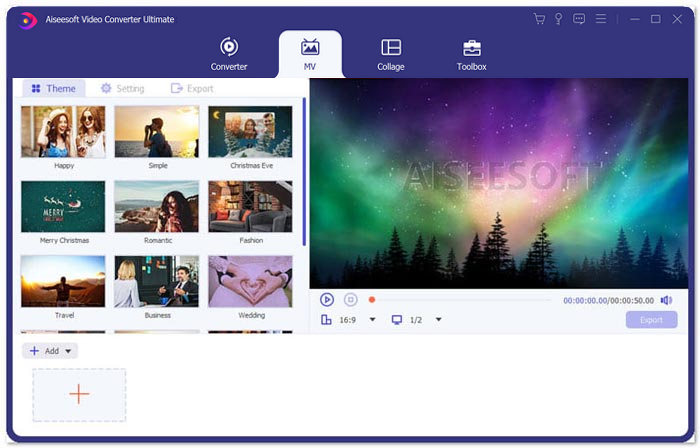
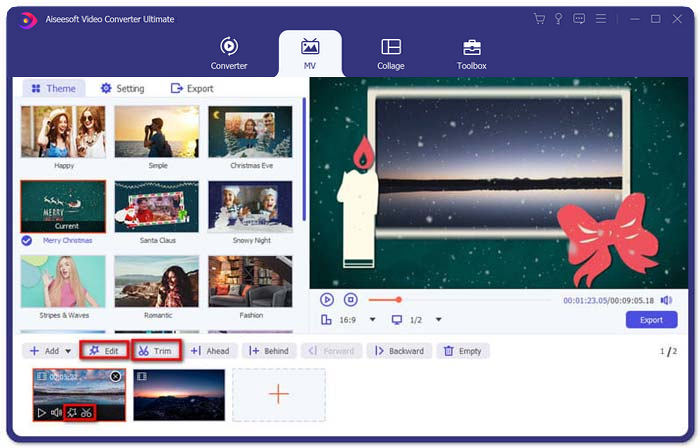
2. lépés: Ezt követően módosíthatja az AVI fájlok sorrendjét, kivághatja a videó kívánt részét, vagy szerkesztheti a videókat. Emellett témát is választhat az AVI fájlok kombinálásához.
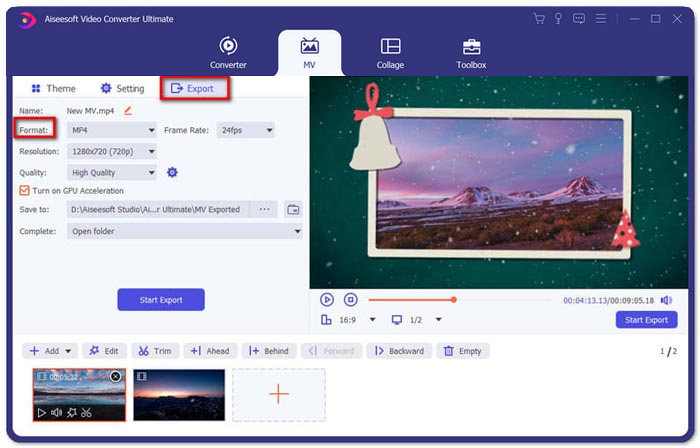
3. lépés: Ha a kombinált AVI fájlokat más videoformátumban szeretné elmenteni, a formátumikon melletti legördülő nyílra kattintva választhatja ki a kívánt formátumot. Ezután lépjen az Export fülre, adjon nevet a projektnek, és állítsa be a mentési útvonalat.
2. rész: További 4 AVI-csatlakozó az AVI-fájlok egyesítéséhez
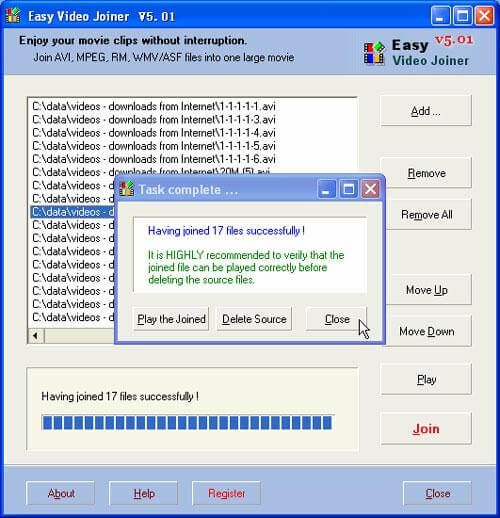
1. Könnyű Video Asztalos
Ez egy nagyon egyszerű videofúzió, amellyel különböző stílusú AVI videofájlokhoz lehet csatlakozni. És támogatja a különböző videoformátumokat, képkockasebességeket és képméreteket.
Előnyök
- Képes egyesíteni az AVI videókat különböző stílusokban, beleértve egymás mellett, fel és le, valamint egymás után.
- Könnyen használható bonyolult lépések nélkül.
Hátrányok
- A legtöbb ember számára túl egyszerű vonzó videók készítéséhez
Rendszer OS: Windows és Mac
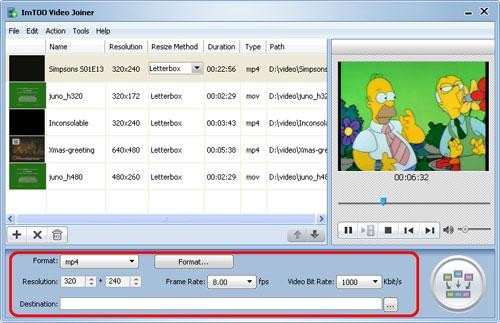
2. ImTOO Video Asztalos
Ez az asztali eszköz segíthet több, bármilyen formátumú videofájl összeillesztésében. Szerkesztési funkcióval is rendelkezik, hogy néhány effektust hozzáadhasson a videókhoz.
Előnyök
- Képes egyes videókhoz csatlakozni néhány nem mindennapi formátumban, például ASF, DAT és így tovább.
- Az egyesítés előtt előnézeti az eredeti videofájlokat.
Hátrányok
- Nem szabad használni. Csak 30 napos ingyenes próbaverzióval rendelkezik.
Rendszer operációs rendszer: Windows
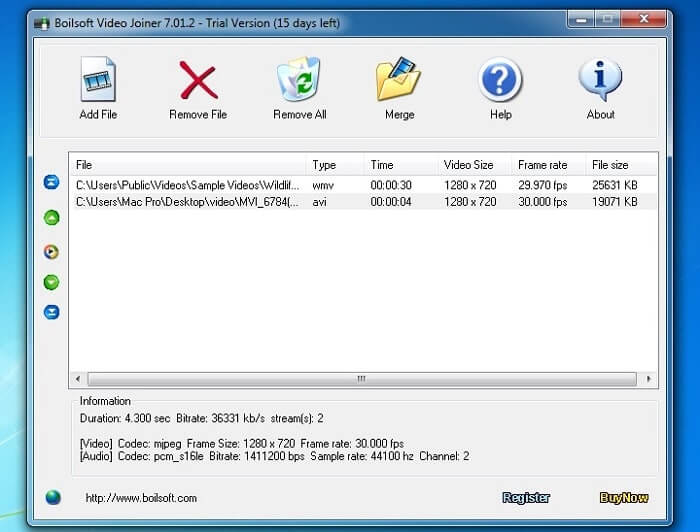
3. Boilsoft Video Asztalos
Ezt a videótársat csak AVI / WMV / MPEG fájlok egyesítésére használják korábban, de most rengeteg, különböző formátumú videót tud összekapcsolni.
Előnyök
- Számos, különféle formátumú videót egyesíthet gyorsan egybe.
- Támogatja a nem mindennapi formátumokat, mint a Real Media és az ASF. (Csatlakozzon az ASF fájlokhoz itt.)
Hátrányok
- Csak egyesíteni tudja a videofájlokat, de szinte nem tudja szerkeszteni vagy módosítani a paramétert.
Rendszer OS: Windows és Mac
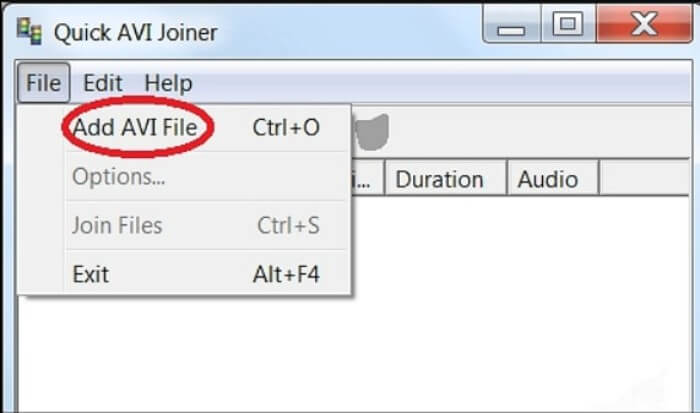
4. Gyors AVI asztalos
Ez egy nagyon egyszerű AVI asztalos, amely egyesítheti az AVI fájlokat nagy videofájlokká. Sőt, támogatja az AVI fájlok különböző méretű, felbontású csatlakozását.
Előnyök
- Könnyen használható a felhasználók minden szintjén.
- Képes különböző képméretű és felbontású AVI fájlokat egyesíteni.
Hátrányok
- Nem tudja megtartani a kiváló képminőséget, mint más asztalosok.
Rendszer operációs rendszer: Windows
3. rész: GYIK az AVI fájlokhoz való csatlakozásról
1. Egyesíthetek két AVI videót egymás mellett?
Igen. Ha egymás melletti hatást szeretne hozzáadni az AVI videókhoz, a Video Converter Ultimate segíthet az AVI videók egymáshoz történő csatlakozásában különböző módokban. Ezenkívül különböző sablonokat is választhat, hogy másokat hozzon létre.
2. Hogyan lehet megőrizni a videó minőségét az AVI fájlokhoz való csatlakozáshoz?
Ha egyesítenie kell az AVI fájlokat, főleg nem ugyanabból a forrásból, akkor javítania kell néhány AVI fájl videóminőségét, majd a csatlakozás előtt hasonló képkockasebességet, bitrátát és további paramétereket állíthat be.
3. Kombinálható-e AVI fájlok VLC-vel?
Igen. Kattintson a Media menüre, és válassza az Open Multiple File gombot. Kattintson az Add lehetőségre a File lapon, hogy hozzáadja a további fájlokat, amelyeket egyesíteni szeretne. Ezután lépjen a Play menüpontra, és kattintson a Convert gombra a menüben, hogy az AVI fájlokat a VLC segítségével kombinálja.
Következtetés
Ez a cikk bemutatta az AVI fájlok két legjobb videóösszevonással történő összekapcsolásának részletes lépéseit. És megismerheti a másik 4 legjobb AVI asztalos különlegességeit is. Igénye szerint kiválaszthatja a legmegfelelőbbet.
-
 Hogyan lehet ingyenesen csatlakozni az M2TS fájlokhoz
 Szabadon akarja egyesíteni a kamerákkal rögzített M2TS / MTS fájlokat? Ez a bejegyzés megosztja hatékony módon, hogyan lehet 2 M2TS fájlt újrakódolás nélkül egyesíteni.
-
 A legjobb 6 legjobb MP4 csatlakozó kezdőknek
 Sok MP4 csatlakozó áll rendelkezésre különböző MP4 klipek csatlakoztatásához. Ebben a cikkben néhány ingyenes MP4 csatlakozót választottunk a Windows 10/8/7 és a Mac számára.
-
 Hogyan lehet több MPG videofájlt egyesíteni Windows és Mac rendszeren
 Több MPG-klip egyetlen fájlba kapcsolása problémát jelenthet. Ebben a cikkben többet megtudhat az MPG videók számítógépen történő egyesítéséről.
