


 Video Converter Ultimate
 Screen Recorder
 Videó javítás
 Biztonságos letöltés
Hogyan lehet egyesíteni a 3GP videókat a mobiltelefonról egy fájlba
Ha utazás közben több videót is rögzít okostelefonjával, érdemes egyesítenie a 3GP fájlokat egy videóba. Milyen módszerekkel lehet a videoklipeket kombinálni? Akár egyszerűen csatlakozik a 3GP videókhoz, akár filmeket készít az okostelefonos fájlokkal, a cikkben többet megtudhat a 2 leggyakrabban használt módszerről.

1. rész: Hogyan lehet egyesíteni a 3GP Online-t ingyen
Ha 3GP fájljaidat vágás nélkül szeretnéd egyesíteni, csak egy kényelmes eszközre van szükséged, amely ingyen, online tudja összevonni a 3GP videókat. A FVC Free Online Video Merger az egyik legjobb 3GP videó-összefűző egy egyszerű kezelőfelülettel. Lehetővé teszi a 3GP fájlok kombinálását darabszám- vagy méretkorlát nélkül. Emellett módosíthatod a felbontást és a videóformátumot is.
1. lépés: Nyisd meg a Free Online Video Merger oldalt bármelyik webböngészővel. Kattints az Upload Videos to Merge gombra, hogy betölts egy 3GP fájlt az online videó-összefűzőbe. Ez átirányít majd egy online videóösszevonó felületre.
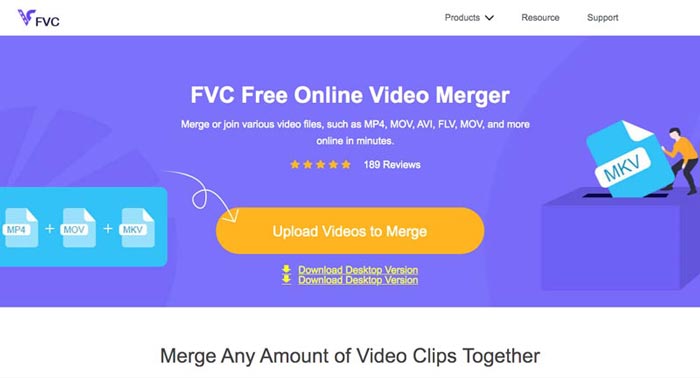
2. lépés: Tölts fel további 3GP fájlokat, amelyeket össze szeretnél fűzni. Ezután megváltoztathatod a videó felbontását és formátumát a Resolution és a Format mezőkre kattintva. A 3GP fájlokat népszerű videóformátumokba, például MP4-be vagy MKV-be is egyesítheted.
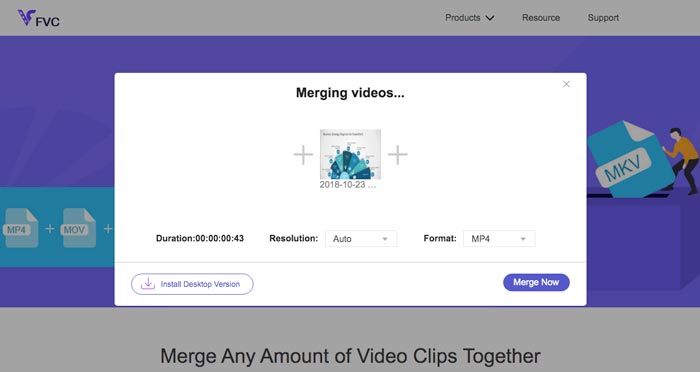
3. lépés: Ha elégedett vagy a kimeneti videóval, kattints a Merge Now gombra az egyesítési folyamat elindításához. Amikor az egyesítés befejeződik, az összefűzött videó a merevlemezedre lesz mentve.
Ez egy egyszerű módja a 3GP fájlok ingyenes online csatlakozásának. De ha többet szeretnél szerkeszteni a videofájlokhoz, akkor egy profibb eszközre van szükséged.
2. rész: Hogyan lehet egyesíteni a 3GP videókat filmvé
Akár lenyűgöző szűrőkkel szeretnél 3GP videókból filmet készíteni, akár egyszerűen csak egyetlen fájlba szeretnéd fűzni a 3GP videókat, a Video Converter Ultimate egy sokoldalú videókonvertáló, amelyet érdemes fontolóra venned. Lehetővé teszi a videoklipek felosztását és egyesítését, videótémák kiválasztását, vízjelek hozzáadását a videókhoz, sőt a 3GP videók közvetlen átkonvertálását más videóformátumokba közösségi oldalak számára.
- 1. Engedélyezze a kívánt részek kivágását, vagy több 3GP egyesítését egybe.
- 2. Adjon meg alapvető videoszerkesztő funkciókat, például vágást, felosztást, kivágást és forgatást.
- 3. Csatlakozzon a 3GP videoklipekhez egy filmhez különböző szűrőkkel, témákkal, zenefájlokkal stb.
- 4. Adjon feliratot, hangsávokat, 3D effektusokat, vízjelet, videó tömörítése, és több.
Ingyenes letöltés Windows 7 vagy újabb rendszerre Biztonságos letöltés
Ingyenes letöltés macOS 10.7 vagy újabb rendszerre Biztonságos letöltés
1. módszer: Hogyan kombinálhatunk több 3GP videót közvetlenül
1. lépés: Töltsd le és indítsd el a Video Converter Ultimate programot a hivatalos weboldalról. Válaszd a Converter felületet, majd kattints az Add Files gombra a hozzáfűzni kívánt 3GP fájlok betöltéséhez. Emellett a 3GP videókat egyszerűen be is húzhatod a programablakba.

2. lépés: Miután importáltad a 3GP fájlokat, válaszd ki a kimeneti fájl formátumát. Kattints az olló ikonra a kívánt rész kivágásához. Továbbá elforgathatod/vághatod a videókat, szűrőket alkalmazhatsz, vízjelet adhatsz hozzájuk, vagy módosíthatod a hangsávokat a kimeneti videóhoz.
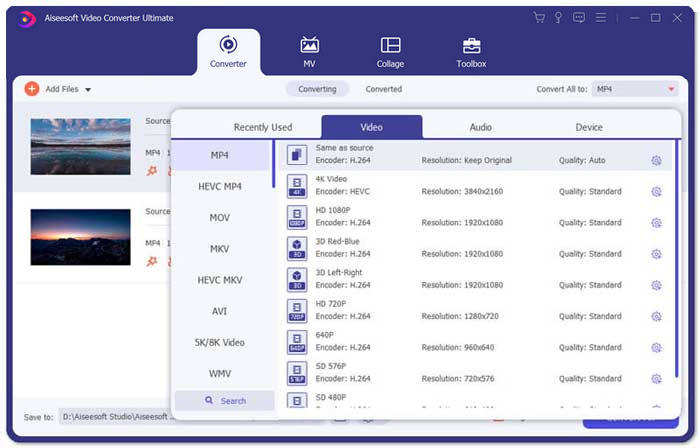
3. lépés: Az ablak alján válaszd ki a célmappát az egyesített 3GP fájlok számára. Ezután jelöld be a Merge into One File négyzetet, és kattints a Convert All gombra a 3GP fájlok egyesítésének elindításához.

2. módszer: Hogyan lehet a 3GP fájlokat filmbe illeszteni
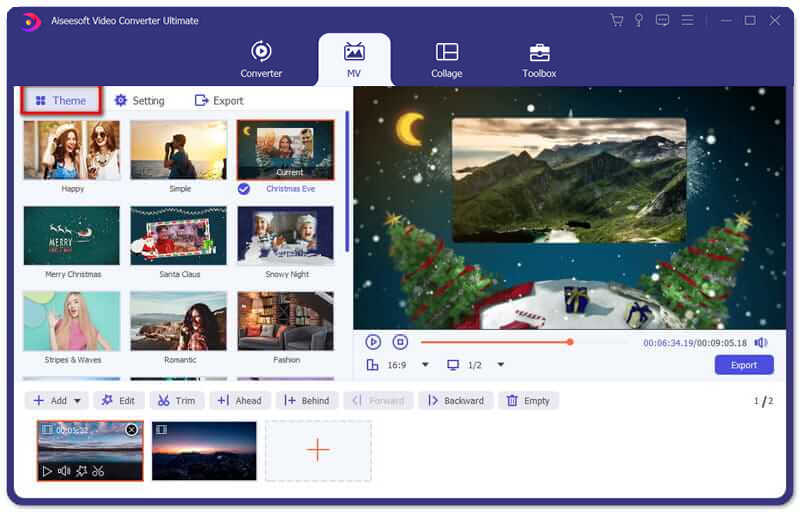
1. lépés: Ha 3GP fájlokat szeretnél egy filmmé összefűzni, válaszd az MV menüt, majd belépsz az MV-készítő felületre. Kattints az Add gombra az ablak bal alsó részén a 3GP videók és képek importálásához.
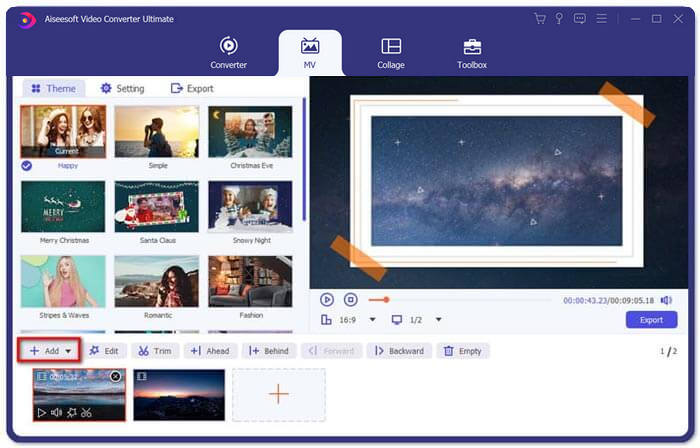
2. lépés: Ezt követően kattints az Edit gombra a videoeffektek alkalmazásához. Emellett témát is választhatsz az MV filmedhez. A bal oldali részen kattints a Theme fülre, majd válaszd ki az MV-hez kívánt témát.
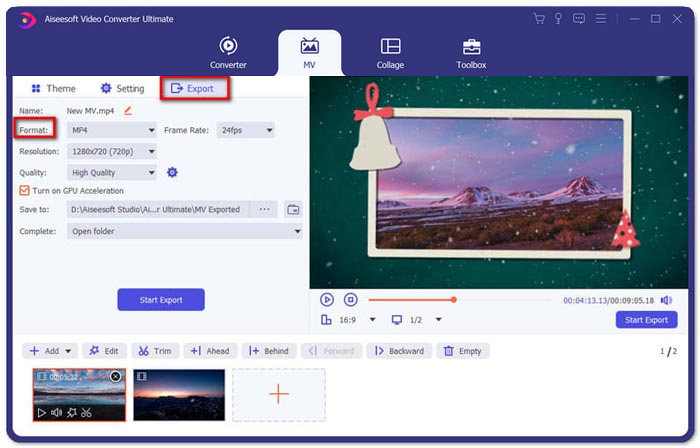
3. lépés: Ha elégedett vagy az egyesített 3GP fájllal, kattints az Export gombra a videó mentéséhez. Alapértelmezés szerint a kimeneti formátum MP4. Természetesen igény szerint más kívánt videóformátumot is választhatsz.
3. rész: Gyakran feltett kérdések a 3GP egyesítéséről
1. Mi az a 3GP formátum?
A 3GP egy multimédiás fájlformátum, amelyet az adattárolás mentésére terveztek. Széles körben használják mobil eszközökön. Ha mobiltelefonjával fényképez vagy videókat készít, a fájl általában 3GP formátumban kerül mentésre. Normál esetben a 3GP-t 3G mobiltelefonokon használják, és néhány 2G és 4G telefonon is lejátszható.
2. Hogyan lehet egyesíteni a 3GP fájlokat egy okostelefonon?
Ha 3GP fájlokat szeretne egyesíteni iPhone vagy Android telefonon, használhatja a Video Merger alkalmazást Android telefonhoz, a VivaVideo alkalmazást iPhone készülékhez, vagy letölthet más alkalmazásokat a videók kombinálásához. De amikor filmként kell csatlakoznia a 3GP fájlokhoz, akkor is professzionális videofúziót kell használnia.
3. Kombinálhatom a 3GP videókat audio fájlokkal?
Igen. De az audio fájlokat nem használhatja a 3GP videó háttereként. Akár két fájlt kell kombinálnia, akár a hangot kell használnia egy 3GP videó háttereként, a professzionális 3GP kombinátornak kell választania.
Következtetés
Ha mobil eszközeiden szeretnéd összefűzni a 3GP videófájlokat egyetlen videófájllá, ebben a cikkben 2 hatékony módszert ismerhetsz meg. A 3GP fájlokat ingyen, online egyesítheted a Free Online Video Joiner segítségével. Ha szerkeszteni szeretnéd a videót, és különleges effekteket is hozzáadnál, a Video Converter Ultimate ideális eszköz lehet számodra. Ha bármilyen kérdésed van a 3GP fájlok egyesítésével kapcsolatban, bátran lépj velünk kapcsolatba.
-
 A legjobb 3 ingyenes módszer az FLV 3GP formátumba konvertálására Windows / Mac rendszeren
 Nem lehet megnyitni az FLV fájlokat okostelefonon vagy táblagépen? Ne aggódj! Itt három módszert osztunk meg az FLV 3GP formátumba konvertálására anélkül, hogy a mobilon való játék minősége romlana.
-
 3 módszer az MP4 konvertálására 3GP problémamentessé
 Szeretné gyorsan és egyszerűen konvertálni az MP4-et 3GP -vé? Itt megosztunk 3 MP4 - 3GP konvertert, hogy az MP4 - t 3GP-re változtassuk különböző mobiltelefonokon történő lejátszáshoz.
-
 3 legjobb ingyenes 3GP-lejátszó számítógépekhez és mobilokhoz
 Ha könnyedén szeretné lejátszani 3GP-filmjét videokodek telepítése vagy átalakítása nélkül, ebben a cikkben többet megtudhat a Windows 3, 3, 3, 3, 3, 3, 3, 3, 3, 3, 3, 3, 3, 3, 3, 3, 3, 3, 3, 3, 3, 3, 3, 3, 3, 3, 3, 3, 3, 3, 3, 3, 3, és 3 és 3 és 3 kategóriában.
