


 Video Converter Ultimate
 Screen Recorder
 Videó javítás
4 Hatékony metaadat-megjelenítő eszközök a fájlokból származó metaadatok megtekintéséhez
A videóelemek részeként a metaadatok tartalmazzák mindazokat az információkat, amelyeket a fájlról tudnia kell. De felmerül a kérdés: hogyan tudja megtekinteni a fájl metaadatait? Tehát ha látni szeretné a videójába ágyazott metainformációkat, ez a bejegyzés önnek készült. Olvassa tovább ezt a cikket, mert bemutatjuk a legjobb metaadat-megtekintőt, amellyel megjelenítheti a metaadatokat, és amennyiben lehetséges, még szerkesztheti is azokat.

1. 2. rész a 2022-es év legfinomabb metaadat-megjelenítőinek Windows és Mac rendszerhez
Video Converter Ultimate [legjobb videó- és hangmetaadat-nézegető és -szerkesztő]
A Video Converter Ultimate kínálja a legjobb videó-metadata megtekintőt Macen és Windowson. Ezzel az eszközzel néhány kattintással egyszerűen hozzáadhatja és megtekintheti a metaadatokat minden videó- és hangformátumban. Még ha nincs is tapasztalata ezen a területen, akkor is bátran támaszkodhat erre a megtekintőre. Más, csak megjelenítést kínáló eszközökkel ellentétben ez a szoftver olyan hasznos funkciókat biztosít, amelyekkel különféle feladatokat is elvégezhet, például a metaadatok szerkesztését. Szeretné tudni, mik ezek? Ha igen, olvassa el a fő funkciókat, amelyekhez a szoftver megvásárlásával hozzájut.

FVC Video Converter Ultimate
Több mint 5 689 200 letöltés- Ez a legjobb eszköz minden videó vagy videó metaadatainak megtekintéséhez és szerkesztéséhez.
- Támogatja a különböző médiaformátumokat, beleértve az MP4, AVI, MOV, MKV, FLV stb.
- Ide beszúrhat nagy video- és hangfájlokat, hogy ellenőrizze metaadataikat.
- Kezdetnek ez a legjobb metaadat-nézegető felhasználóbarát felülettel.
- Minden különböző típusú asztali platformon elérhető, például Windows és Mac.
Ingyenes letöltés Windows 7 vagy újabb rendszerre Biztonságos letöltés
Ingyenes letöltés macOS 10.7 vagy újabb rendszerre Biztonságos letöltés
Tehát most, ha meg akarja tanulni a metaadatok megtekintését, először le kell töltenie az eszközt az alábbiakban látható megfelelő letöltés gombra kattintva, majd telepítenie kell, majd nyissa meg.
Ingyenes letöltés Windows 7 vagy újabb rendszerre Biztonságos letöltés
Ingyenes letöltés macOS 10.7 vagy újabb rendszerre Biztonságos letöltés
A metaadatok megtekintése a Video Converter Ultimate alkalmazásban
1. lépés. A + gombra kattintva egy fájlkezelő ablak jelenik meg a képernyőn, ahol megkeresheti azt a videó- vagy hangfájlt, amelynek a metaadatait ellenőrizni szeretné. Miután kiválasztotta a fájlt, kattintson az Open gombra, és lépjen a következő lépésre.

2. lépés. Amíg a fájl sorban áll, kattintson az i ikonra, és máris megtekintheti a számítógépén tárolt videófájl metaadatait.
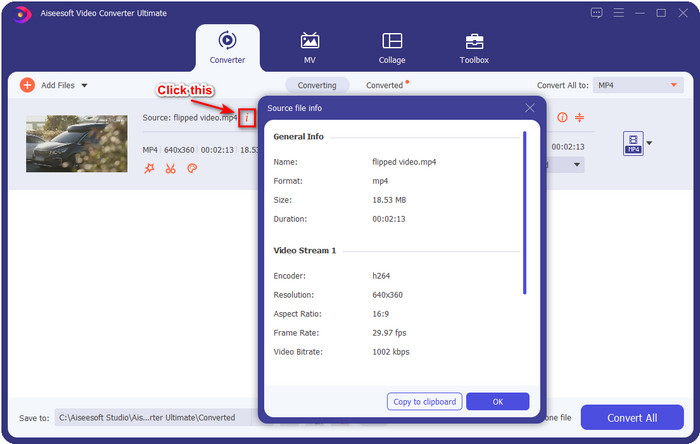
Hogyan adhatjuk hozzá vagy szerkeszthetjük a videó- vagy hangfájl metaadatait a legjobb metaadat-szerkesztővel
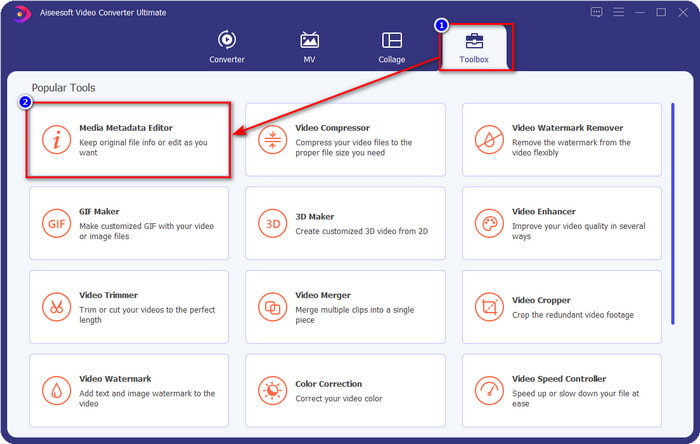
1. lépés. Miután megnyitotta a szoftvert, lépjen a Toolbox szekcióba, és ott keresse meg a Media Metadata Editor funkciót, majd kattintson rá.
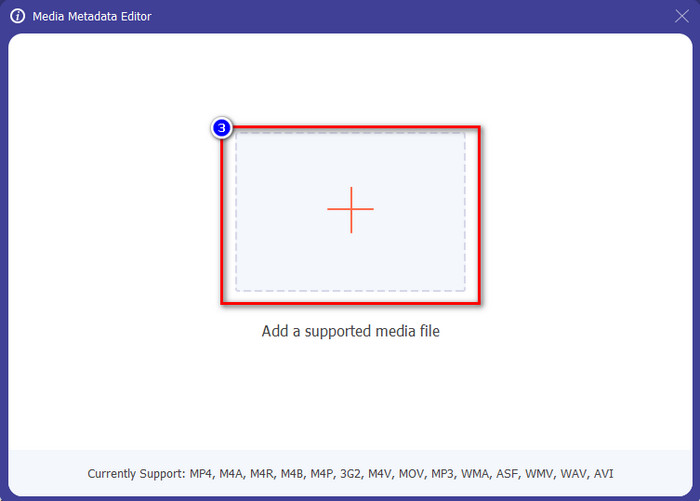
2. lépés. Új ablak jelenik meg, kattintson a + gombra, keresse meg a videó- vagy hangfájlt a számítógép mappáiban, és kattintson az Open gombra.
3. lépés. Adja hozzá vagy szerkessze a fájlra vonatkozó adatokat igényei szerint, majd a módosítások alkalmazásához kattintson a Save gombra.

Photoshop [Legjobb metaadat-nézegető professzionális számára]
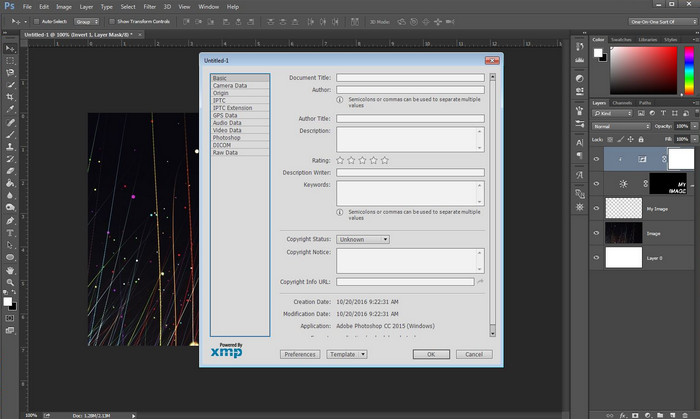
A Photoshop a professzionális felhasználók körében a legismertebb fotószerkesztővé vált. Ez az eszköz olyan csúcsszintű szerkesztési lehetőségeket kínál, amelyekkel a fotó sokkal jobban nézhet ki, mint korábban. Bár a program fejlett szerkesztést kínál, a fájl metaadatainak megtekintésére szolgáló funkció miatt sok felhasználó számára túl drága. Talán azt kérdezi, miért vettük fel ezt a szerkesztőt a listára – nos, népszerű, és már nagyon sokan használják, miért is ne szerepelne itt? Bár minden PSD-fájlhoz tud metaadatokat hozzáadni, az általa támogatott metaadatok köre elég korlátozott, vagyis leginkább az alapokra szorítkozik. Tehát ha metaadatokat szeretne megtekinteni Photoshopban, meg kell vásárolnia a programot.
Előnyök
- Ez a legjobb szerkesztő, amit az interneten találhat.
- A képfájlformátumok széles skáláját támogatja, amelyeket beilleszthet, és később ellenőrizheti a metaadatait.
- A szerkesztő választása, hogy a legjobb szerkesztő szoftver legyen az asztalon.
Hátrányok
- Ha megvásárolja az eszközt, számítson rá, hogy drága.
- Csúcskategóriás asztali számítógépre van szüksége, hogy jobb élményben legyen része a használatában.
- Kezdőknek nem a legjobb választás.
Összefüggő:
Hogyan adjon vízjelet Photoshopban
2. rész. 2 Ingyenes metaadatnézegetők elérhetők a weben
Jeffrey képmetaadat-szerkesztője
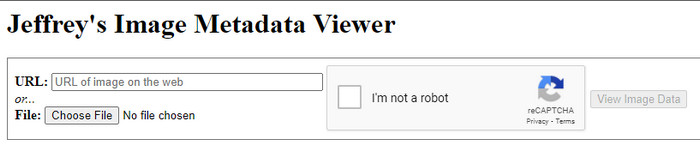
Ha egy egyszerű, ingyenes online metaadat-megtekintőt keres, próbálja ki a Jeffrey's Image Metadata Editor eszközt. Ez a webes szolgáltatás hatékonyan jeleníti meg minden médiája metaadatait, ráadásul ingyenes. Bár a webes eszköz felhasználói felülete nem olyan lenyűgöző, mint másoké, mégis jól ellátja feladatát metaadat-szerkesztőként és -megtekintőként. Ha azonban használni szeretné, legyen óvatos, mert a weboldal különböző böngészőkben nem számít biztonságosnak, ami azt jelenti, hogy a bejelentkezés feltöréshez vagy fájlvesztéshez vezethet. Ne feledje, hogy körültekintőnek kell lennie, ha a metaadatok megtekintése vagy szerkesztése érdekében belép az oldalra. Eddig ugyanakkor nem érkezett jelentés arról, hogy bárkit is feltörtek volna a weboldal használata közben.
Előnyök
- Ingyenesen elérhető minden webböngészőben.
- Különféle formátumokat támogat; feltöltheti és megtekintheti a metaadatokat.
- Helytakarékosság érdekében a fájl helyett beszúrhatja az URL-t.
Hátrányok
- A captcha egy kicsit bosszantó, ha a metaadatokat szeretné megtekinteni.
- A webhely nem védett.
Metadata2go
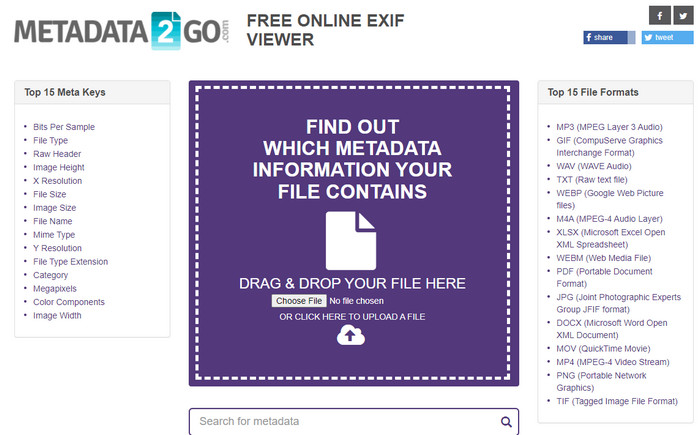
A Metadat2go számos képformátumot támogat a metaadatok beszúrásához és későbbi megtekintéséhez. Bár a grafikus felülete jóval „nehezebb”, mint az elsőként bemutatott webes eszközé, mégis könnyen kezelhető bárki számára, aki használni szeretné. Noha ez az eszköz biztonságosabb az elsőnél, vannak funkcionális korlátai, és a drag and drop funkciója gyakran nem működik megfelelően. Ha azonban meg szeretné tanulni, hogyan kell megnyitni és elolvasni a videók metaadatait, ez az eszköz megfelelhet az igényeinek.
Előnyök
- Ingyenes és biztonságosan elérhető a különböző keresőmotorokon.
- Simán elvégzi a feladatot.
- Számos képformátumot támogat.
Hátrányok
- Egyes esetekben a beállítások nem működnek megfelelően, például a fogd és vidd.
- Más formátumokat is támogat, de kevés van kiválasztva.
3. rész. Összehasonlító diagram a 4 Metaadat Viewerről [Online és Offline]
| Jellemzők | FVC Video Converter Ultimate | Photoshop | Jeffrey képmetaadat-szerkesztője | Metadata2go |
| Metaadatok megtekintése és szerkesztése egyszerűen |  | | | |
| Biztonságos használat | | |  | |
| Költségvetés-barát | | | | |
| Felhasználóbarát | | | | |
| Speciális funkciók elérhetők | | | | |
| Program alapú | Asztali alapú program | Asztali alapú program | Web alapú program | Web alapú program |
4. rész. GYIK a Metaadat Viewerről
Mi van a metaadatok belsejében?
A metaadatokon belül a fájlról különböző információk láthatók, például a szerzők neve, műfaja (ha zene), a fájl címe, fájlmérete és még sok más.
Miért kell látnom a metaadatokat?
Nos, a metaadatok segítenek abban, hogy olyan rövid információkat tudjon meg a fájlról, amelyeket nem lát a fájlon. A metaadatok megtekintésekor képet kaphat egy adott fájlban található adatokról, legyen az kép, videó, hang, PDF vagy egyéb.
Használhatok metaadatokat a fájl védelmére?
Igen, hozzáadhat metaadatokat, hogy megvédje fájlját azoktól, akik megpróbálják ellopni ezt Öntől. Ily módon az Ön által létrehozott hitelesítő adatok működhetnek, ha valaki megpróbálja ellopni Öntől. Van azonban néhány technika a fájl metaadatainak eltávolítására; bár valaki eltávolíthatja az adatokat, a legjobb, ha metaadatokat ad hozzá a fájlhoz az extra és egyszerű védelem érdekében.
Következtetés
Most, hogy bemutattuk a metaadat-megtekintőket, itt az idő, hogy válasszon közülük, és használja őket a fájlok belső adatainak megtekintéséhez. A fentiek mellett az első két eszköz egyértelműen a legjobb a metaadatok megjelenítésére, de láthatjuk, hogy a Photoshop jóval drágább, mint az Ultimate eszköz. Ezért ha olcsó és biztonságos módot szeretne a metaadatok megtekintésére vagy szerkesztésére, akkor a FVC Video Converter Ultimate-et érdemes választania, mert ez a feladatra tökéletes eszköz. Még mindig nem győzte meg a programról írt értékelésünk? Nos, töltse le a szoftvert, és próbálja ki saját maga!
-
 3 legjobb megoldás a vízjel egyszerű eltávolítására a videókról
 Szeretné eltávolítani a bosszantó vízjelet a videóról? Ebből a blogból megismerheti a különböző ötleteket a vízjel eltávolításával kapcsolatban a videókon.
-
 4 legjobb módszer a vízjel gyors hozzáadására bármilyen videóhoz
 Ha elolvassa ezt a cikket, tanuljuk meg, hogyan adhatunk vízjelet bármilyen videóhoz Windows, Mac, Online, iOS és Android rendszeren.
-
 4 hatékony módszer a Tiktok vízjelek eltávolítására a Tiktok videókból
 El kell távolítania a Tiktok vízjelet az exportált Tiktok-videóiról? Itt megteheti az általunk bemutatott eszközök segítségével; könnyen megteheti.
