


 Video Converter Ultimate
 Screen Recorder
 Videó javítás
5 legjobb MP4-vágó: Ismerje meg, hogyan vághat le videókat PC-n, Mac-en és mobileszközökön
Ha vlogger vagy, vagy törekvő, nagyon gyakori, hogy videót készítesz magadról. Ez sok erőfeszítést és magabiztosságot igényel, valamint a kamera előtt forgat. Ezenkívül a vlogging profi és újdonságai közül a leggyakoribb az Ön által elkövetett hibák. Ahelyett, hogy újraforgatnák a videót, hajlamosak kivágni, és összeolvasztani az eredeti videókkal. Ahhoz, hogy egy teljesen új videót készítsenek, amely különböző szögekből, nézetekből, montázsokból és egyebekből áll, különböző videókból vágják ki, és adják hozzá. De mivel új az ilyen munkákban vagy akár profi, nehéz kiválasztani a megfelelő trimmert. Mert nem minden funkció, ahogy az eszköz hirdetésén szerepel, nincs az eszközökben. Ahelyett, hogy átmész a másik cikkre és elolvasod az ajánlást, miért nem tanulsz előbb ebből. Mivel csak a valódi bizonyítékokat gyűjtöttük össze a saját érdekedben. Tehát itt vannak a listában azok az MP4-vágók, amelyekkel elindíthatja a vlogolást. Maradjon fókuszban, hogy megtudja, melyek a legjobb trimmerek, amelyek egyszerű, de professzionális megjelenést biztosítanak videóinak.

1. rész. Töltse le a legjobb MP4 Video Cutter szoftvert PC-re és Mac-re
Ha a legjobbakról fogunk beszélni, akkor ezt kell elsőként elolvasnod. Ahogy korábban is elhangzott, vlogokat készíteni sokkal nehezebb, mint gondoltuk: nemcsak bátorság kell hozzá, hogy a kamera elé állj és feltöltsd a videót. Egy többfunkciós eszközt is érdemes figyelembe venned, amely minden néző számára vonzóbbá teszi a videót. A FVC Video Converter Ultimate rajongásra méltó szerkesztési funkciókat és konvertáló eszközöket kínál, amelyeket bárki használhat, aki szeretne. Legyél akár kezdő, akár profi, érdemes a piacon elérhető legjobbra figyelni. Bár ez egy fizetős verzió, mégis azt a maximális minőséget nyújtja, amit szeretnél. Ha ezt választod személyes eszközödnek, akkor fényes jövő áll előtted. Ma szeretnél belekezdeni a vlogolásba? Akkor kövesd ezeket a lépéseket, hogy tudd használni ezt az MP4 videóvágót.
1. lépés. Kattints az alábbi letöltés gombra, és telepítsd a programot PC-re vagy Macre. Kövesd az eszköz telepítési útmutatóját, majd a befejezésre kattintva indítsd el a szoftvert.
Ingyenes letöltés Windows 7 vagy újabb rendszerre Biztonságos letöltés
Ingyenes letöltés macOS 10.7 vagy újabb rendszerre Biztonságos letöltés
2. lépés. Ha ez megjelenik a képernyődön, kattints az Eszköztár menüpontra, és keresd meg alatta a Video Trimmer opciót.

3. lépés. Kattints a plusz gombra a fájl hozzáadásához. Válaszd ki a meghajtódról azt a fájlt, amelyet vágni szeretnél, majd kattints az open gombra a videó beillesztéséhez.

4. lépés. Állítsd be a videó elejét és végét úgy, hogy a kívánt hossz eléréséhez módosítod a playback in és out pontokat. Ha szeretnéd, adhatsz hozzá be- és kifakítást (fade in/out) is. A fogaskerék ikonra kattintva a média kimeneti formátumát is megváltoztathatod. Ha elkészültél, kattints az Export gombra a vágási folyamat elindításához.

5. lépés. Várj néhány másodpercet, és a videód már le is lett vágva. Ezután kattints az OK vagy a Trim Again gombra, ha újabb videót kell vágnod. Ha szeretnéd tovább javítani az imént elkészített videót, kattints ismét az eszköztárra, és keresd meg a video enhancer funkciót.

Az FVC Video Converter Ultimate with Steps által biztosított egyesítő eszköz előnye
Más alkalmazásokkal ellentétben a videók egyesítése az FVC Video Converter Ultimate alkalmazásban rendkívül egyszerű. Ez egy bónusz funkció, ha megvásárolja ezt az eszközt. Mint már említettük, ez az eszköz többcélú, így minden további nélkül kezdjük el a különböző videók egyesítését.
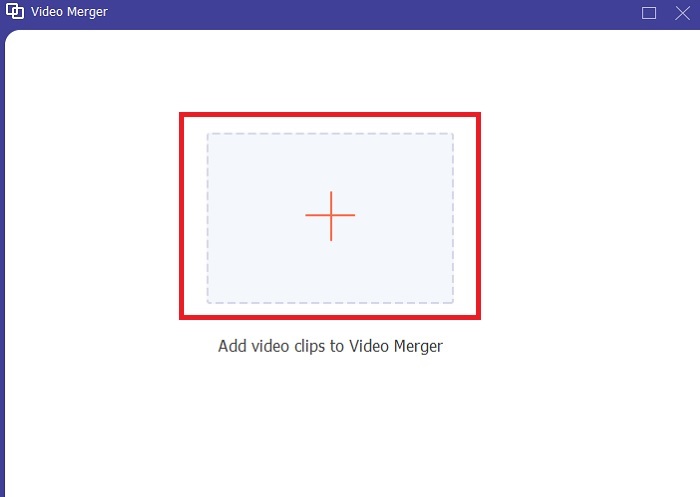
1. lépés. Nyisd meg a szoftvert, menj az Eszköztárhoz, majd keresd meg a Video Merger opciót, és kattints rá.

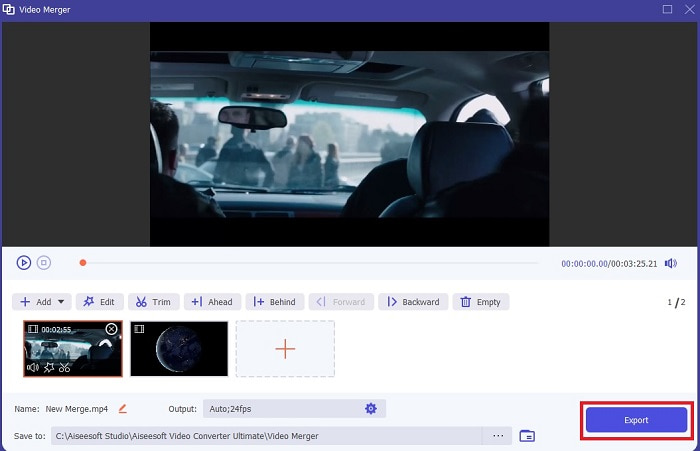
2. lépés. Kattints az add gombra, válaszd ki az egyesítendő videót, majd az open gombra kattintva folytasd. Az első fájl kiválasztása után kattints a plusz jelre, hogy hozzáadd a többi videót, amelyet össze szeretnél fűzni.
3. lépés. A felületen kattints a varázspálca ikonra, hogy effekteket adj hozzá, javítsd a hangot, forgasd vagy vágd a képet, illetve feliratokat adj hozzá. A szerkesztések mentéséhez kattints az OK gombra. Ugyanezt az eljárást alkalmazhatod a többi videóra is, ha szeretnéd.

4. lépés. Ha készen állsz a folyamat elindítására, kattints az Export gombra. Az exportálás befejezése után egy fájlkezelő ablak ugrik fel a képernyőn. Az exportált videó megtekintéséhez csak kattints rá, és élvezd.
2. rész. A legjobb online MP4-vágók
Ez egy jó vágóprogram lehet, de nem olyan kiemelkedő, mint a FVC Video Converter Ultimate. De legalább érdemes kipróbálni ezeket az online MP4 vágókat.
1. 123Apps Online Video Cutter

Ennek az első online eszköznek a célja, hogy jobbá tegye videóit. Beállíthatja a videó időtartamát, körbevághatja, szöveget adhat hozzá stb. Ennek az eszköznek az exportálása azonban sok időt vesz igénybe. Az exportálás után le kell töltenie, és ez a folyamat az internet sebességétől függ. Ezenkívül nem állíthatja be a videói minőségét. Tehát, ha a videó egy kicsit homályos, és módosítania kell az fps-t, akkor ezt itt nem teheti meg. De ennek ellenére érdemes próbálkozni.
2. Clideo

Ha a vágásról beszélünk, akkor ez is egy jó választás lehet. A Clideo az egyik legjobb online MP4 vágó, amit találhatsz. Ahogy az elsőként említett online eszköz, ez is kínál alapvető szerkesztési funkciókat. Bár csak alapfunkciókat támogat, ez sokszor nem elég, ha igazán figyelemfelkeltő videót szeretnél készíteni. De nyugodtan kipróbálhatod online, ingyenes és biztonságos is.
3. rész. 3 legjobb MP4 Cutter alkalmazás Android és iOS rendszeren
Mi van, ha nincs asztali számítógépe a fenti eszközök használatához, és vlogger szeretne lenni, ez még mindig lehetséges? Ha olyan telefonja van, mint az Android vagy iOS, akkor ezekkel az alkalmazásokkal szerkesztheti telefonjain. De vannak fent elérhető funkciók, amelyek itt nem találhatók meg. Tehát folytassa az alábbi olvasást, hogy megtudja, mik ezek az eszközök, és válasszon közülük.
1. iMovie iOS-hez

Ha hollywoodi hangulatot szeretnél adni a videódnak, akkor az iMovie a megfelelő szoftver. Ezt az MP4 vágó alkalmazást kizárólag iOS-felhasználók számára készítették. Bár a program csúcsszintű szerkesztési funkciókat nyújt, néhány hibáját még nem javították. Előfordul, hogy az app folyamatosan összeomlik szerkesztés közben, és a kép elsötétül. Néha a videó és a hang nincs szinkronban a különféle hibák miatt. Ezek csak mintapéldák a bugokra: ezek talán apróságnak tűnnek, de a legtöbbször nagyon idegesítőek. Ha mégis ki akarod próbálni az iMovie-t, letöltheted az App Store-ból.
2. Video Editor & Maker – Viva Video Androidra

Az egyik legjobb ingyenes MP4 vágó Androidon a Video Editor & Maker – Viva Video. Ahogy a fentebb említett eszköz, ez is kiváló szerkesztési funkciókat kínál mobilon: videóátmeneteket, glitch-effekteket és még sok mást, de ez egy fizetős alkalmazás. Előfordulhat, hogy mégsem bizonyul ideálisnak, mert nincs külön leiratkozási gomb az előfizetés megszüntetésére. Így a legtöbb ember úgy gondolja, hogy az alkalmazás törlésével véget vethet az előfizetésnek, ám az nem szűnik meg, és továbbra is terhelni fogja a bankkártyádat, ha ezt a fizetési módot választottad. Mindent egybevetve azonban az eszköz A-kategóriás, se több, se kevesebb.
4. rész. GYIK az MP4 Cutterről
Mi az az MP4?
Az MP4 többcélú médiaformátumként is ismert. A kód tárolása helyett a videók, állóképek, feliratok vagy szövegek adatait tárolja. Ezenkívül ez a leggyakrabban használt videóformátum a világon.
Az MP4 veszteséges vagy veszteségmentes?
Többcélú formátum lévén az MP4 veszteséges tömörítés.
Mi a legjobb formátum az MP4-en kívül?
Vannak olyan formátumok, amelyek jobb minőségű média-kimenetet biztosítanak, mint az MP4, de nem olyan rugalmasak, mint ez a formátum. Ilyen például a WMV: ez kisebb fájlméretet eredményez, mint az MP4, viszont nem kompatibilis az Apple eszközökkel, mert eredetileg a Windows Media Player natív formátumának készült. Dönthetsz úgy is, hogy MP4 fájljaidat WMV-re konvertálod a jobb lejátszás érdekében.
Következtetés
Összefoglalásképpen mostanra könnyebb megérteni az egyes eszközök közti különbségeket a számodra. De ahogy korábban is említettük, nem mindegyik kínál olyan kiváló vágási funkciókat, mint a FVC Video Converter Ultimate. Különösen akkor fontos ez, ha igazán tetszetős videót szeretnél készíteni, hogy több megtekintést és ezzel együtt bevételt is szerezz. Így ahelyett, hogy megelégednél egy ideiglenes megoldással, miért ne választanád a FVC Video Converter Ultimate programot, hogy magabiztosan nézhess a jövőbe, és a lehető legjobb verziót hozd ki magadból?.
-
 Útmutató az RMVB átalakításához MP4-be Windows / Mac rendszeren (3 ingyenes út)
 Szeretne RMVB-t MP4-re konvertálni a számítógépen vagy mobiltelefonon való egyszerű lejátszáshoz? Ebben az útmutatóban egyszerű módszereket talál az RMVB-fájlok MP4-re konvertálására.
-
 4 legjobb MP4-M4V átalakító az MP4-videók egyszerűvé alakításával M4V -vé
 Ha módosítania kell az MP4-et M4V-fájlokba, meg kell tanulnia a cikkben található további részleteket a két formátum közötti különbségekről, valamint a legjobb MP4-M4V konvertereket.
-
 AMV Converter - 3 legjobb módszer az MP4 átalakítására AMV-re Win / Mac rendszeren
 Melyek a legjobb MP4-AMV konverterek a videók Amine Music Video-vá alakításához, a cikkből többet megtudhat 3 leghatékonyabb módszerről, amellyel könnyedén megszerezheti a kívánt videókat.
