


 Video Converter Ultimate
 Screen Recorder
 Videó javítás
A 4 legjobb fotóanimációs készítő, amellyel animált képeket készíthet
Manapság a legtöbb közösségi oldal már GIF‑et használ a régi állókép helyett. Ennek oka, hogy a GIF‑ek vonzóbbak a felhasználók szemében, és sokkal jobban átadják az üzenetet, mint a képek. Ha tehát szeretnéd tudni, milyen elérhető fotóanimáció‑készítőket használhatsz, nézd végig az alábbi listát. Összegyűjtöttük a legjobb készítőket, amelyekkel mozgást adhatsz a képeidnek.

1. rész. A legjobb fotóanimációs szoftver
Ebben a listában nem véletlenül került az első helyre ez a kivételes szerkesztő, a Video Converter Ultimate. Ha tehát animációt szeretnél készíteni fotókból, itt könnyedén megteheted. Ráadásul ez az asztali szoftver bármilyen képet életre tud kelteni a fejlett funkciói segítségével, akkor is, ha nem vagy profi. A szoftverrel szerzett általános tapasztalatunk eddig a legjobb volt az online és offline eszközökhöz képest egyaránt. Ha tehát szeretnéd megtudni, hogyan keltheted életre az egyszerű képeidet, kövesd az alábbi lépéseket, és folytasd a munkát.
5 egyszerű lépés, hogy életre keltsd a képeket a Video Converter Ultimate segítségével:
1. lépés. Először kattints az alábbi letöltés gombra, és válaszd ki, milyen operációs rendszert használsz. Ezután telepítsd a szoftvert, végezd el gyorsan a beállítást, majd kattints a Start Now gombra a folytatáshoz.
Ingyenes letöltés Windows 7 vagy újabb rendszerre Biztonságos letöltés
Ingyenes letöltés macOS 10.7 vagy újabb rendszerre Biztonságos letöltés
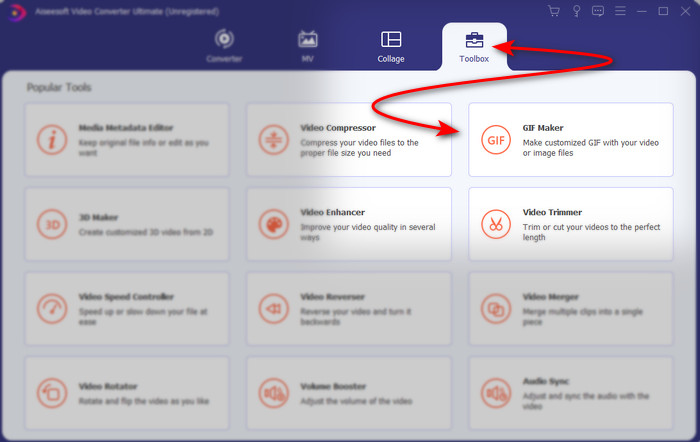
2. lépés. Nyisd meg a szoftvert, és lépj a Toolbox menüpontra, ahol megtalálod a GIF Maker funkciót.
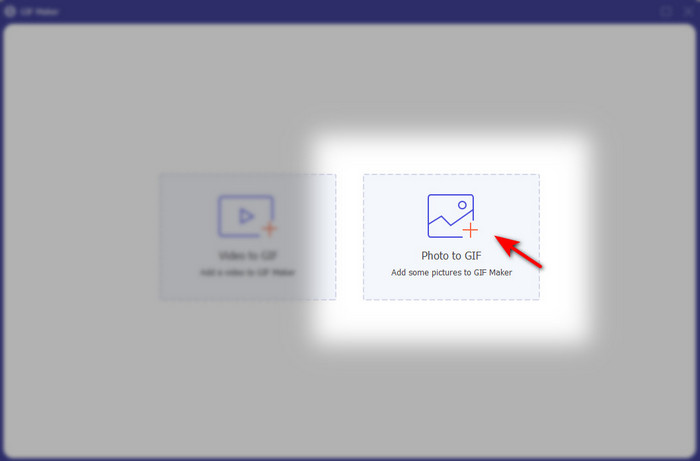
3. lépés. Kattints a Photo to GIF opcióra, ezután egy fájlkezelő ablak jelenik meg a képernyőn. Válaszd ki a fájlt, majd kattints az Open gombra a beillesztéshez.
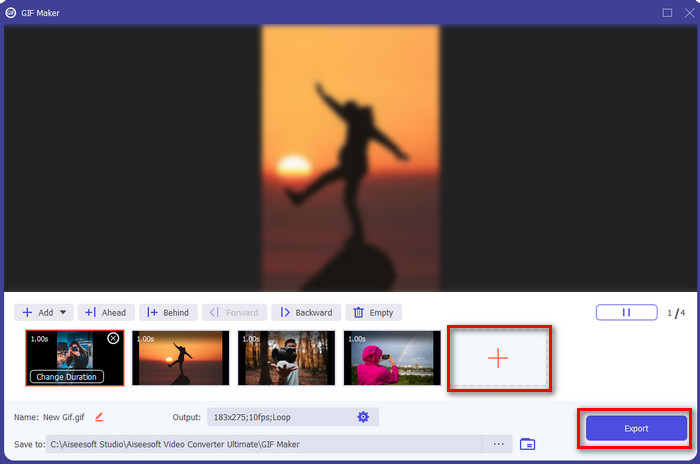
4. lépés. Kattints a + gombra, hogy további képeket adj hozzá, és így animációt készíts a fotókból. Ezután állítsd be az időtartamot: először kattints a képre, majd a Change Duration gombra. Utána nyomd meg az Apply gombot a módosítások mentéséhez. Az animáció letöltéséhez kattints a Generate GIF gombra.
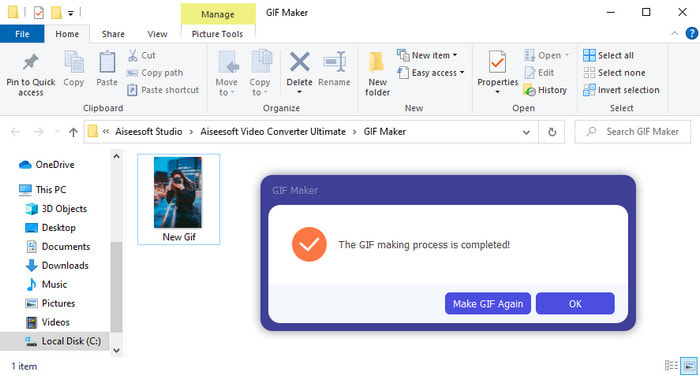
5. lépés. A GIF létrehozása után megjelenik egy mappa az animált GIF fájllal a képernyőn. Kattints a fájlra, hogy megnézd az előzőleg elkészített animációt.
2. rész. A legjobb 3 ingyenes online animációs fotókészítő
Top 1. Ezgif
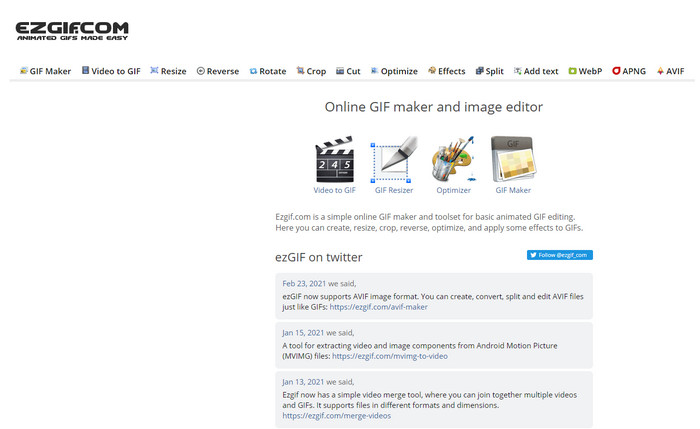
Ha egy ingyenes online animált fotókészítőt keresel, akkor az Ezgif jó választás lehet. Ez a webes eszköz az egyik legjobb a látványos animált fotók készítésében. Ha szeretsz ilyeneket létrehozni, jó eséllyel már találkoztál ezzel a weboldallal – ha viszont még nem, mindenképp érdemes kipróbálni. Ugyanakkor néhány felhasználó szerint hiányoznak belőle azok a modernebb szerkesztési funkciók, amelyeket szívesen használnának. Ha szűkös a költségvetésed, ez jó megoldás lehet, de tartsd szem előtt, hogy profik számára nem a legjobb választás, kezdőknek viszont kifejezetten megfelelő.
Előnyök
- Könnyen megközelíthető és biztonságos.
- Tökéletes eszköz kezdőknek, akik szeretnének egyszerű GIF-eket készíteni.
- Semi Pro szerkesztő online eszköz.
Hátrányok
- Korlátozza a felhasználót a nagyszerűség megtapasztalásában.
- Internet függő eszköz. Tehát, ha nincs interneted, akkor számíts arra, hogy nem tudod használni ezt az online eszközt.
Top 2. Kapwing
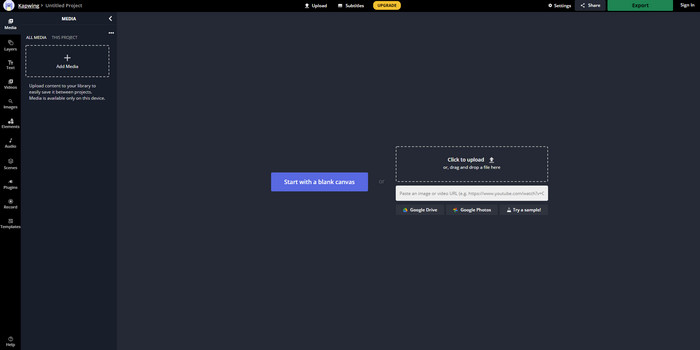
Az Ezgif‑fel ellentétben a Kapwing sokkal jobb a képek vizuális megjelenésének javításában. Ha tehát ezt az online eszközt szeretnéd használni, akkor hasznos lesz megtanulnod, hogyan készíts animált GIF‑eket fotókból. A webes eszköz teljesítménye, elérhetősége és rugalmassása ideálissá teszi bárki számára, aki csak alapvető szerkesztési ismeretekkel rendelkezik. Ugyanakkor a képfájlok feltöltése és letöltése itt jóval több időt vehet igénybe, mint más online eszközöknél. Emellett a végső kimeneten vízjel található, bár ezt regisztrációval el lehet távolítani.
Előnyök
- Az Ezgifhez képest sok fontos szerkesztési funkcióval rendelkezik.
- Ingyenes online eszköz, amelyhez bárki hozzáférhet, aki rendelkezik internettel.
- Az online eszköz felülete elegáns és ügyes.
Hátrányok
- A végső kimeneten mindig vízjel lesz a bal alsó oldalon.
- Nem a legjobb választás azoknak, akik most kezdték el GIF-ek szerkesztését.
Top 3. GIFMaker.me
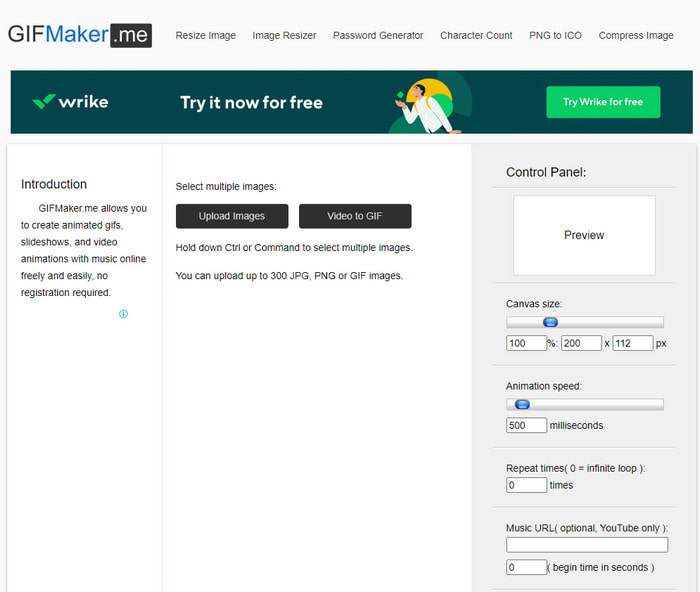
Egy másik, ingyenesen elérhető online fotóanimáció‑készítő a GIFMaker.me. Ez a webes eszköz különösen kényelmes azok számára, akiknek nincs tapasztalatuk GIF‑készítésben. Itt ugyanis egyszerűen több képet tölthetsz fel egyszerre, és az eszköz átmenetes GIF‑et készít belőlük. Ebben a cikkben mégis ez a legkevésbé kedvelt eszköz, mert hiányoznak belőle a látványos GIF‑ek létrehozásához szükséges szerkesztési funkciók. Ha azonban nincs szükséged sok szerkesztési lehetőségre, és csak egy egyszerű diavetítés‑jellegű képsort szeretnél létrehozni, akkor ez lehet a megfelelő választás számodra.
Előnyök
- Ingyenes GIF-készítő, amelyet az interneten használhat.
- A készítő felülete egyszerű és könnyen érthető.
- Az egyszerű vezérlőpult az online eszköz jobb oldalán található.
Hátrányok
- A bosszantó hirdetések a webes felületen vannak.
- Hiányzik belőle a legtöbb szerkesztési funkció, amelyet szívesen használna.
3. rész. GYIK a Photo Animation Makerről
Használhatok animált GIF-eket háttérképként?
Nem használhat nyers animált GIF-et, és nem használhatja háttérként a telefonján vagy a számítógépén. Használhat azonban egy harmadik féltől származó eszközt a működéséhez. Tehát, ha tudni szeretné, hogyan kell csinálni, kattintson erre a linkre a folytatáshoz.
Miért nem tudok GIF-eket megosztani az Instagramon?
Bár a GIF az egész weben az egyik leggyakrabban használt formátum, mégsem minden platform támogatja. Az Instagram például csak PNG‑t és MP4‑et fogad el. Így kétféleképpen oszthatsz meg GIF‑eket Instagramon: az egyik, hogy GIF‑et konvertálsz MP4‑re. Emellett különböző módszereket is megismerhetsz arra, hogyan posztolj GIF‑eket Instagramon, ha a megadott linkekre kattintasz.
Mi a GIF célja?
A GIF‑eket azért hozták létre, hogy a képeket animálni lehessen velük, mégis kisebb fájlméretet biztosítanak, mint más videóformátumok. Noha mozgóképet jelenítenek meg, a GIF‑ek, vagyis a Graphics Interchange Format fájlok hivatalosan nem számítanak videóformátumnak. Ha szeretnél többet megtudni a GIF‑ekről, kattints, és olvasd el alaposan az erről szóló cikket.
Következtetés
Összefoglalva a fentieket, ma már mindkettőnk számára könnyebb átlátni, milyen animációkészítő eszközök állnak rendelkezésre, ha animációt szeretnél készíteni fotókból. Bár a bemutatott eszközök mind hasznosak, a Video Converter Ultimate továbbra is a legerősebb GIF‑szerkesztő, amelyet biztosan szívesen fogsz használni. Használata rendkívül egyszerű, a felülete áttekinthető, az összes fejlett funkció elérhető benne, és még sok minden más. Ha kételyeid vannak ezzel az eszközzel kapcsolatban, győződj meg róla saját magad: töltsd le, és kövesd a fent megadott lépéseket.
Ingyenes letöltés Windows 7 vagy újabb rendszerre Biztonságos letöltés
Ingyenes letöltés macOS 10.7 vagy újabb rendszerre Biztonságos letöltés
-
 Csodálatos GIF videóalkalmazásokhoz Android és iOS eszközökhöz
 Tudta, hogy a GIF-eket bármilyen videoformátumra konvertálhatja telefonja használatával? Válassza ki a legjobb alkalmazásokat Android vagy iOS rendszeren.
-
 Egyszerű útmutató arról, hogyan lehet a GIF -et WMV -re fordítani Windows/Mac rendszeren
 Szeretné tudni, hogyan lehet GIF-et WMV formátumba konvertálni? Ezután kövesse ezt a cikket, amely különféle megoldásokat mutat be, amelyek közül választhat.
-
 TS to GIF: Hogyan lehet a TS fájlt animált GIF -vé alakítani
 Ismerje meg, hogyan módosíthatja a TS-fájlokat GIF formátumba ennek az írásnak a segítségével. Az alábbi lista különböző ötleteket mutat be a TS-ről és a GIF-ről, valamint arról, hogyan lehet a TS-t GIF-be konvertálni.
