


 Video Converter Ultimate
 Screen Recorder
 Videó javítás
Egyszerű módszerek a kép gyors hozzáadására a videóra az iMovie-ban
A képek videóhoz adása az egyik legjobb módja lett annak, hogy az üzenetet még hatékonyabban átadjuk a közönségnek. A legtöbb videoszerkesztő gyorsan segít ráhelyezni a képet egy videóra, és ha Apple‑felhasználó vagy, valószínűleg már találkoztál az iMovie‑val. Az egyik legjobb szerkesztőként ismert, amelyet az Apple‑eszközödön használhatsz. Ugyanakkor az átlagos Apple‑felhasználók kihívásnak érzik az iMovie használatát, mert még nincs benne gyakorlatuk. Ha tehát ugyanilyen Apple‑felhasználó vagy, akinek gondot okoz a program használata, és képet szeretnél hozzáadni egy videóhoz, olvasd el ezt a cikket – az, hogy miként adjunk hozzá képet a videóhoz iMovie‑ban, egyszerűen elsajátítható, ha elolvasod az alábbi részleteket.

1. rész: Kép átfedése videón az iMovie [Mac] rendszerben
Ha rendelkezik iMovie-val Mac gépen, használhatja azt, és hozzáadhatja a képet a videóhoz. Tehát most, ha szeretné megtanulni, hogyan helyezhet el fényképet az iMovie videóra, az alábbi lépések segítenek.
1. lépés. Keresd meg az iMovie‑t a Finderben, majd kattints rá a megnyitásához.
2. lépés. Az iMovie bal felső sarkában kattints az Import gombra, hogy könnyedén importáld a videót és a képet. Ezután húzd a beillesztett médiafájlokat az Idővonalra.
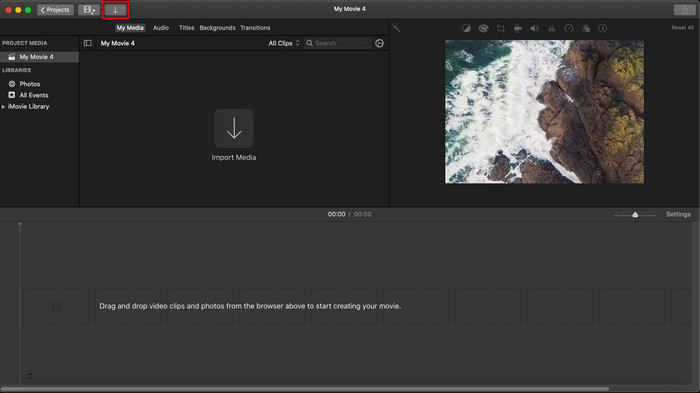
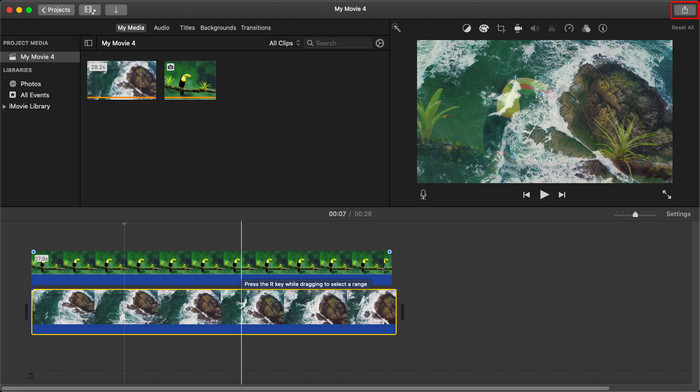
3. lépés. Állítsd be az importált kép helyzetét és hosszát. Ezután kattints az Export gombra, hogy letöltsd a fájlt a számítógépedre.
Az itt bemutatott lépések az iMovie használatának gyakorlati tapasztalataiból származnak. A lépések változhatnak, ha frissítés érkezik az eszközre, vagy ha rövidesen változás történik.
2. rész: Fotók beszúrása videóra az iMovie [iOS] segítségével
Mi a teendő, ha iOS-eszközt használ, és az iMovie-t szeretné használni szerkesztőként, hogy képet adjon a videóhoz? Lehetséges? Hát igen, az. Megtaníthatjuk, hogyan helyezhet el képet egy iMovie videóba iPhone-on, ha elolvassa az alábbi részleteket az általunk megadott lépésekkel.
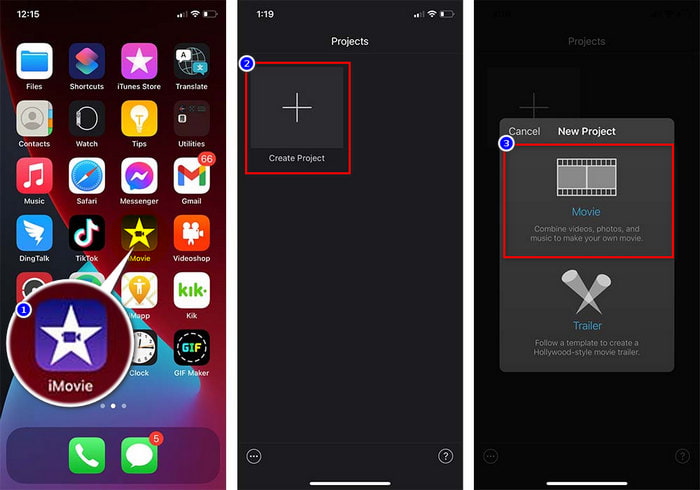
1. lépés. Indítsd el az iMovie alkalmazást az iOS‑eszközödön, kattints a Create Project (Projekt létrehozása), majd a Movie (Film) lehetőségre. Add hozzá a könyvtáradban lévő videót.
2. lépés. Kattints a + gombra, hogy képes vízjelet adj a videóhoz. Keresd meg a képet a könyvtárban, kattints rá, nyomd meg a hárompontos ikon gombot, majd válaszd a Green/Blue Screen lehetőséget. Érintsd meg a képet, hogy a háttér automatikusan eltávolításra kerüljön.
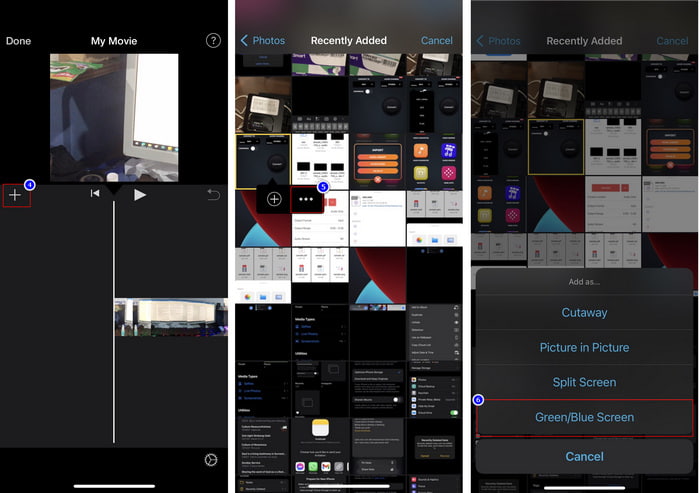
3. lépés. Nyomd meg a Done gombot, kattints az Export gombra, majd a Save Videos lehetőségre.
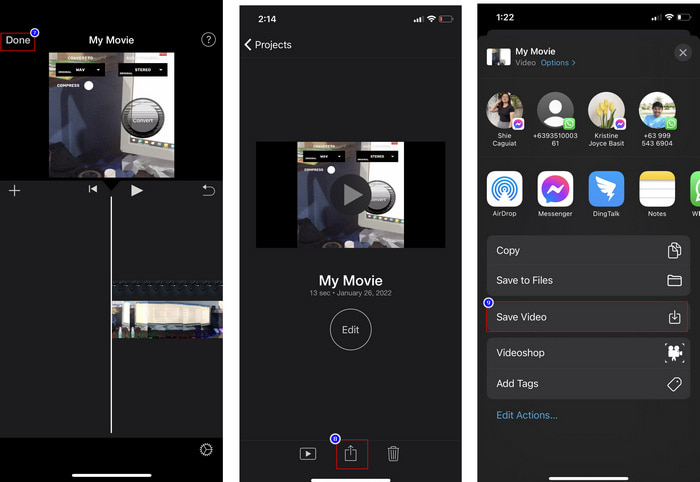
Az itt bemutatott lépések mindegyike az iMovie iOS rendszeren való használatának gyakorlati tapasztalatából származik. Néhány lépés azonban megváltozhat, ha hamarosan frissítés történik a szerkesztő alkalmazásban.
3. rész. A legegyszerűbb megoldás fotó beszúrására a videóba a legjobb videó vízjel szoftverrel Mac számítógépen
Neked is nehézséget okoz, hogy fotókat adj a videóhoz iMovie‑ban? Próbáld ki a Video Converter Ultimate programot, mert ez az egyik legjobb alternatíva az iMovie helyett. A teljesítményét már felhasználók milliói dicsérték, akik kipróbálták. Még ha különböző gondjaik is voltak a videóikkal, akkor is ezt a végső eszközt választották a megoldáshoz. Ráadásul ezzel a programmal szinte mindent megtehetsz, ami videóval kapcsolatos: vághatsz, képet adhatsz hozzá, egyesíthetsz, vághatsz/körülvághatsz stb. Bármi legyen is a probléma, ez egy mindent egyben megoldást nyújtó eszköz. Szeretnéd megoldani a gondot? Akkor kövesd az alább leírt lépéseket, amelyeket kifejezetten azért írtunk, hogy könnyen követhetőek legyenek számodra.
Funkciók:
◆ A végső eszköz többféle formátumot támogat, így a formátum feltöltése nem lesz nehéz.
◆ Támogatja a könnyen érthető felületet, amellyel gyorsan, néhány másodpercen belül képeket adhat hozzá bármely videóhoz.
◆ Támogatja a különböző platformokat, mint például a Mac és a Windows, hogy a felhasználók minden platformon élvezhessék.
1. lépés. A programot az alábbi letöltés gombra kattintva töltheted le, majd gyorsan telepítsd, és a telepítés után indítsd el.
Ingyenes letöltés Windows 7 vagy újabb rendszerre Biztonságos letöltés
Ingyenes letöltés macOS 10.7 vagy újabb rendszerre Biztonságos letöltés
2. lépés. Megnyitás után kattints a megjelenő + gombra a videófájl importálásához. Ezt követően egy mappa jelenik meg, ahol megkeresheted a videófájlt, majd kattints az Open (Megnyitás) gombra.
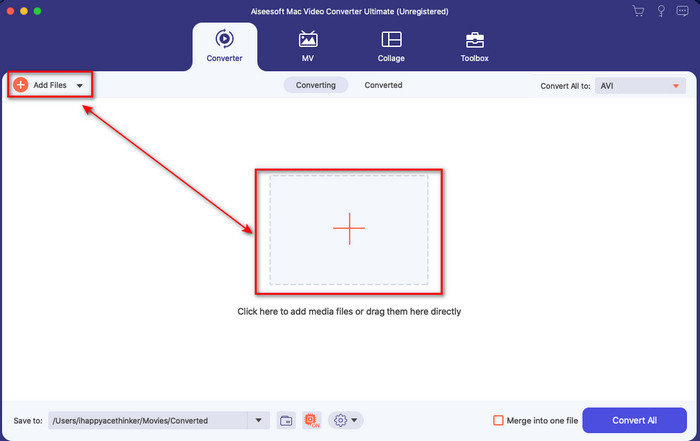
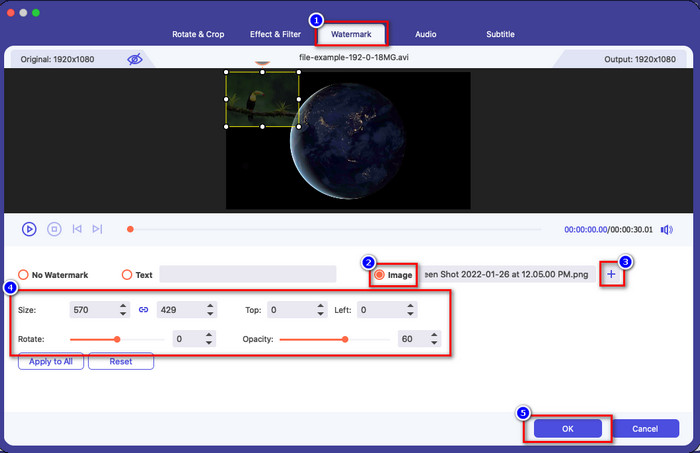
3. lépés. Nyomd meg a varázspálca ikont, hogy megnyisd az átalakító szerkesztőablakát. Lépj a Watermark részre, kattints a képre, majd nyomd meg az add gombot a kép feltöltéséhez. A képet továbbá szerkesztheted is: módosíthatod az átlátszóságát, illetve elforgathatod az igényeid szerint. A módosítások alkalmazásához kattints az OK gombra.
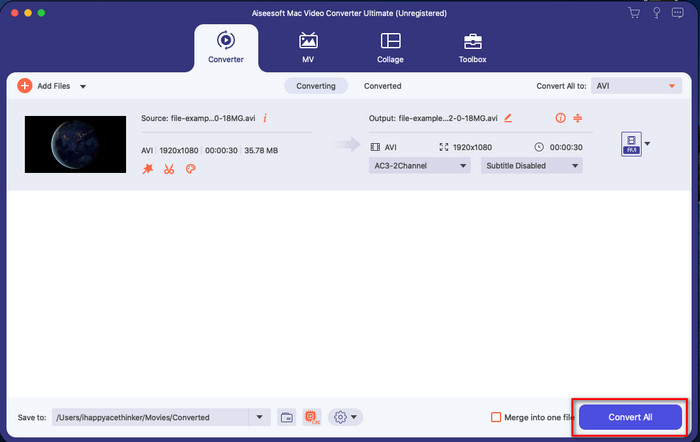
4. lépés. Kattints a Convert All gombra a videófájl exportálásához. Az exportálási folyamat után a videó elmentődik a számítógéped megfelelő mappájába, és ilyen egyszerűen máris van vízjelképed a videón. Most már hiszel a Video Converter Ultimate képességeiben? Ilyen gyorsan hozzá tudtad adni a képes vízjelet a videóhoz.
Összefüggő:
4. rész. GYIK a fényképek videóhoz való hozzáadásával kapcsolatban az iMovie-ban
Vannak korlátozások az iMovie videókhoz hozzáadott képek számára?
Eddig nem tapasztaltunk semmilyen kellemetlenséget, ha több képet adtunk a videóhoz az iMovie használata közben. Az exportálási folyamat azonban időt vesz igénybe, ha túl sok képet ad hozzá a videóhoz, de a tapasztalatok szerint nem fog összeomlani.
Milyen képformátumokat használhatok az iMovie-ban?
Az iMovie számos állóképformátumot támogat, például BMP, PNG, JPG vagy JPEG, HEIF, PSD, RAW TIFF és TGA, de ha animált képet szeretne, használhatja a GIF-et. Bár ezek a formátumok sokak, mégsem támogatja az összes képformátumot, például az EXIF-et, a WebP-t és hasonlókat.
Miért használjam az iMovie-t?
Az Apple-felhasználók számára az iMovie az egyik legjobb választás rövidfilmek, reklámok, vlogok és egyebek készítésére; ezek mind ingyenesek. A szerkesztő egy félig fejlett felületet biztosít, amely segít a felhasználóknak, hogy gyakorlati tapasztalatokat szerezzenek egy speciális felület vagy eszköz megjelenéséről. Ezenkívül a szoftver kevésbé technikai, de speciális. Nem gyakori, hogy olyan szerkesztőt látunk, amely kevésbé technikailag részletezi a használatot, de segíthet abban, hogy profi legyen, és hozzáadjon néhány speciális technikát a fejlett eszközökhöz.
Következtetés
Végül elmondhatjuk, hogy már elegendő ismerettel rendelkezünk ahhoz, hogy könnyedén adjunk fotókat videóhoz iMovie‑ban. Az Apple egyik legjobb eszközével itt szinte a bonyolult szerkesztési feladatokat is elvégezheted. Ugyanakkor nem minden szükséges funkció található meg az iMovie‑ban, ezért használhatod a Video Converter Ultimate programot is, amely egy minden platformon könnyen használható szerkesztő. Talán azon gondolkodsz, miért épp ezt a végső eszközt használd? Ha a programról beszélünk, nem is kell sok magyarázat, hiszen a fenti példák már önmagukban bizonyítékul szolgálnak. Mit tegyél tehát? Kattints a letöltés gombra, hogy saját tapasztalatot szerezz ezzel a programmal, és megoldhasd ezt a problémát.
-
 Az 5 legtöbb hangrögzítő alkalmazás Android és iOS rendszeren [2022-ben frissítve]
 Nem tudja milyen hangrögzítő alkalmazást használjon? Ha igen, ez a cikk segít kiválasztani, hogy melyik alkalmazás segít a hangrögzítési feladatban.
-
 Hangjegyzet iOS rendszeren – Előnyök, Hátrányok, Szolgáltatások és 4 legjobb csere
 Mi az a Hangjegyzet? Ez a legjobb hangrögzítő iOS-en? Választ keres erre a kérdésre? Ezért olvassa el a cikk teljes terjedelmét, hogy többet megtudjon.
-
 7 legújabb ingyenes MOD konverter a MOD fájl új formátumra cseréjéhez
 Milyen MOD konvertereket használhat? Ugyanerre a kérdésre gondol? Tehát itt vagyunk, biztosítjuk azt a hét eszközt, amelyek segítségével konvertálhatja MOD fájljait.
