


 Video Converter Ultimate
 Screen Recorder
 Videó javítás
A metaadatok eltávolítása a fájlokból Windows, Mac, online és telefonokon keresztül
Minden médiafájlhoz tartozik valamilyen metaadat, legyen az videó, kép, hangfájl stb. Tegyük fel, hogy feltöltesz egy médiafájlt az internetre: azon keresztül valaki hozzáférhet az olyan információkhoz, mint a tartózkodási helyed koordinátái, időpont, dátum, gyártó, eszközmodell és még sok más – ezeket összefoglalóan EXIF‑adatoknak nevezzük. Nem hátborzongató arra gondolni, hogy valaki pusztán egy bejegyzésed metaadatai alapján információt szerezhet rólad? Szerencsére ez a cikk megmutatja, hogyan tudsz metaadatot eltávolítani bármilyen médiafájlról Windows, Mac, online megoldások és akár a telefonod segítségével, még mielőtt közzéteszed.

1. rész: A legjobb módjai a metaadatok eltávolításának bármely fájlból a Windows rendszerben
Ebben a cikkben bemutatjuk a beépített adateltávolítót, amelyet a Windows rendszerben használhat, és a harmadik féltől származó eszközt, amellyel könnyedén törölheti a metaadatokat. Tehát, ha további ötletei vannak a fájl metaadatainak törlésére vonatkozóan, olvassa el az alábbi részleteket, és kövesse a lépéseket a sikeres végrehajtáshoz.
A Tulajdonságok használata Windows rendszeren
Windows rendszeren, ha akarja, könnyedén eltávolíthatja a metaadatokat a videókból. Az alábbi lépések követésével eltávolíthatja a fájl adatait, mielőtt közzéteszi őket az interneten.
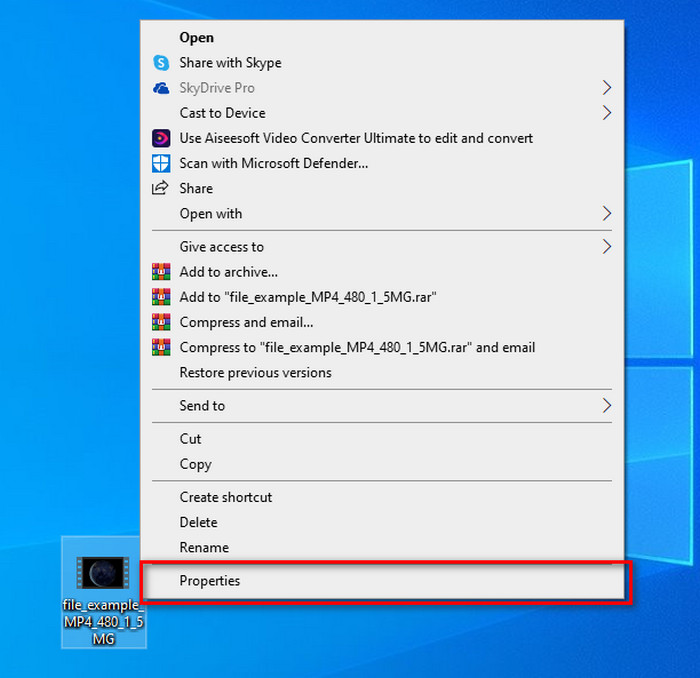
1. lépés. Keresd meg a fájlt az asztalon, majd kattints rá a jobb egérgombbal; a megjelenő menüben válaszd a Tulajdonságok menüpontot, és kattints rá.
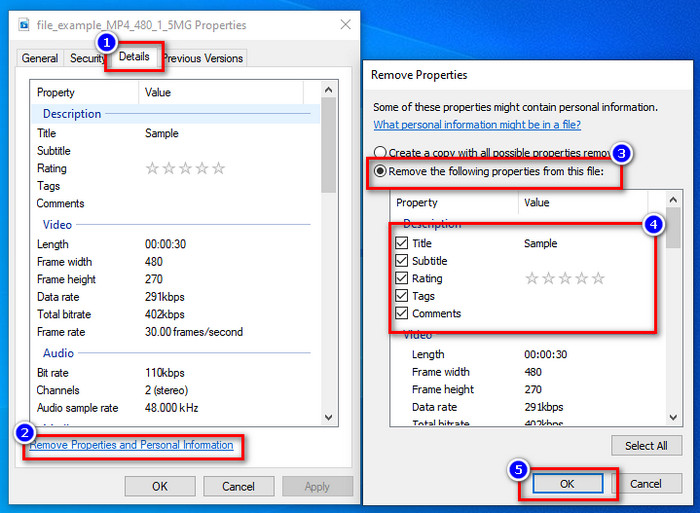
2. lépés. Lépj a Részletek fülre, majd ott kattints a Tulajdonságok és személyes adatok eltávolítása lehetőségre.
3. lépés. Jelöld be azoknak a metaadatoknak a négyzetét, amelyeket nem szeretnél, hogy a médiafájl tartalmazzon, mielőtt feltöltöd. Ha ezzel megvagy, nyomd meg az OK gombot; a rendszer létrehoz egy másolatot a fájlról metaadatok nélkül.
Használja a legjobb metaadat-eltávolító eszközt Windows és macOS rendszeren
Ha a lehető legjobb metaadat‑eltávolító eszközt keresed, akkor a FVC Video Converter Ultimate az, amire szükséged van. Ez egy professzionális eszköz, amellyel eltávolíthatod a médiafájlod metaadatait, mielőtt feltöltenéd az internetre. Bár szakértők választása, mégis bárki könnyedén használhatja, különösebb erőfeszítés nélkül távolíthatja el a fájlból az adatokat. Ezenfelül ez egy külső programalternatíva arra az esetre, ha az általunk bemutatott módszerek nem tudnák teljes mértékben eltávolítani a metaadatokat a fájlról. Az alábbi lépések segítenek abban, hogy maradéktalanul töröld a fájlból a kívánt adatokat – csak kövesd őket pontosan.
1. lépés. Mielőtt eltávolítanád a metaadatokat, először töltsd le az eszközt az alábbi letöltés gombra kattintva. Válaszd ki a használt operációs rendszerednek – Windowsnak vagy Macnek – megfelelő verziót, majd telepítsd. Ezután indítsd el az eszközt a Start Now gombra kattintva.
Ingyenes letöltés Windows 7 vagy újabb rendszerre Biztonságos letöltés
Ingyenes letöltés macOS 10.7 vagy újabb rendszerre Biztonságos letöltés
A gördülékeny folyamat érdekében meg kell ismerkednie az eszközök felhasználói felületével, mielőtt a következő lépésre lépne.
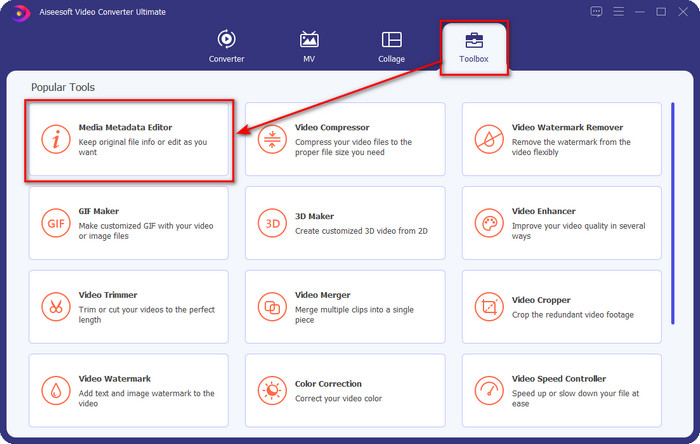
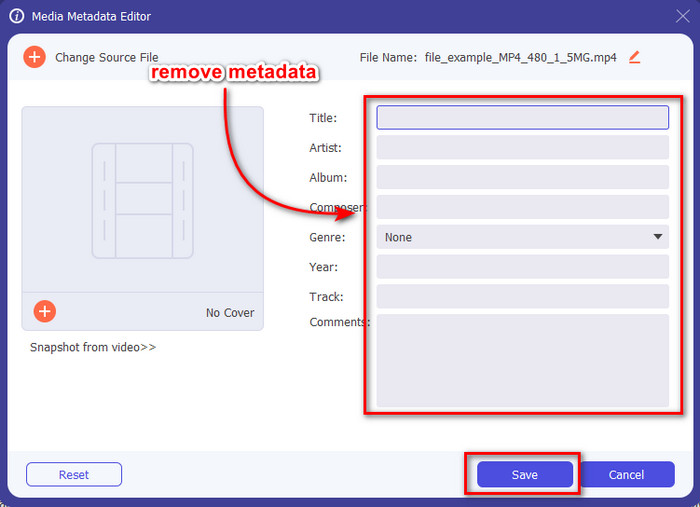
2. lépés. Miután megnyitottad a Toolbox (Eszköztár) részt, kattints az ott található Media Metadata Editor (Média‑metaadat szerkesztő) opcióra.
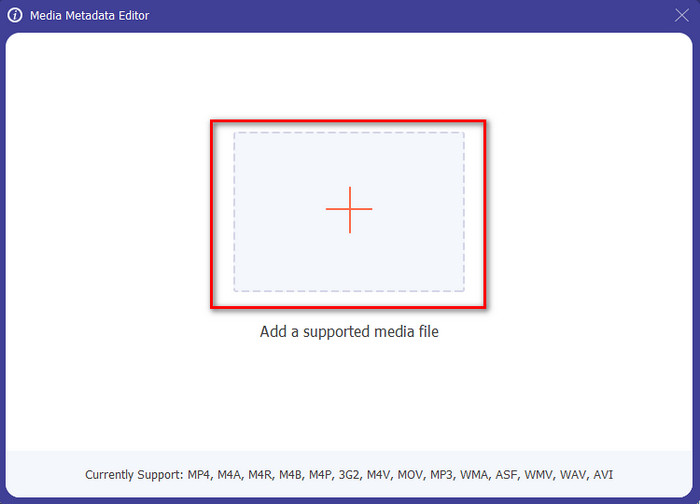
3. lépés. Egy új ablak jelenik meg a képernyőn; a + gombra kattintva hozzáadhatod azt a médiafájlt, amelyről el akarod távolítani a metaadatokat, majd az Open (Megnyitás) gombra kattintva töltsd fel.
4. lépés. Kattints rá egyenként azoknak a metaadatoknak a szövegmezőjére, amelyeket el akarsz távolítani, majd nyomd meg a Delete billentyűt a billentyűzeteden. A fájl mentéséhez kattints a Save (Mentés) gombra; így nem egy külön másolat jön létre, hanem maga a fájl lesz metaadatok nélküli. Egyszerű, nem igaz? Helyet is spórolsz a számítógépeden, mivel nem keletkezik plusz másolat a metaadat‑mentesítés miatt.
2. rész: A legjobb módja a metaadatok törlésének a fájlokból Mac rendszeren
Mac rendszeren könnyen eltávolíthatja a fényképével kapcsolatos információkat; azonban csak a helyadatokat távolíthatja el. Tehát, ha szeretné megtanulni, hogyan távolíthatja el a metaadatokat egy Mac-en lévő fájlból, mint a helyről, akkor a fent bemutatott eszközt kell használnia.
1. lépés. Nyisd meg a fájlt a Megtekintő (Preview) alkalmazásban.
2. lépés. Kattints a Tools (Eszközök), majd a Show Inspector (Ellenőrző megjelenítése) menüpontra, és kattints az i ikonra, hogy lásd a helyadatokat.
3. lépés. Az GPS fülön kattints a Remove Location info (Helyadatok eltávolítása) gombra; ezzel automatikusan törlöd a médiafájllal kapcsolatos helyinformációkat.
3. rész: A metaadatok eltávolítása Android és iOS eszközökön
Exiftool használata – fényképek és videók metaadatainak megtekintése, szerkesztése (Android)

Az Exiftool – view, edit metadata of photo and video segíthet a videók metaadatainak eltávolításában Androidon, ha letöltöd az eszközt. Ezzel az alkalmazással ingyenesen adhatsz hozzá, távolíthatsz el vagy frissíthetsz EXIF‑adatokat videókon és fényképeken. Ha szeretnéd használni az appot, kövesd az alábbi lépéseket.
1. lépés. Töltsd le az alkalmazást a Play Áruházból, majd kattints a Telepítés gombra.
2. lépés. Nyisd meg az alkalmazást, és válaszd ki azt a fájlt, amelynek a metaadatait el akarod távolítani.
3. lépés. Nyomd meg az opció gombot, majd kattints a Wipe Quicktime Group lehetőségre a metaadatok automatikus eltávolításához.
Fotó- és videómetaadat-eltávolító (iOS) használata
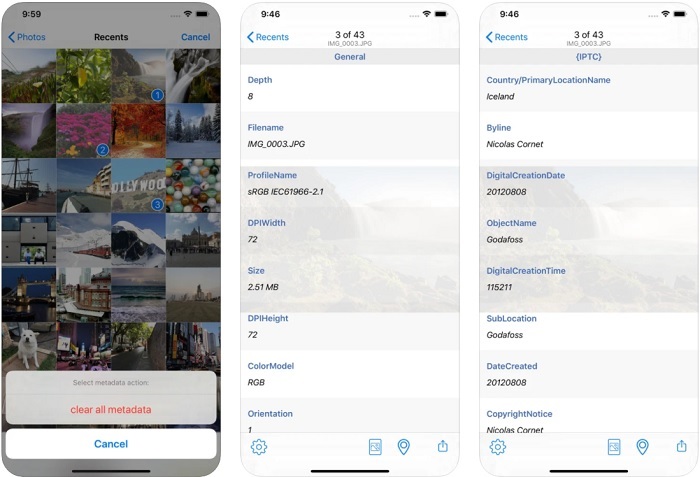
Ha Ön iOS-felhasználó, használhatja a Photo & Video Metadata Remover alkalmazást, és megtudhatja, hogyan törölheti a metaadatokat iOS-eszközein. Ez az alkalmazás támogatja az összes natív médiaformátumot az Apple eszközökön, és pontosan elvégzi a metaadat-eltávolító feladatát. Ha iOS-eszköze van, másolhatja az alábbi lépéseket.
1. lépés. Az alkalmazás letöltéséhez nyisd meg az App Store‑t, keresd meg, majd telepítsd.
2. lépés. Nyisd meg az eszközt, engedélyezd, hogy hozzáférjen a Fotóidhoz, majd válaszd ki azt a videót vagy fényképet, amelyről el akarod távolítani a metaadatokat.
3. lépés. Koppints a fogaskerék ikonra, majd válaszd a clear all metadata (összes metaadat törlése) opciót; ekkor létrejön egy másolat a fájlról metaadatok nélkül.
4. rész: A metaadatok ingyenes eltávolítása webes eszközzel
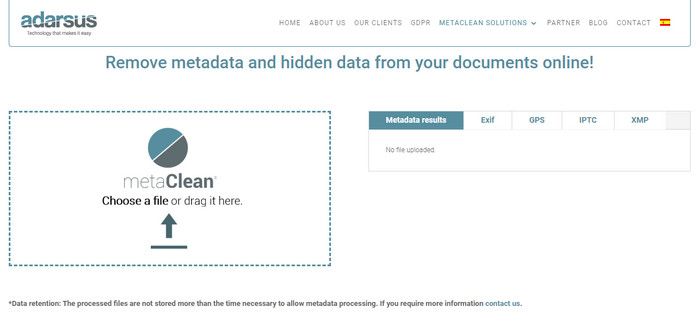
Az Adarsus – Remove Metadata segíthet a metaadatok online eltávolításában, ráadásul ingyenesen. A fent ismertetett konverterekkel ellentétben itt nem kell letöltened semmilyen eszközt a számítógépedre, mivel ez egy webes szolgáltatás; a használatához mindössze internetkapcsolatra van szükség. Ha szeretnéd ingyen kipróbálni a metaadatok eltávolítását, kövesd az alábbi lépéseket.
1. lépés. Nyisd meg a webböngésződet, és keresd meg az eszközt.
2. lépés. Az eszköz weboldalán kattints az upload (feltöltés) gombra, és válaszd ki azt a fájlt, amelyről el akarod távolítani a metaadatokat.
3. lépés. Kattints a Get my File Clean gombra; ekkor létrejön egy másolat metaadatok nélkül.
5. rész. Összehasonlító táblázat a Metaadat-eltávolítóról Windows, Mac, Online, Android és iOS rendszeren
| Jellemzők | FVC Video Converter Ultimate | Tulajdonságok a Windows rendszeren | Előnézet Macen | Exiftool – fényképek és videók metaadatainak megtekintése, szerkesztése (Android) | Fotó és videó metaadat-eltávolító | Adarsus – Távolítsa el a metaadatokat |
| Biztonságos használat |  | | | | | |
| Felhasználóbarát | | | | | | |
| Teljes metaadat törlése | | |  | | | |
| Metaadatok szerkesztése | | | | | | |
| Másolja le a fájlt | | | | | | |
| Korlátozás/ok | Mobileszközökön és online nem érhető el | Néha az adatok nem törlődnek teljesen. | Nem távolít el más metaadatokat, mint a hely. | Nem olyan hatékony, mint a végső eszköz. | A metaadatok eltávolításakor legtöbbször meghiúsul | A fájlméret korlátozása 5 MB. |
6. rész. GYIK a metaadatok eltávolításával kapcsolatban
A metaadatok eltávolítása csökkenti a fájl méretét?
Igen, így lesz, mert a metaadatok az információival növelik a médiafájl méretét. Az eltávolításával kevesebb helyet takaríthat meg, és kisebb lesz, mint korábban. A fájlban található információk azonban törlődnek.
A metaadatok eltávolítása után a minőség hatással lesz rá?
Nem, nem fog; a minőséget ez nem érinti akkor sem, ha módosítja vagy eltávolítja a médiafájl metaadatait. Tehát ne aggódjon, mert a minőség továbbra is ugyanaz lesz, még metaadatok nélkül is.
Minden fájlformátum rendelkezik metaadatokkal?
A legtöbb médiaformátumnak eltérő metaadat‑struktúrája van, de nem minden médiaformátum tartalmaz metaadatot. Előfordul, hogy bizonyos formátumok felépítésük, tervezésük vagy egyéb tényezők miatt egyáltalán nem képesek metaadatok tárolására.
Következtetés
Mostanra megtanultuk, hogyan lehet metaadatot eltávolítani a fájlokról, hogy ilyen egyszerű módon védjük a magánszféránkat. A cikkben bemutatott eszközöknek köszönhetően lehetővé vált, hogy még a feltöltés előtt töröljük ezeket az adatokat. Noha öt különböző eszközt kínálunk a metaadatok törlésére, a FVC Video Converter Ultimate képességei megkérdőjelezhetetlenek, hiszen a program képes teljes egészében vagy csak bizonyos részekben el távolítani az adatokat, szinte gyerekjáték módjára. Ha kételyeid vannak az értékelésünkkel kapcsolatban, saját magad is kipróbálhatod az eszközt: töltsd le a számítógépedre, és teszteld le, valóban beváltja‑e az ígéreteit!
-
 4 módszer a WMV veszteségmentes konvertálására MKV-vé Macen, Windowson és online
 Szeretné konvertálni a WMV-t MKV-vé Mac és Windows rendszeren? Ez a cikk bemutatja a WMV gyors MKV-vé konvertálásának legjobb módjait.
-
 A 4. legjobb online és offline metaadat-megtekintő [Frissítve 2022]
 Ellenőrizhetem a fájlom metaadatait? Igen, megteheti, ennek a bejegyzésnek a segítségével bemutatjuk a különböző metaadatmegjelenítőket, amelyeket használhat.
-
 A legjobb WebM-MKV konverterek, amelyeket a gyors konvertáláshoz kell használni
 Módokat keres a WebM MKV-fájlokká konvertálására? Ez a cikk bemutatja a legjobb WebM-MKV konvertereket, amelyeket kipróbálhat.
