


 Video Converter Ultimate
 Screen Recorder
 Videó javítás
 Biztonságos letöltés
Hogyan távolítsuk el a vízjelet a Renderforest exportált videóiból
A Renderforest kiváló animált sablonok teljes gyűjteménye intrókhoz, outrokhoz, címekhez, reklámokhoz vagy hasonlókhoz. Kezdheti a nulláról, vagy használhatja az itt elérhető sablonokat. Annak ellenére, hogy nem vagy szakértő a videószerkesztésben, ennek a webes platformnak a használatával mégis leküzdheti ezt. Használata és optimális előnye miatt sok felhasználó választotta ezt a platformot, hogy előfizetés esetén jó minőségű, hatékony, kompatibilis és megbízható dizájnt hozzon létre.
Tehát, ha regisztrálsz, ingyen letöltheted az itt szerkesztett videót, de vízjellel. A vízjel sokunknak gondot okoz, akik már innen exportáljuk a videót, illetve azoknak, akik nem engedhetik meg maguknak az eszköz előfizetési díját. Lentebb útmutatókat sorolunk fel arra, hogyan lehet eltávolítani a vízjelet a Renderforestről, a vizsgálatunk során összegyűjtött leghasznosabb eszközök segítségével. Megosztjuk veled ezeket, ha tovább olvasod a cikk következő részét.

1. rész. 3 hatékony módszer a vízjel eltávolítására a Renderforest videóból
FVC Video Converter Ultimate
A FVC Video Converter Ultimate egy kiváló videó-vízjel eltávolító, amely lépésről lépésre megmutatja, hogyan távolíthatod el a Renderforest vízjelét. Nyugodtan támaszkodhatsz erre az eszközre, ha gond nélküli vízjel-eltávolításra van szükséged a videódból. Ha összehasonlítjuk ezt a végső megoldást más eszközökkel, ez a program képes eltávolítani a vízjelet a videódból AI technológia támogatásával. Mindemellett ez a legjobb eszköz a vízjel eltávolítására bármilyen formátumú videóból, amit feltöltesz. Mitől olyan kiemelkedő ez az eszköz? Nem kell hozzá műszaki szakértőnek lenned; az alábbi egyszerű útmutató és lépések segítségével eltávolíthatod a Renderforest által a videóhoz adott vízjelet.
1. lépés. Töltsd le a szoftvert az asztali gépedre a megfelelő letöltés gomb megnyomásával. Kattints a letöltött fájlra, telepítsd, majd a Start Now gombbal azonnal indítsd el a programot.
Ingyenes letöltés Windows 7 vagy újabb rendszerre Biztonságos letöltés
Ingyenes letöltés macOS 10.7 vagy újabb rendszerre Biztonságos letöltés
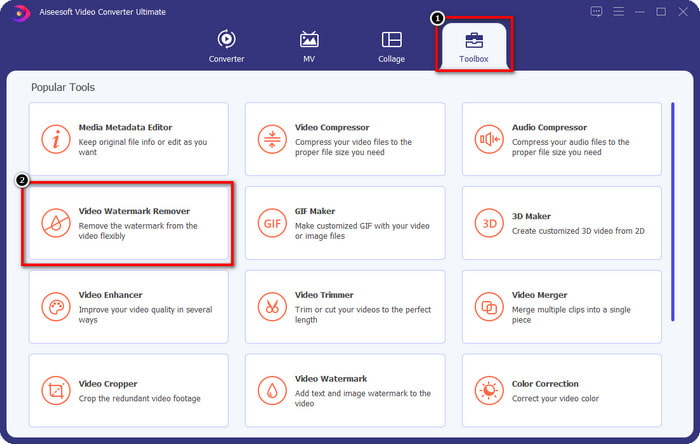
2. lépés. A szoftver elindítása után nyisd meg a Toolbox menüt, majd kattints alatta a Video Watermark Remover opcióra.
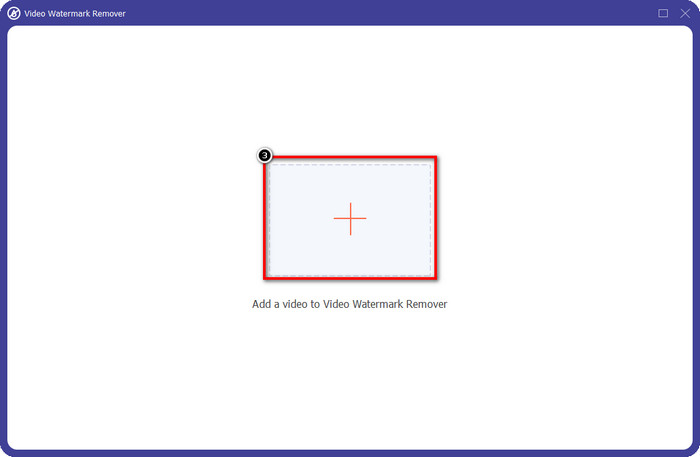
3. lépés. Kattints a képernyőn látható + ikonra, és töltsd fel a Renderforestről exportált, vízjeles videót.
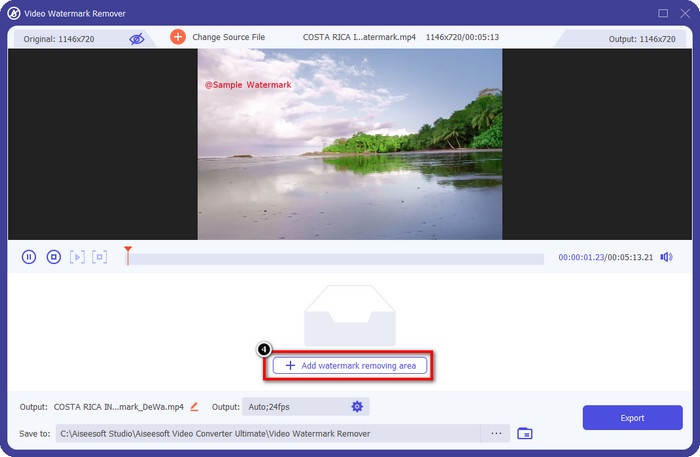
4. lépés. Nyomd meg az Add Removing Watermark Area gombot, hogy elkezdd a Renderforest-vízjel eltávolítását.
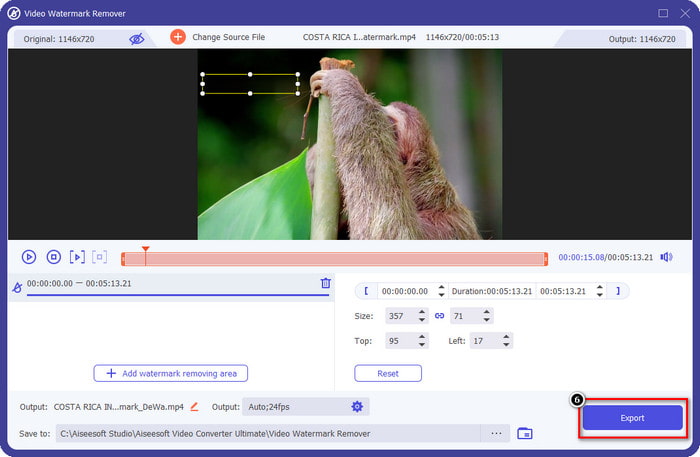
5. lépés. Az új ablakban a képernyőn húzd a kijelölő dobozt, és igazítsd rá a vízjelre. Szükség esetén szabadon módosíthatod a kijelölő doboz méretét és helyzetét.
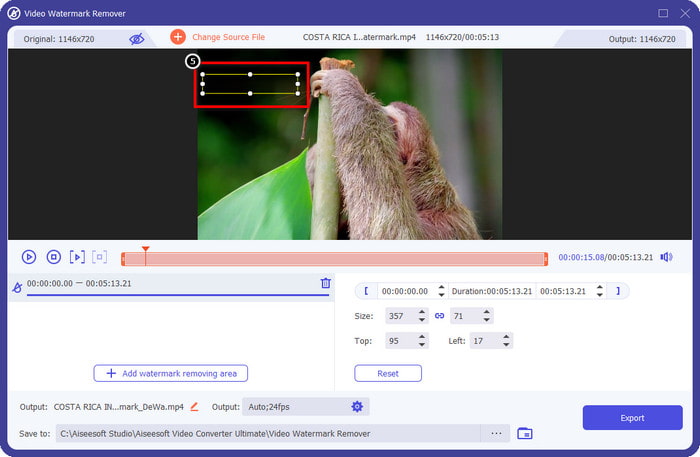
6. lépés. Miután a kijelölő doboz észlelte a vízjelet a videódban, kattints az Export gombra, hogy elindítsd az eltávolítást és elmentsd a videót vízjel nélkül. A feldolgozás pillanatok alatt befejeződik, és ezután már a zavaró vízjel nélkül használhatod a videót.
Összefüggő:
DeviantArt vízjel eltávolítása
Video Helper vízjel eltávolítása
Távolítsa el a logót most
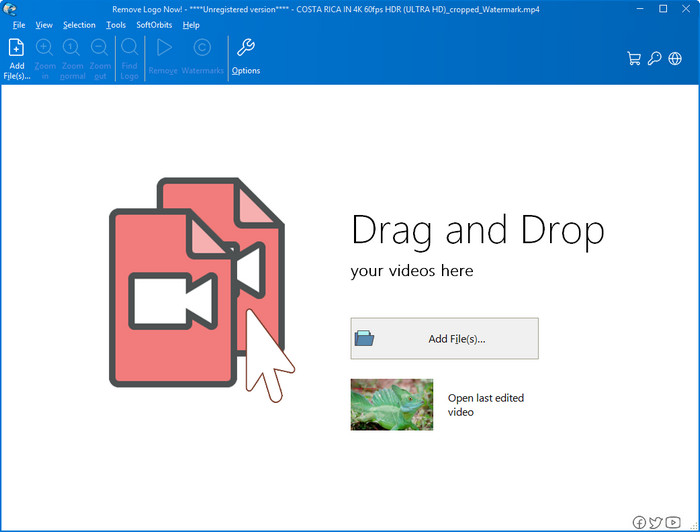
Következő a listánkon a Remove Logo Now, amely kiváló hírnevet szerzett magának az átfedésként megjelenő vízjelek Windows rendszeren történő eltávolításában. Ezzel az eszközzel nincs szükség különösebb szaktudásra ahhoz, hogy tudd, hogyan távolítsd el a Renderforest vízjelét PC-n. A vízjel eltávolítása után közelebbről megnézve látható lehet némi nyom vagy maradvány ott, ahol a vízjel eredetileg volt. De ha nem vizsgálod alaposan, nem fogod észrevenni sem a vízjelet, sem a maradványt az exportált videón. Az alábbi útmutató bemutatja, hogyan távolíthatod el a vízjelet a videódból Windows eszközeiden.
1. lépés. Töltsd le és telepítsd a Remove Logo Now programot az asztali gépedre, majd kövesd a telepítési lépéseket.
2. lépés. Indítsd el a szoftvert, majd kattints az Add Files gombra a videó feltöltéséhez. A gyorsabb fájlfeltöltés érdekében egyszerűen húzd és ejtsd ide a videót.
3. lépés. Válaszd ki, melyik eszközt szeretnéd használni a vízjel megjelölésére. A kiválasztás után jelöld ki a vízjelet, és kattints a Remove gombra.
4. lépés. Kattints a Start gombra, hogy elindítsd a program által biztosított vízjel-eltávolítási folyamatot.
Videó Watermark Remover Online

Nem szeretnél szoftvert letölteni az asztali gépedre, de mégis tudni akarod, hogyan távolíthatod el a Renderforest vízjelét? Akkor próbáld ki a Video Watermark Remover Online eszközt. Ezzel a teljesen automatizált vízjel-eltávolítóval ingyen megszabadulhatsz a videód vízjelétől anélkül, hogy bármit is telepítenél a számítógépedre. Akárcsak a fent említett programoknál, itt is igaz, hogy még ha kezdő vagy a videószerkesztésben vagy a vízjel-eltávolításban, néhány perc alatt elsajátíthatod a használatát. Az alábbi útmutatót követve megtudhatod, hogyan használd.
1. lépés. Nyisd meg az online vízjel-eltávolítót, keresd meg a kedvenc böngésződben.
2. lépés. Kattints a főoldalon látható felhő feltöltés ikonra, és illeszd be a Renderforestről exportált videót.
3. lépés. Várd meg a feltöltési folyamatot, mert az eszköz automatikusan eltávolítja a vízjelet a videódból, majd kattints a Download gombra, hogy letöltsd a vízjel nélküli videót.
2. rész. GYIK a Renderforst-vízjel eltávolításával kapcsolatban
Mennyibe kerül a Renderforest előfizetési díja?
A Renderforest három különböző típusú árazást támogat, amelyeket igénybe vehet; $ 14,99 Lite, $24,99 Pro és $29,99 Business havonta. Ennek az árképzésnek egymástól eltérő célja van; Látogassa meg a fő webhelyet, és nézze meg, hogy melyek azok az előfizetések, amelyeket igénybe kíván venni.
El lehet távolítani a vízjelet a Renderforest Video-ról szerszám nélkül?
Igen, eszköz használata nélkül is eltávolíthatja a vízjelet a Renderforestben, és ennek módja a szoftver havi vagy éves díjának megvásárlása. Így a videofájl exportálásakor nem lesz vízjel hozzáadva.
Melyik a legjobb terv a Renderforest számára; Havonta vagy Évente?
A havi előfizetés jó választás, ha néhányszor szeretné használni az eszközt, de ha úgy dönt, hogy hosszú ideig használja a szoftvert, jobb, ha Éves csomagot vesz igénybe, mert az kevesebbe kerül, mint a megújítása. minden hónap. Mielőtt azonban igénybe venné, ingyenesen használhatja a Renderforestet, ha bejelentkezik ide, majd próbálja meg használni a többi ingyenes sablont.
Következtetés
Valójában ez a cikk határozott bizonyítékot szolgáltat a Renderforest vízjel ingyenes eltávolítására a három leghasznosabb vízjeleltávolító segítségével. Ha Ön Windows-felhasználó, és szeretné eltávolítani a vízjelet az asztalon, akkor meg kell próbálnia a Logo eltávolítása most funkciót. Ha azonban nem szereti a szoftverek letöltését, próbálja ki a Video Watermark Remover Online alkalmazást, mert ezzel az eszközzel hatékonyan távolíthatja el a vízjeleket.
De ha Ön Windows- vagy Mac-felhasználó, aki hatékony vízjel-eltávolítót szeretne, akkor kétségtelenül a legjobb vízjel-eltávolító, amelyet használhat, az FVC Video Converter Ultimate. Ez a tökéletes vízjeleltávolító, amellyel hatékonyan és professzionálisan távolíthatja el a Renderforest videóját zavaró vízjelet.
-
 2 módszer a VSDC vízjel gyors eltávolítására Windows és Mac rendszeren
 Módot keresel a VSDC vízjel eltávolítására a videóidról? Ebben a cikkben olyan eszközöket biztosítunk, amelyek segítségével megszabadulhat a vízjeltől.
-
 Távolítsa el az Animoto vízjelet a videókról egyszerűen és hatékonyan
 Hogyan lehet eltávolítani az Animoto vízjelet a videóról? Olvassa tovább ezt a cikket, mivel teljes oktatóanyagot adtunk ennek megtételéhez.
-
 A vízjel eltávolítása a videóról a Final Cut Pro segítségével [Teljes útmutató]
 Problémája van a vízjellel a videókon? Nem szólt többet, mert bemutattunk egy oktatóanyagot a vízjel eltávolításához a videóról a Final Cut Pro segítségével.
