


 Video Converter Ultimate
 Screen Recorder
 Videó javítás
A legjobb 6 visszafordító szoftver, amellyel megfordíthatja a videót Windows és Mac rendszeren
Egy videó megfordítása új üzenetet hozhat létre, amely elgondolkodtathatja vagy meghökkentheti a közönséget. Ezt a videóeffektust arra használták, hogy egy videót érdekessé tegyenek, és más módon közvetítsenek üzenetet. Sok zenei videó, például az Aljt Breezeblockja fordított videóként került fel a YouTube-ra. Tehát, ha többet szeretne megtudni a videók visszafordításáról, kövesse ezt az útmutatót. Mivel ez segít a videó visszafordításában könnyebben, mint valaha.

1. rész. Az 1. és 2. legjobb offline szoftver, és tanulja meg, hogyan kell megfordítani a videót Windows és Mac rendszeren
Top 1. Video Converter Ultimate
Rengeteg videoszerkesztő próbál a csúcsra törni, de a lenyűgöző átalakító továbbra is a legjobb választás. A Video Converter Ultimate már több millió felhasználónak segített olyan problémák megoldásában, mint például hogyan lehet egy videót visszafelé lejátszani. Ezzel az eszközzel saját magad szerkesztheted a videódat, mégis profi hatást érhetsz el. Akkor is ez az ideális választás, ha nincs szerkesztési tapasztalatod, és akkor is, ha már gyakorlott vagy. Ráadásul sok szerkesztőben nincsenek meg azok a fejlett funkciók, amelyeket ez a szoftver kínál. Ha szeretnél többet megtudni erről a programról, nézd át az alábbi lépéseket, és kövesd őket pontosan.
1. lépés. Először töltsd le a szoftvert a merevlemezedre, majd telepítsd, és kövesd a telepítési lépéseket.
Ingyenes letöltés Windows 7 vagy újabb rendszerre Biztonságos letöltés
Ingyenes letöltés macOS 10.7 vagy újabb rendszerre Biztonságos letöltés
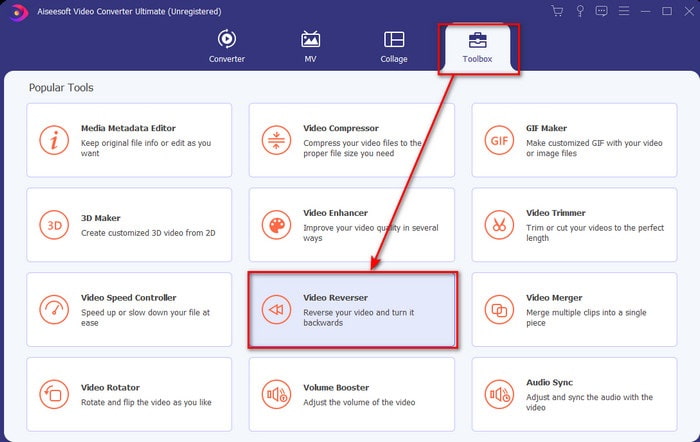
2. lépés. Indítsd el az eszközt, majd a Toolbox menüben keresd meg a Video Reverser funkciót.
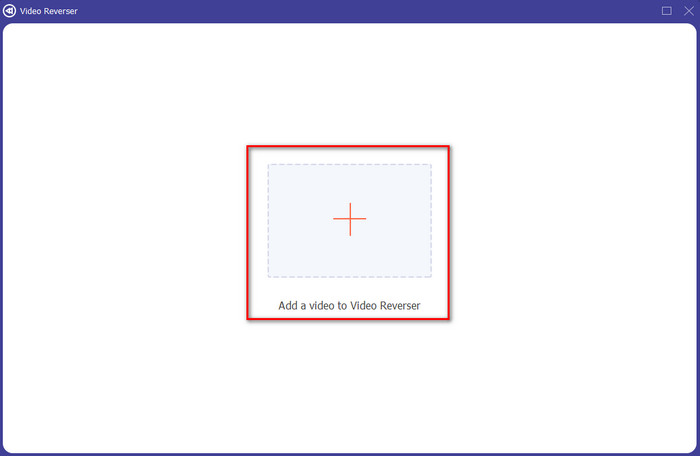
3. lépés. Kattints a + jelre, és válaszd ki a mappából a visszafelé lejátszani kívánt videót. Ezután kattints az open gombra a következő lépéshez.
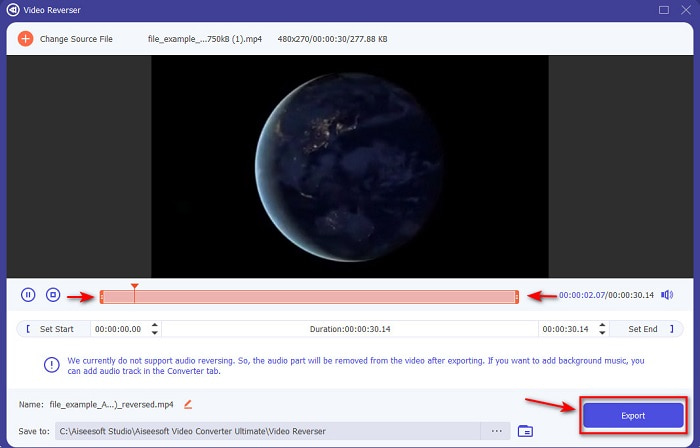
4. lépés. Állítsd be a videó hosszát a playback in and out (belépési és kilépési pont) mozgatásával. A visszafelé lejátszott videó letöltéséhez kattints az Export gombra.
5. lépés. Várj néhány másodpercet az exportálás befejezéséig. Amint elkészült, a mappában a visszafordított fájlra kattintva máris újranézheted a videót. Élvezd a késés nélküli visszajátszást, amelyet az Ultimate Converter Ultimate biztosít.
Előnyök
- A professzionális végső kimenet könnyen végrehajtható, ha ezt az eszközt használja.
- Rengeteg csodálatos funkcióval rendelkezik, amelyek fenomenálissá teszik a videót.
- Ezzel az eszközzel korlátlan hátramenet végezhető.
Hátrányok
- Használat előtt először le kell tölteni.
- Nem ingyenes, de megéri, ha megvásárolja ezt a fenomenális profi eszközt.
Összefüggő:
Top 2. Easy Video Maker
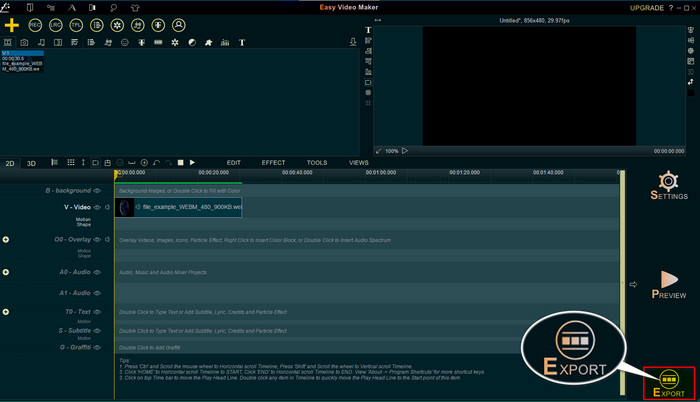
Az Easy Video Maker egy praktikus eszköz, amely középszintű videoszerkesztési funkciókat kínál. Segítségével látványosabbá teheted a videódat, mivel támogatja az átmeneteket, effekteket, az egyesítést és sok egyebet. A felülete azonban úgy néz ki, mintha a 90-es évekből maradt volna itt, nagyon elavult hatást kelt. A videók készítése és szerkesztése sem egyszerű vele, ugyanakkor a teljesítménye jó. A végső kimenet formátuma MP4. Ha ezt az eszközt szeretnéd használni, kövesd az alábbi lépéseket.
1. lépés. Töltsd le a hivatalos Easy Video Maker programot a weben.
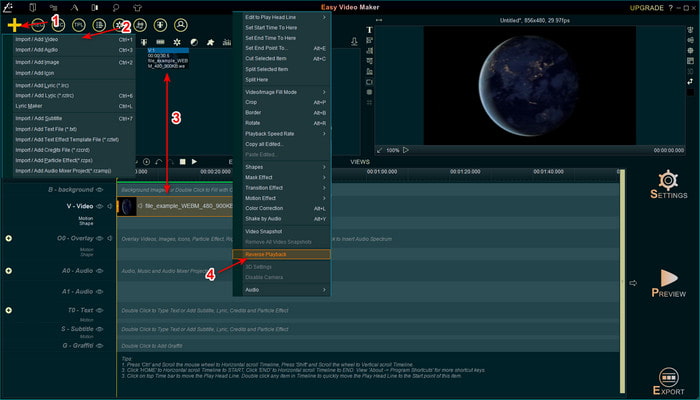
2. lépés. Indítsd el az eszközt, kattints az add gombra, majd a Import/ Add Video lehetőségre. Húzd a fájlt az Timeline idővonalra, majd jobb gombbal kattints a videóra. Kattints a Reverse Playback funkcióra a videó visszafordításához.
3. lépés. Nyomd meg az Export gombot, hogy elmentsd a fájlt a meghajtódra.
Előnyök
- Az eszköz ingyenesen letölthető.
- Támogatja a közepes szintű szerkesztést, amelyre szüksége lesz.
- Ennek megtanulása eltart egy ideig, de meg fogod szokni.
Hátrányok
- Az eszköz elindítása a vártnál sokkal tovább töltődik, és túl réginek tűnik a felület. Nem retro érzés, hanem szó szerint régi.
- Nem exportálhat 5 percnél hosszabb videót az ingyenes verziójába.
2. rész. A 3. és 4. legjobb online eszköz a videó megfordításához
Top 3. Ezgif
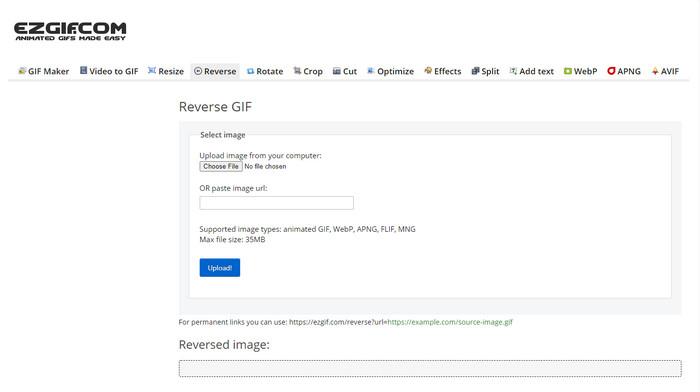
Az Ezgif rendelkezik egy olyan funkcióval, amellyel ingyenesen, online tudsz klipet visszafelé lejátszani. Emellett más szerkesztési lehetőségeket is kínál, például GIF készítést, átméretezést, vágást, optimalizálást és még sok mást. Ha azonban 35 MB-nál nagyobb fájlt próbálsz feltölteni az online eszközbe, számíts rá, hogy nem engedi visszafordítani, mert túl nagynak számít. Ha tehát hosszabb videót szeretnél visszaforgatni, ez az eszköz nem a legjobb választás a korlátai miatt. Ugyanakkor a visszafordító funkció teljesítménye kiváló, ha rövidebb klipeket szeretnél ingyen visszafele lejátszani.
Előnyök
- Nem kell letöltenie az asztalra.
- Rugalmas és hatékony.
- Felhasználóbarát.
Hátrányok
- Csak 35 MB-ra korlátozza a tolatást, ami nagyon kicsi a használathoz.
- A fordított fájl letöltése a meghajtóra a vártnál sokkal több időt vesz igénybe.
Top 4. Clideo
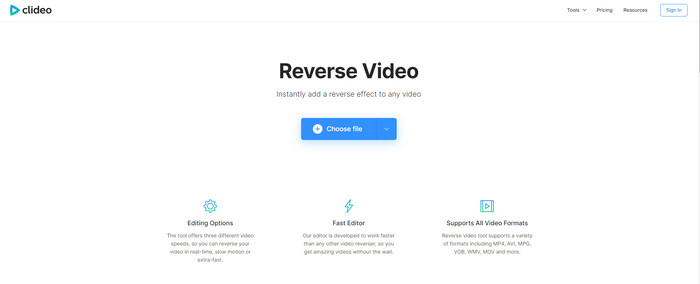
Egy másik online eszköz, amellyel visszatekerheted a videót, a Clideo. A felület megjelenése nagyon letisztult, de kifejezetten igényes. Összességében rendezettebbnek és profibbnak hat, mint az Ezgif. Ne hagyd azonban, hogy a kinézete megtévesszen: a fájlok feltöltése rendkívül lassú, különösen 40 MB feletti méretnél. Emiatt készülj fel rá, hogy sok szabadidőre és türelemre lesz szükséged már a feltöltéshez is. Cserébe viszont számos szerkesztési funkciót kínál, amelyeket ingyen használhatsz a videód javításához.
Előnyök
- Ingyenesen használható bárki számára, aki rendelkezik internetkapcsolattal.
- A webes felhasználói felület általában nagyszerű.
- Csodálatos szerkesztési funkciók állnak rendelkezésre.
Hátrányok
- A videó fel- és letöltése hátrafelé a vártnál sok időt vesz igénybe.
- A fordított videó exportálása után hatalmas vízjel jelenik meg.
3. rész. Az 5 és 6 legnépszerűbb alkalmazás a videó visszafordításához iPhone/Android rendszeren
Top 5. Fordított videó: Lejátszás visszafelé 4+
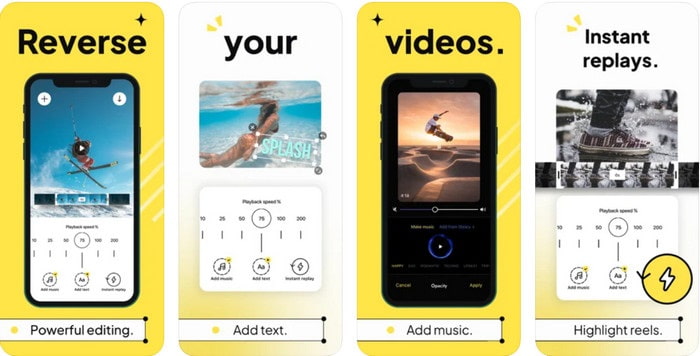
A Reverse Video: Play Backwards 4+ kizárólag iOS-felhasználók számára érhető el, és visszafelé lejátszott videók szerkesztésére szolgál. Az alkalmazás felülete egyszerűen érthető, szöveget és háttérzenét is hozzáadhatsz. Bár az alkalmazás ingyenesen letölthető, rengeteg értékelés szerint pénzlehúzásra épül. Sokan számoltak be arról is, hogy kvázi rá vannak kényszerítve egy 5 csillagos értékelés írására, hogy hozzáférjenek a funkciókhoz. Ha mégis ki szeretnéd próbálni, ne várj tőle túl sokat – nem ez a legjobb választás videók visszafordítására.
Előnyök
- Már eléri a 4,5 csillagot.
- A videó visszafordítás itt jó használni.
Hátrányok
- Az itt található vélemények többsége nem az alkalmazásról szól. És a legtöbb ismétlődő, hogy hülyeségeket beszél.
- Egyetlen fájl betöltése örökké tart.
- Az ingyenesen exportált videó minősége rossz.
Top 6. Reverse Movie FX - varázslatos videó
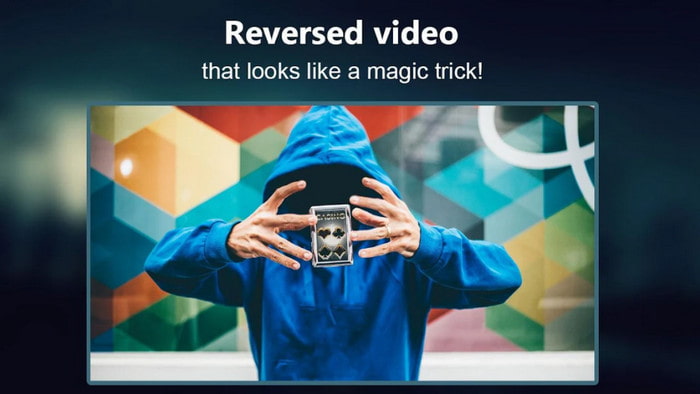
Film visszafordítása – ehhez az Android-alkalmazáshoz, a Reverse Movie FX - magic video-hoz a Play Áruházból juthatsz hozzá. Sok felhasználó használja, akik imádnak visszafelé lejátszott kisfilmeket készíteni; támogatja a loopolást és a háttérzenét is. Bár az eszköz szinte hibátlannak tűnik, a kimeneti fájl videóminősége romlik: ha például egy 1080p-s videót fordítasz vissza, várhatóan 720p vagy annál rosszabb minőséget kapsz. Hirdetéseket is tartalmaz, amelyek időnként váratlanul bukkannak fel. Összességében viszont a visszafordítás itt egyszerűbb és jobb, mint a Reverse Video: Play Backwards 4+ alkalmazásban.
Előnyök
- Nagyszerű dolog fordított klipet, filmet vagy videót készíteni a telefonon.
- Könnyen érthető felhasználói felület.
- 4,5 csillag az alkalmazásértékelésekben.
Hátrányok
- Az alkalmazásban rengeteg hirdetés jelenik meg a semmiből.
- Kisebb és nagyobb hibák továbbra is megtalálhatók az alkalmazásban. Például, ha megpróbálja megfordítani a videót, néha hibát jelez.
4. rész. GYIK a fordított videóról
Mi a különbség az invert és a fordított között?
Fordítsa meg a fókuszt, ha valamit más oldalra vagy más helyzetbe fordít; lehet fejjel lefelé vagy kifelé fordítva. Például, ha megfordítja a 12-es számot, az eredmény 21 lesz. A tolatás során az egyik irányból vissza kell térni az eredeti irányba. Például, ha az óra fordított állásban van, akkor 12, 11, 10, 9, 8, 7, 6 és így tovább számol.
Használható átmenetként a visszatekerés videóeffektus?
Igen, ahelyett, hogy egy jó régi animált átmenetet használna, miért nem próbálja meg felfedezni a videó visszatekerésének művészetét. Ha csak a reverse-t adjuk hozzá, az nagyon hatékony lehet, különösen, ha nem vagy olyan tapasztalt a videó szerkesztésében. Ha ezt használja átmenetként, nagyszerű videót készíthet, amely másokat is megdöbbent, még Önt is. Ezután adjon hozzá zenét a háttérben, hogy még csodálatosabb legyen.
VLC-n meg lehet nézni fordított videót?
Igen, már nézhet fordított klipeket, filmeket vagy bármilyen típusú videót VLC-n. De ha nem előre elkészített, vagy mondjuk úgy, hogy nem fordítva van, amikor ott játszod. Aztán szomorú azt mondani, hogy nem támogatja a videók fordított lejátszását. Tehát mielőtt lejátszaná VLC-n, fordítsa meg a listában szereplő eszköz segítségével.
Következtetés
Annak eredményeként, hogy türelmesen elolvastad és szorgalmasan követted a cikk hogyan lehet egy videót visszafordítani című részének lépéseit, most már rendelkezel a szükséges tudással és képességekkel ahhoz, hogy saját magad végezd el a visszafordítást. Most már csak ki kell választanod a legjobb visszafordító szoftvert, hogy a lehető leglátványosabb hatást érd el, és igazán kiemelkedővé tedd a videódat. Mindenekelőtt azonban a lista legjobb visszafordítója nem más, mint a lenyűgöző Video Converter Ultimate. Itt az ideje, hogy letöltsd, kipróbáld, és saját magad készítsd el vele a visszafordítási effektet.
Ingyenes letöltés Windows 7 vagy újabb rendszerre Biztonságos letöltés
Ingyenes letöltés macOS 10.7 vagy újabb rendszerre Biztonságos letöltés
-
 Hogyan csatlakozhat VOB videókhoz DVD-kről Windows és Mac rendszeren
 Hogyan lehet csatlakozni a VOB videókhoz DVD-ről Windows és Mac rendszeren? Itt van 2 hatékony módszer a kibontott VOB fájlok egyesítésére és közvetlenül egy DVD-ről való egyesítésükre.
-
 6 legjobb AVI-fúzió: Hogyan lehet csatlakozni az AVI videofájlokhoz Windows és Mac rendszeren
 Ha DVD-hez szeretne csatlakozni az AVI videókhoz, akkor a cikkből megismerheti a legjobb 6 AVI-csatlakozó jellemzőit, beleértve az ingyenes online eszközöket, valamint az asztali programokat.
-
 [Útmutató] 2 legjobb módszer a Sony X70 MXF-videóihoz való csatlakozáshoz
 Ha készített néhány MXF videót a Sony X70-ről, mik a legjobb módszerek az MXF fájlok összekapcsolására? Itt van a 2 hatékony módszer, amellyel a videókat kiváló minőségben lehet kombinálni.
