


 Video Converter Ultimate
 Screen Recorder
 Videó javítás
Gyorsítsa fel a videókat Androidon az Androidon használható hasznos alkalmazások segítségével [2025]
Manapság a telefonok a legsokoldalúbb technológiák, amelyeket nap mint nap használunk. Ez az eszköz segít a kommunikációban, a felvételben, a szerkesztésben – például vágásban, csonkításban, felgyorsításban és még sok másban – még akkor is, ha nincs sok felszerelésünk a beállításhoz. Ma tehát azt fogjuk megnézni, hogyan lehet videót felgyorsítani Androidon egy letölthető, külső alkalmazás segítségével. További információként: az Android telefonodban nincs beépített videógyorsító funkció, amellyel gyorsabban nézhetnél meg egy videót. Ha szeretnél ilyet használni, olvasd tovább ezt a cikket, mert összegyűjtöttünk több olyan alkalmazást, amelyekre számíthatsz.

1. rész: Videó gyorsítása Androidon
1. FilmoraGo
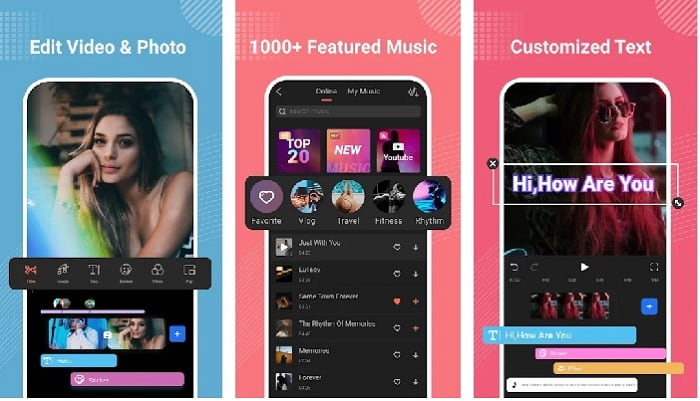
A Filmora kifejlesztett egy alkalmazást, amely letölthető Androidra, és amely szinte ugyanazokat a funkciókat kínálja, mint az asztali eszköz. A Filmora Go az egyik legjobb ingyenes videoszerkesztő, amellyel látványos videókat készíthetsz. Ráadásul ez az eszköz teljeskörű funkciókat kínál, amelyeket akkor is jól tudsz használni, ha nincs tapasztalatod a videószerkesztésben. Az ingyenes verzió azonban csak bizonyos funkciók kipróbálását támogatja. Ilyen például az Androidon történő videófelgyorsítás – ez a funkció ingyenes, de korlátozásokkal jár. Bár az eszköz szinte tökéletesnek tűnik, az alkalmazás értékeléseiben a felhasználók több problémára is panaszkodnak, amelyeket szeretnének megoldva látni.
Előnyök
- Ez egy ingyenes, de hatékony videószerkesztő, amelyet Android-eszközein használhat.
- Az eszköz a valaha látott egyik legjobb értékelést kapja, és 4,6 csillagot kapott.
- Az eszköz máris az egyik legjobb asztali szerkesztő hírnevét építi ki.
Hátrányok
- Néha előfordulnak fájlok elvesztése itt.
- Néha a fájlok exportálása még akkor is elromlik, ha szerkeszti.
- A legtöbb esetben a hang és a kép nincs szinkronban.
2. Hyper Timelapse
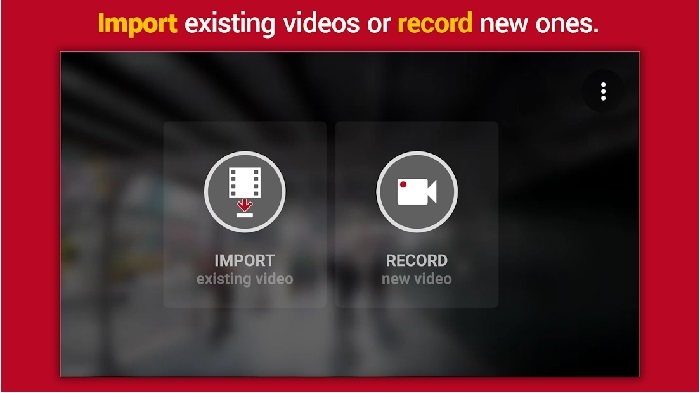
A Hyper Timelapse az egyik olyan alkalmazás, amellyel fel lehet gyorsítani a videólejátszást Androidon, és ingyenesen letölthető. Az app már 4,1 csillagos értékelést ért el, ami jó. Az értékelések olvasása azonban kellemetlen, mert rengeteg panaszt tartalmaznak. Amikor kipróbáltuk az alkalmazást, a felület nem is volt olyan rossz, a gyorsítás is jól működött, de exportáláskor az app összeomlott. Ezután megpróbáltuk a time-lapse funkciót, de a videó fájlmérete percenként egyre nagyobb lett. Lényegében itt nem tudsz hosszú time-lapse videókat készíteni.
Előnyök
- Az alkalmazás használata nagyon egyszerű, még akkor is, ha Ön kezdő.
- Beépített időzítéssel rendelkezik.
- Az eszköz felülete nem megfelelő.
Hátrányok
- Összeomlások és hibák továbbra is előfordulnak ebben az eszközben.
- Nem menti el a végső kimenetet, mert minden alkalommal összeomlik.
3. Törje le
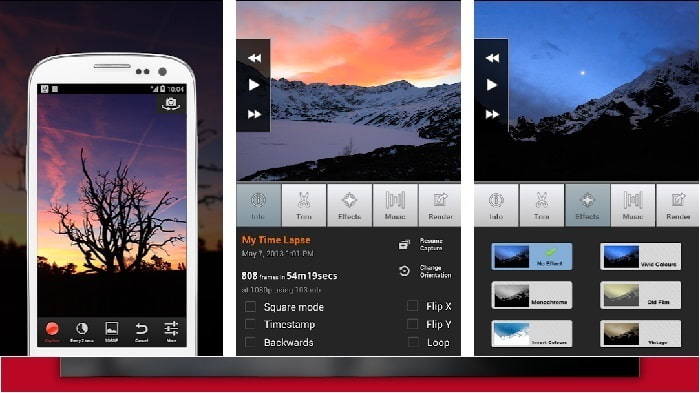
Ha egy videófelgyorsító alkalmazást keresel Androidra, próbáld ki a Lapse It-et. Ez az eszköz ötvözi az előző két alkalmazás lehetőségeit, mert tudsz vele time-lapse-et, stop motiont készíteni, és szerkesztési funkciókat is kínál. Bár a leírás alapján remekül hangzik Androidra, mégis ez kapta a legalacsonyabb értékelést ebben a cikkben. Az app mindössze 3,5 csillagot szerzett, és a vélemények nagy része szerint ez az alkalmazás semmire sem jó. Néhány kommentelő ugyanakkor azt írja, hogy régen ez volt a kedvenc appjuk látványos videók készítéséhez, de ma már sokkal jobb alkalmazások is elérhetők nála.
Előnyök
- Egyedülálló és hatékony funkcióval rendelkezik, amelyet sok felhasználó szívesen használ.
- Ez az alkalmazás képes a legjobb megjelenítésre Androidon.
- A videó testreszabása egyszerűen elvégezhető ennek az Android-alkalmazásnak a segítségével.
Hátrányok
- Az eszköz S osztályról D-re változott, mert a frissítés után is előfordulnak összeomlások és hibák.
- Az utasítások nem egyértelműek a végrehajtás módjára vonatkozóan.
- Minden videó végén mindig van egy felugró hirdetés.
2. rész. Professzionálisabb sebességszabályozót szeretne? Próbálja ki a Video Converter Ultimate programot!
A Video Converter Ultimate a legkülönlegesebb eszköz, amelyet valószínűleg használni fogsz, ha igazán lenyűgöző végeredményt szeretnél. A videó felgyorsítása itt nagyon egyszerűen elvégezhető ezzel az eszközzel. Emellett a program általános funkciói is jóval komolyabbak, mint ezeké az androidos appoké. Ez a szoftver azonban nem használható Android-eszközökön, mert nem támogatott. Bár a telefonoddal is használhatod (például átvitt fájlok szerkesztésére), a program futása közben soha nem fogsz fagyással, összeomlással vagy hibákkal találkozni. Ha tehát szeretnéd megtanulni, hogyan lehet videót felgyorsítani Androidon, kövesd az alábbi lépéseket.
1. lépés. Először töltsd le az eszközt. A letöltés befejeztével telepítsd, végezd el a gyors beállítást, majd a folytatáshoz kattints a Befejezés gombra.
Ingyenes letöltés Windows 7 vagy újabb rendszerre Biztonságos letöltés
Ingyenes letöltés macOS 10.7 vagy újabb rendszerre Biztonságos letöltés
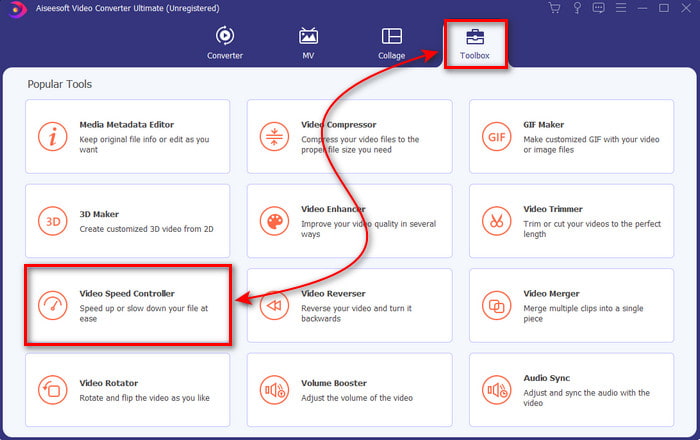
2. lépés. Ezután menj az Eszköztár menübe, és keresd meg a Video Speed Controller (videósebesség-szabályozó) opciót, majd kattints rá a megnyitáshoz.
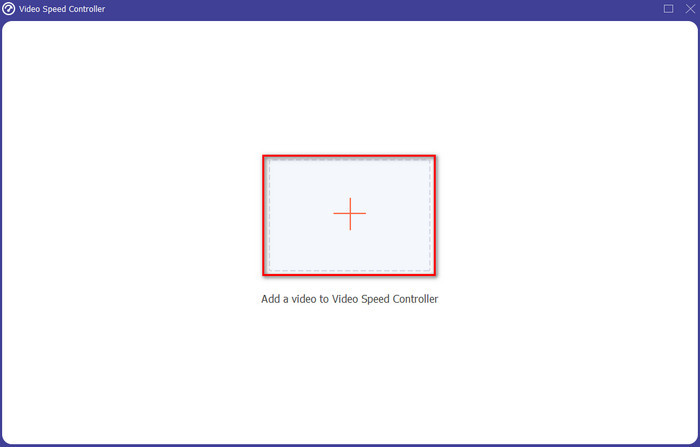
3. lépés. Megjelenik egy felület, ahol a fájl hozzáadásához kattints a + gombra. A gombra kattintva felugrik egy mappa, válaszd ki a felgyorsítani kívánt fájlt, majd kattints az Open (Megnyitás) gombra.
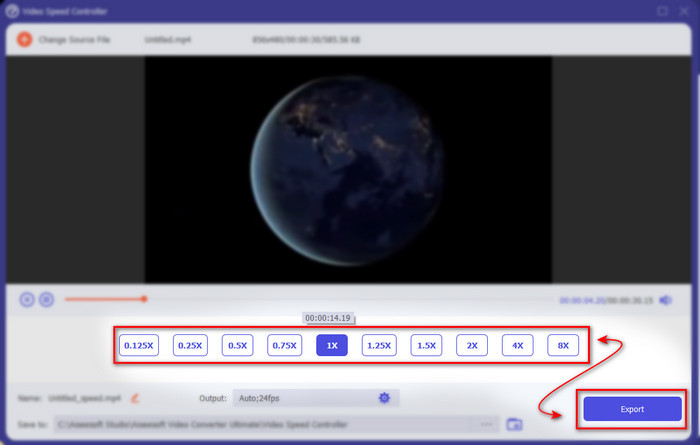
4. lépés. Újabb felület jelenik meg, ahol kiválaszthatod a kívánt sebességet ezekben a kis négyzetekben. Ha készen állsz a felgyorsított fájl exportálására, kattints az Export gombra.
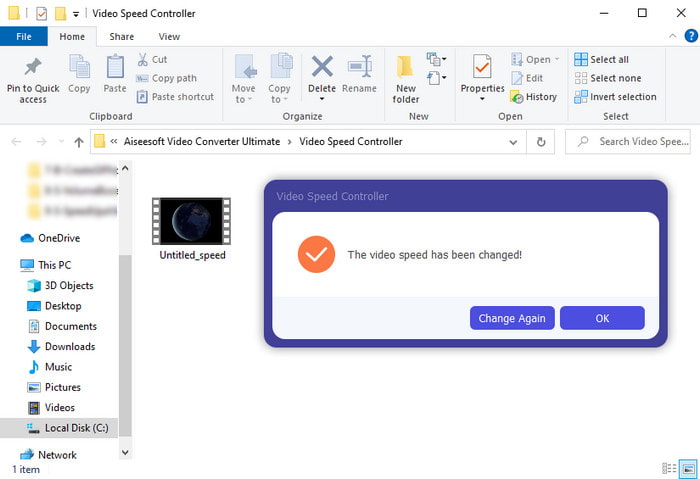
5. lépés. Várj egy rövid ideig, majd amikor a videó elkészült, megjelenik egy mappa, amely a most létrehozott felgyorsított fájlt tartalmazza. Kattints a videófájlra a felgyorsított verzió megtekintéséhez.
3. rész. GYIK a videó felgyorsításáról Androidon
A videóm felgyorsítása rontja a minőségét?
Ha a videó felgyorsítására készül, ne számítson a videó minőségének változására. Ha azonban az Ön által használt alkalmazás nem támogatja a jó minőségű videokimenetet, akkor számítson arra, hogy a videokimenet automatikusan csökken.
Nézhetek videót lassított felvételről?
Egyértelműen igen! A 5 legjobb lassított videolejátszó segítségével – kattints a linkre az új cikk megnyitásához.
Miért kell felgyorsítanom a videómat?
Számos oka lehet annak, hogy 2x-es vagy még nagyobb sebességgel szeretnél lejátszani egy videót. Ha szeretnél ezekről az okokról többet megtudni, olvasd el ezt a cikket, amely arról szól, mi az a 2x-es videó.
Következtetés
Összegzésként: az itt bemutatott összes eszköz jól használható, ha Android telefonod van, mégis van egy, amely kiemelkedik a több közül. Ez a kivételes eszköz a Video Converter Ultimate, mert ha ezt használod, nem fogsz hibákkal vagy problémákkal találkozni. Ez a program azonban nem érhető el Android telefonokra, ezért ha ki akarod próbálni, töltsd le az asztali gépedre. Így élvezheted ennek a nagyszerű szoftvernek a teljes funkcionalitását.
-
 Hogyan játszhat le MKV fájlokat iPad 2025-ön
 Hogyan lehet MKV fájlokat lejátszani iPad 2-en? Konvertálhatom az MKV-t MP4-be iPad Pro / Air / 2-n való lejátszáshoz? Ez a bejegyzés 2 egyszerű módszert oszt meg az MKV lejátszására iPad-en.
-
 [Megoldva] A VLC nem játszik le DVD-t, hogyan javítható
 Lejátszhat VLC DVD-t? Miért nem játssza le a VLC a DVD-t? Hogyan érhetem el a VLC-t DVD-lejátszáshoz Windows 10 rendszeren? Ez a bejegyzés 3 tippet oszt meg a VLC nem DVD-probléma megoldására.
-
 [Megoldva] MP4-fájlok lejátszása a Chromebook 2025-ön
 Lejátszhat videókat Chromebookon? Hogyan lehet lejátszani az MP4 fájlokat USB-ről Chromebookon? Ez a bejegyzés háromféle módon osztja meg az MP4 lejátszását Chromebookon.
