


 Video Converter Ultimate
 Screen Recorder
 Videó javítás
[Megoldva] Videószűrők használata a videó tökéletes javításához
Tedd a vizuális médiádat még kiemelkedőbbé egy videószűrő használatával. Ezek a szűrők fokozhatják a hangulatot, egységes megjelenést adhatnak, hangulatot teremthetnek és még sok minden mást is tudnak. Bár rengeteg különböző szűrőalkalmazás létezik a piacon, mindig abban reménykedünk, hogy a Video Converter Ultimate videószerkesztése – például a szűrők hozzáadása – mindent megold. Mielőtt azonban bemutatnánk, hogyan használd a végső eszközt, először nézzük meg, mi az a videószűrő, és milyen típusokat használhatsz ahhoz, hogy tökéletes videót készíts. Előbb ezeket nézd át, hogy legyen egy képed róla.

1. rész: Mi az a videószűrő?
A videószűrő az egész weben népszerű eszköz, amely segít a felhasználóknak részletgazdagabb vizuális médiát készíteni anélkül, hogy különleges effekteket adnának hozzá. Ezek beépített szűrők, ami azt jelenti, hogy különböző vizuális megjelenést kölcsönöznek a képnek azáltal, hogy javítják a tónust, fényerőt, mélységet, hőmérsékletet stb. Bár a szűrők segíthetnek a videó javításában, céljuk nem mindig ugyanaz. Például ha portrét szeretnél felvenni, ahhoz ahhoz illő szűrőre lesz szükséged. Az alábbi részletek bemutatják azokat a szempontokat, amelyekre figyelned kell, hogy megtaláld a számodra legjobb videószűrő alkalmazást, amit letölthetsz vagy használhatsz.
Az itt található lista nem a különböző szűrőket tartalmazza, hanem a szűrők folyamatairól, előnyeiről és szabványairól lesz szó.
1. Állítható színkorrekció
A színkorrekció a filmre jutó fény mennyiségének szabályozására szolgáló folyamat. Fotósként az Ön célja a tökéletes képek elkészítése azáltal, hogy mindent kiegyensúlyozott. Mindazonáltal nem mindig lesz mindenben az ideális keveredés, ami jobbá teheti fényképezését. A színkorrekciós szűrővel azonban kiegyensúlyozza a videózást a feketén megvilágított jelenet, a fényerő és a kontraszt szűrésével.
2. Szűrők a tökéletes munkához
A piacon számos különféle videoarc-szűrő található, de néhányuk nem olyan jó, mint mások. Bár a videószerkesztőknek van egy sor szűrője, a tökéletes szűrő keresése nehéz lehet megérteni, különösen akkor, ha nincs nagy elképzelése ezekről a szűrőkről. Annak ellenére, hogy mindegyiket felpróbálhatja, ez egy kicsit időigényes lesz, ha valaha is megteszi. Tehát, ha többet szeretne tudni a videószerkesztő legtöbbször kiválasztott szűrőiről, ugorjon a második részre.
3. A legjobb videószerkesztő útközben
A kiválasztandó eszköznek rendelkeznie kell olyan videószerkesztő funkciókkal, amelyek segítenek a kivágásban, egyesítésben, körülvágásban és még sok másban. Ha azonban egy eszközt választ a szerkesztéshez, vegye figyelembe az alábbiakat. Ha profi vagy kezdő, meg kell néznie a szabványait, hogy a legjobb videószerkesztőt kapja.
Profiknak:
◆ A videószerkesztő fejlett videószerkesztést végez, hogy segítsen egy összetett feladat egy menetben történő elvégzésében.
◆ Támogatja a különböző típusú fájlok importálását és exportálását.
◆ Támogatja a nyers videofájlok importálását fényképezőgépekről, mobiltelefonokról vagy DSLR-ekről.
Kezdőknek:
◆ Könnyen használhatónak kell lennie a hatékony videószerkesztéshez.
◆ Bár profi eszköznek nem jó, a legjobb szerkesztőeszközökkel kell rendelkeznie, amelyekre egy kezdőnek szüksége van.
◆ A grafikus felületnek kevésbé nehéznek kell lennie, hogy elkerüljük az eszköz jellemzőivel kapcsolatos félreértéseket.
2. rész Melyek a legjobb videószűrők, amelyeket használhat
Az itt felsorolt részletek azok a szűrők, amelyek segítségével frissítheti a videót. Kérjük, vegye figyelembe, hogy a szűrők nem változtathatják meg a videó minőségét, de segíthetik a videó kiváló megjelenését.
1. Állatok arcszűrője

A legtöbb felhasználó szeret kutya- vagy macskaszűrőket használni a videókon, mert egyediek, és jót nevetnek. Ez a szűrő a többi szűrőtől eltérően más állatokat és más vidám dolgokat animál. Bár nem javítja a fényképezést, akkor is használhatja, ha animált szűrőt szeretne más célra. Sőt, a letölthető legjobb szűrőalkalmazás már animált szűrőket adott felhasználóinak.
2. Szürke szűrő
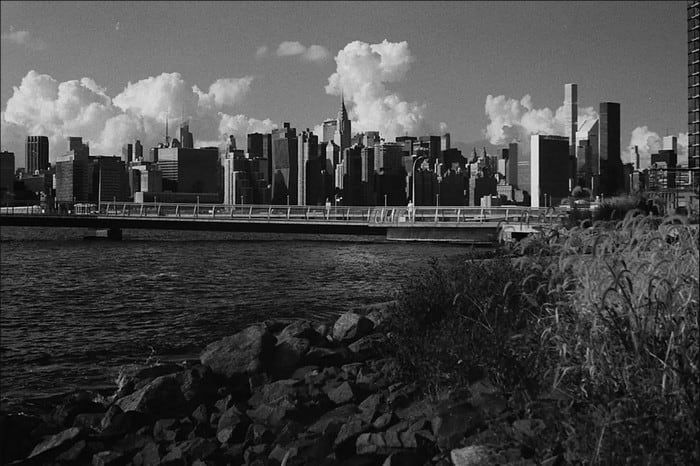
Hiányzik a 90-es évek világa, és fekete-fehér videót szeretnél forgatni? A szürke szűrő segíthet, hogy olyan videót kapj, mint a 90-es években. Ez a szűrő nem úgy működik, mint a többi, amely erős kontrasztot és élénk színeket használ, mivel fekete-fehér színkombinációval teremt 90-es évekbeli hangulatot.
3. Szépségszűrő
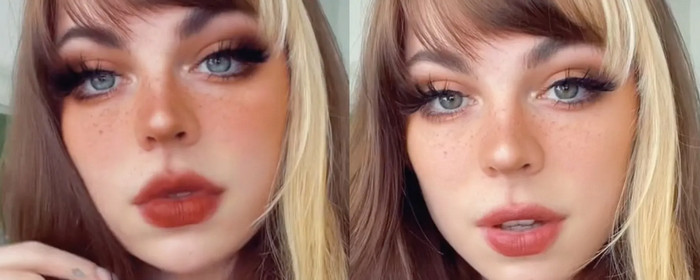
Szeretnél videókat filmezni, és bőrsimító videószűrővel szeretnél rendelkezni? Nos, egy szépségszűrő segítségével javíthatja saját fényképét. Ezzel a szűrővel sok különbséget láthat az eredeti és a továbbfejlesztett fényképezés között. Egyes befolyásolók és művészek ezt a szűrőt választják filmjeik és képeik javítása érdekében.
4. Meleg szűrő

Egy másik szűrő melegebbé teheti a fakó felvételeket, és elnyelheti a kékes árnyalatot. A meleg szűrő olyan szintre emeli a videódat, ahol a bőrtónusok még elektronikus fényben és kültéri árnyékban is javulnak. Bár elnyeli a kékes színt, a nagyon mély kékes árnyalatokat ez a szűrő sem mindig tudja teljesen korrigálni. Viszont ez a szűrő a legjobb választás, ha az eget szeretnéd filmezni.
5. Sima szűrő

A lágy szűrő finom hatást adhat az általad felvett videónak. Lágyabb éleket és világosabb színeket biztosít, mint a nyers felvétel. Bár szűrőről van szó, nincs túl nagy hatása a videóra, mivel nagyrészt megőrzi az eredetit, csak enyhén feljavítja. Akkor működik a legjobban, ha nem akarsz túl erős szűrőt tenni a videódra, hanem inkább az eredeti felvételt szeretnéd kiemelni.
Bár nem említettük az összes szűrőt, ezek a leggyakrabban használt szűrők bármely videószűrő alkalmazásban. A nevük azonban a különböző eszközökönként eltérő lehet, de a szűrőjük ugyanaz lesz.
3. rész. A legjobb letölthető program videoszűrők hozzáadásához bármilyen videóhoz vagy kliphez Windows és Mac rendszeren
A fenti négy szűrőt és még sok mást is megkaphatsz, ha letöltöd a Video Converter Ultimate programot. Ez a szoftver a leghatékonyabb módját kínálja bármilyen videó szűrőkkel való ellátásának, függetlenül attól, hogy kamerával vagy telefonnal vetted fel; még DSLR-rel készített klipeket is importálhatsz, és szűrőket adhatsz hozzájuk. A többi szűrőalkalmazással ellentétben ez az app nemcsak kezdőknek ideális; profik is bátran támaszkodhatnak erre az eszközre.
Sőt, ha azt szeretné, hogy a legjobb videószerkesztő legyen Windows és Mac rendszeren, szerencsére használhatja ezt. Tehát most, ha videószűrőt szeretne hozzáadni, kövesse az alábbi könnyen követhető oktatóanyagot, hogy sikeresen hozzáadjon szűrőt bármely videóhoz.
1. lépés. Töltsd le az asztali videószerkesztőt az alábbi letöltés gombra kattintva. Miután letöltötted az eszközt, kövesd a telepítési folyamatot, majd nyisd meg a programot.
Ingyenes letöltés Windows 7 vagy újabb rendszerre Biztonságos letöltés
Ingyenes letöltés macOS 10.7 vagy újabb rendszerre Biztonságos letöltés
2. lépés. A fájl videószerkesztőhöz adásához kattints a + gombra. Válaszd ki a megjelenő mappában a videófájlt, majd kattints az Open gombra, hogy hozzáadd a szűrési sorhoz.

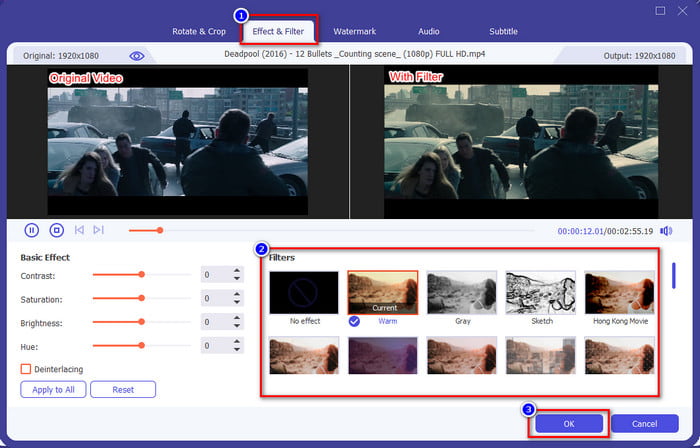
3. lépés. Egy új szerkesztőablak jelenik meg a képernyőn, ha a varázspálca ikonra kattintasz. Fent kattints az Effects & Filters lehetőségre, válaszd ki a használni kívánt szűrőt, akár mindet kipróbálhatod, majd kattints az OK gombra, ha elégedett vagy a kiválasztott szűrővel.
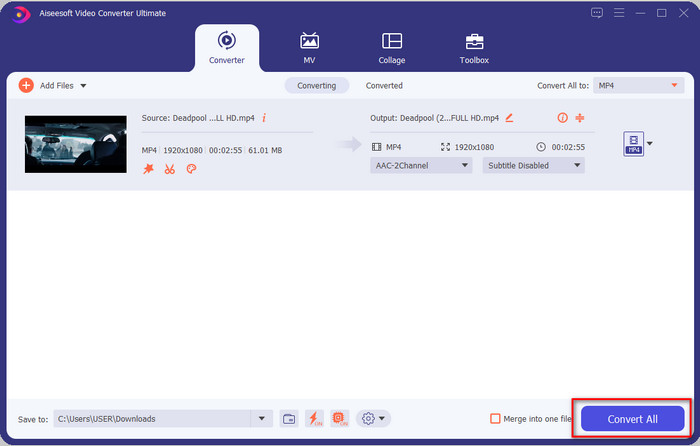
4. lépés. Exportáld a videót a szerkesztőből a Convert All gombra kattintva. Várj néhány másodpercet, amíg a videófájlt letölti a számítógépedre, és kész is: máris megvan a tökéletesen megszűrt videód a Windows és Mac alatt is elérhető, kiváló videószerkesztő segítségével.
Összefüggő:
4. rész. GYIK a videoszűrőkkel kapcsolatban
Biztonságos letölteni egy videószűrő alkalmazást?
Ez attól függ, hogy melyik webhelyről töltöd le. Bár biztonságos a videószerkesztő letöltése az internetről, meg kell győződnie arról, hogy a meglátogatott webhely biztonságos. Vagy egyesek megszerezhetik az Ön adatait és személyes adatait.
A szűrők rontják a videó minőségét?
A videó minősége változhat a hozzáadott szűrő hatásai miatt. Tehát, ha meg akarja őrizni a jó minőségű felbontást, akkor át kell gondolnia, hogy milyen szűrőt használ, mert ez megváltoztatja a videó minőségét. De ha pixeles szűrőt használ, az befolyásolja a videó minőségét.
Miért változott meg a formátum a szűrő hozzáadása után?
Az eszközben beállított formátum alapból egy szabványos formátum. Hogy ezt elkerüld, a Video Converter Ultimate használatával a következő lépéseket kell követned. Miután hozzáadtad a szűrőt, menj a Convert All to menüpontra, keresd meg az eredeti formátumot, majd kattints rá. Ezután hajtsd végre az utolsó lépést, és így a videód az eredeti formátumban marad, csak a hozzáadott szűrővel.
Következtetés
Mostanra már átlátjuk, mik azok a videószűrők, és melyek a legnépszerűbbek. Miután elmagyaráztuk, mik ezek és milyen szűrőket használhatsz, itt az idő letölteni a Video Converter Ultimate programot, hogy szűrőt adj a videódhoz, és lenyűgözően nézzen ki. Ez az eszköz nemcsak a szűrők hozzáadásában segít, hanem az egyszerű videószerkesztésben is. Ezt a nagyszerű programot a letöltés gombra kattintva és a teljes verzió megvásárlásával szerezheted be, hogy minden funkcióját élvezhesd.
-
 Hogyan adhatunk audiót és zenét ingyenesen a videóhoz a számítógépen / telefonon
 Ez a cikk négy egyszerű módszert mutat be arra, hogyan lehet ingyenesen hozzáadni a hangot a videókhoz. Nem számít, melyik hangsávot szeretné hozzáadni a videójához, itt kielégítő eredményeket érhet el.
-
 GIF átalakítása videó formátummá: GIF mémek konvertálása videóvá [2021]
 Határozza meg, hogyan alakíthatja át a GIF-et videó formátumba az alább felsorolt eszközök segítségével. Válassza ki, melyiket, és tanulja meg, hogyan kell csinálni, mivel elég bizonyítékot gyűjtünk rájuk.
-
 Csodálatos GIF videóalkalmazásokhoz Android és iOS eszközökhöz
 Tudta, hogy a GIF-eket bármilyen videoformátumra konvertálhatja telefonja használatával? Válassza ki a legjobb alkalmazásokat Android vagy iOS rendszeren.
