


 Video Converter Ultimate
 Screen Recorder
 Videó javítás
6 Legjobb Video Reverser Mac/Windows/Android/iPhone/Online rendszeren
A videó visszafordítása napjainkban az egyik leglátványosabb vizuális effektus lett, amelyet rengeteg vágó használ. Már pusztán azzal, hogy visszafelé játszod le a videót, extra „wow‑faktort” adhatsz az előre elkészített felvételekhez, amelyek így igazán figyelemfelkeltővé válnak. Ebben az írásban ezért azt fogjuk végigvenni, melyek a legjobb videó‑visszafordító programok, amelyeket ingyenesen vagy fizetősen használhatsz. Ha készen állsz az indulásra, csatold be az öved, és kezdődjön a felfedezés!.

1. rész. 2. A legjobb videó visszafordító szoftver PC-hez és Mac-hez
1. Video Converter Ultimate
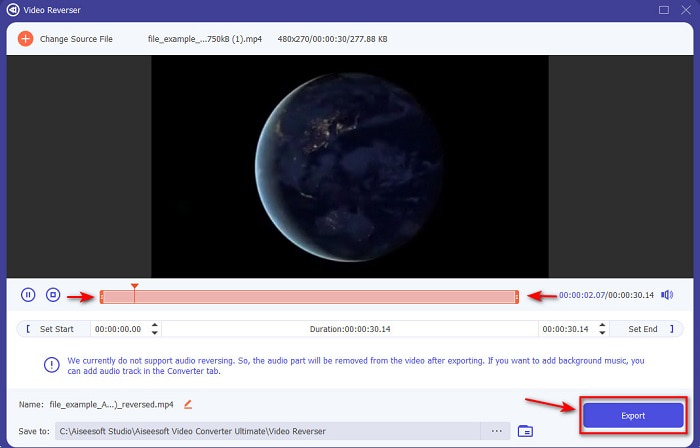
Elsőként következik a listán az a kiváló konvertáló, amellyel oktatóanyag nélkül is lenyűgöző videókat készíthetsz. Pontos, egyértelmű útmutatásai miatt ez az eszköz ideális kezdőknek, de akár profiknak is, akik látványos videót szeretnének készíteni. A Video Converter Ultimate a legfelső kategóriás visszafordító videószerkesztő, és a lista leggyakrabban választott programja. Ez az eszköz segít a felhasználóknak, hogy kihozzák a maximumot a vágásból, de nem bonyolult módon. Ahogy korábban említettük, a program pontos útmutatásai és információi már rengeteg, szerkesztésben járatlan felhasználónak segítettek. Ugyanakkor akkor is hasznát veszed, ha profi vagy: olyan látványos videókat készíthetsz vele, amire a mostani szerkesztőd talán nem képes.
Ingyenes letöltés Windows 7 vagy újabb rendszerre Biztonságos letöltés
Ingyenes letöltés macOS 10.7 vagy újabb rendszerre Biztonságos letöltés
Előnyök
- A legjobb abban, hogy a videód fenomenálisan néz ki a többi szerkesztőhöz képest.
- Felhasználóbarát, az eszköz használatának megtanulása nem tart tovább 15 percnél vagy még kevesebbet.
- Ha egy teljes körű eszközt keres, akkor ez az első választás.
Hátrányok
- A szoftver fizetős, de a Movavi sokkal drágább, ha összehasonlítani akarjuk.
- Az eszköz használatához először le kell töltenie.
2. Movavi Video Suite
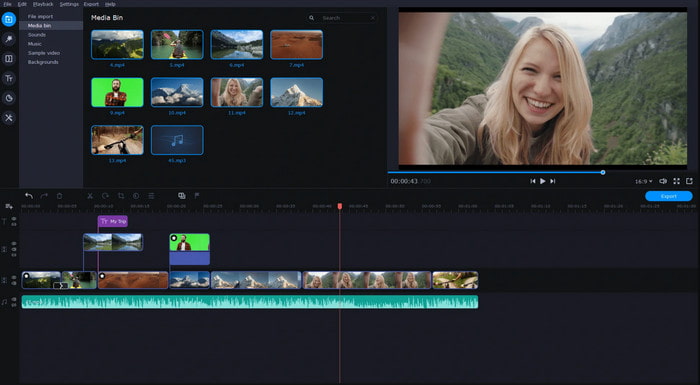
Egy másik eszköz a listán a Movavi Video Suite. Ez a Movavi video editor reverse már régóta jelen van a piacon, és felhasználók milliói használják. Ennek oka a fejlett szerkesztési funkciók sora, amelyek hasonlóak a Video Converter Ultimate megoldásaihoz. Emellett a program rengeteg további lehetőséget kínál az ügyfeleinek. A hátránya viszont az, hogy a renderelési folyamat nagyon sok időt vehet igénybe, és lassú lehet. Továbbá a program csak korlátozott számú formátumot támogat, így a formátumválasztásod erősen behatárolt.
Előnyök
- Könnyen használható félprofi szerkesztőként.
- Az interfész nagyon ügyes és intuitívan nézhető.
- Elérhető Mac és Windows rendszeren.
Hátrányok
- Az eszköz nagyon drága a listán szereplő eszközhöz képest.
- A Windows rendszeren használható funkciók többsége nem érhető el Mac rendszeren.
- Kevesebb sablon közül választhat.
Összefüggő:
A Best Video Reverser Online 2. része
1. Kapwing
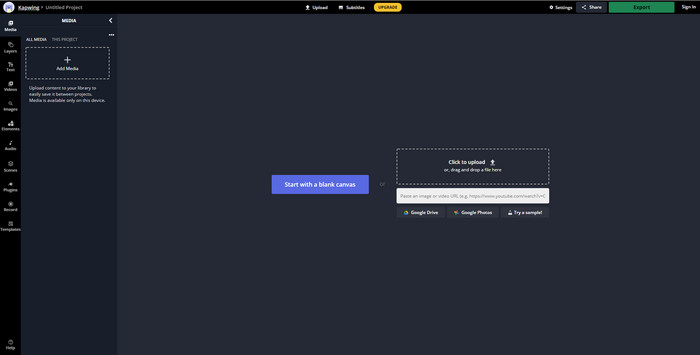
Nem szeretnél fizetni? Akkor próbáld ki a Kapwing visszafordító funkcióját, amelyet könnyedén, ingyen is használhatsz. A Kapwing az egyik legegyszerűbb online eszköz, amit használhatsz. Emellett néhány szerkesztési funkciót is kínál ingyen, de internetkapcsolatra mindenképpen szükséged lesz. A felülete kifejezetten tetszetős, kissé az online Adobe Photoshopra emlékeztet. A fájlok feltöltése és exportálása azonban kissé körülményes, mivel az internetkapcsolatodtól függ. Ha ingadozó vagy lassú a neted, számíts rá, hogy a folyamat is lassú lesz. Ráadásul az innen exportált videók jobb alsó sarkában vízjel jelenik meg a visszafordított felvételen.
Előnyök
- Ingyenes webeszköz.
- Felhasználóbarát.
- Könnyű visszafordítási folyamatot kell követnie.
Hátrányok
- Internetfüggő, ami azt jelenti, hogy ha nem rendelkezik internetkapcsolattal, akkor nem használhatja ezt az eszközt.
- A szerkesztési folyamat gyors, de a fájlok feltöltése és letöltése eltart egy ideig.
- A végső kimeneten vízjel található a videó jobb alsó részén.
2. VideoReverser .com
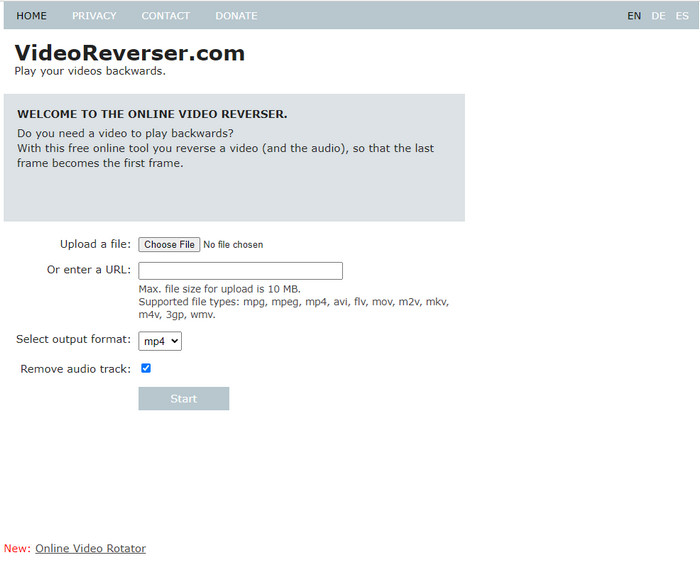
A VideoReverser.com az egyik legjobb online videó‑visszafordító, amelyet a weben találhatsz és használhatsz. Ez a webes eszköz azoknak ideális, akik egyszerű és rövid visszafordítást szeretnének. Ugyanakkor, ahogy említettük, csak 10 MB‑nál kisebb videófájlt lehet vele feltölteni. Ez a fájlméret elég alacsony, ha összehasonlítjuk a cikkben bemutatott többi eszközzel. Ha azonban csak egy rövid videót szeretnél visszafordítani, érdemes kipróbálni ezt a megoldást.
Előnyök
- Nincsenek rejtett költségek, ha hozzáfér az eszközhöz.
- Könnyen érthető eszközfelület.
- Az eszköz a videó visszafordítására összpontosít.
Hátrányok
- Kevesebb formátumot támogat, és legtöbbször, amikor megpróbálja megfordítani a videót, ez nem sikerül.
- Csak 10 MB maximális fájlméret tölthető fel.
- Nem érhető el, ha nincs internet.
3. rész. 2. A legjobb videóvisszafordító alkalmazás Android és iOS rendszeren
1. fordított videó visszafelé (Android)
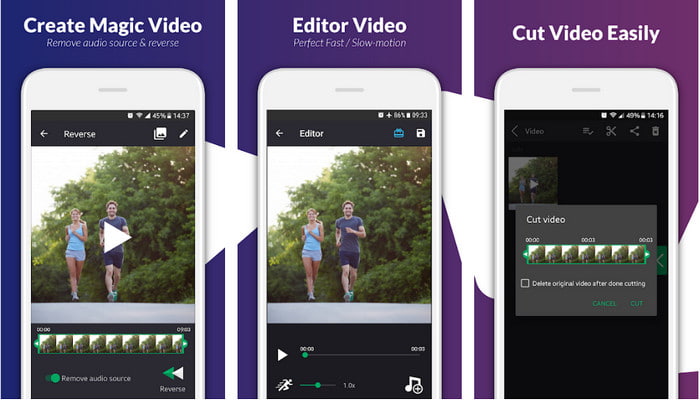
A reverse video backward alkalmazás kizárólag a Play Áruházban érhető el, ingyenesen. Ez a visszafordító videószoftver remekül használható videók visszajátszására, és bárki könnyedén kezelheti, akinek Android‑os telefonja van. Sok felhasználó azonban arra panaszkodik, hogy az alkalmazás gyakran összeomlik, felugró hirdetések jelennek meg még az alkalmazás bezárása után is, és bár videót is szerkeszthetsz vele, ez erősen korlátozott. Az összesített értékelése igen alacsony, ha összevetjük a hasonló funkciójú appokkal a Play Áruházban.
Előnyök
- Mielőtt letölti az eszközt, ötleteket ad a varázslatos fordított hatás létrehozásához.
- 50 különböző nyelvet támogat, amelyek közül választhat.
Hátrányok
- Vannak esetek, amikor az eszköz ismeretlen okok miatt összeomlik.
- A bosszantó hirdetések mindenhol megjelennek, még akkor is, ha bezárja az eszközt. A hirdetések megjelennek a képernyőn.
- Az eszköz hibás, amikor kipróbáljuk.
2. Reverse Video Editor (iOS)
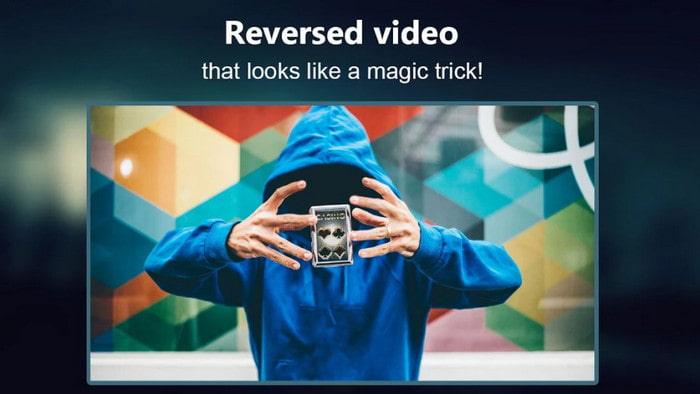
Ez a videó‑visszafordító app ingyenesen letölthető iOS‑re. A Reverse Video Editor nagyon jó értékelést kapott a felhasználóktól. A 4,5 csillagos értékelés első ránézésre meggyőző lehet minden szempontból: azt gondolhatod, hogy az alkalmazás összességében remek. Csakhogy a fejlesztő valójában arra ösztönzi a felhasználókat, hogy adjanak 5 csillagos értékelést, mielőtt egyáltalán hozzáférnének a funkciókhoz. A hozzászólások nagy része pedig teljesen értelmetlen, és azt a benyomást kelti, mintha botok írták volna őket az app népszerűségének mesterséges növelésére.
Előnyök
- Az eszköz nagyszerű értékelést kapott a 67,4 ezer felhasználótól.
- Az interfész meglehetősen nagyszerű a többi iOS visszafordítóhoz képest.
Hátrányok
- A felhasználók kénytelenek 5 csillaggal értékelni az alkalmazást, hogy feloldják az alkalmazás speciális funkcióit.
- Az alábbi alkalmazásról szóló vélemények értelmetlenek. Alapvetően, ha ki akarja deríteni, mi az alkalmazás, akkor ne nézze meg a véleményeket.
- A hibák továbbra is megtalálhatók ebben az alkalmazásban, és legtöbbször az alkalmazásba beszúrt videó lefagy.
4. rész: Összehasonlító táblázat
| Jellemzők | Video Converter UltiR | Movavi | Kapwing | VideoReverser.com | Fordított videó visszafelé | Reverse Video Editor |
| Tolatás funkciók |  | | | | | |
| Bosszantó hirdetések a felületen |  | | | | | |
| Vízjel az exportálás után | | | | | | |
| Egyéb szerkesztési funkciók, mint például a vágás, a vágás és egyebek | | | | | Elérhető, de a vélemények szerint nem működik. | Elérhető, de a vélemények szerint nem működik. |
| Program elérhetősége | Asztali alapú eszköz | Asztali alapú eszköz | Web alapú eszköz | Web alapú eszköz | Android letölthető alapú eszköz | iOS letölthető alapú is |
| Árkategória | 1 hónap: $25.00 Élettartamra szóló licenc: $55.20 Többfelhasználós licenc élettartama/5 PC: $119.00 | Movavi Video Editor $39.95 Movavi Video Editor Plus $59.95 | Ingyenes online eszköz | Ingyenes online eszköz | Nem az alkalmazásvásárlásban | Alkalmazáson belüli vásárlás 3-50 $ tartomány |
5. rész. GYIK a Video Reverserről
Miért veszít a fordított videóim minősége?
A legtöbb eszköz csökkenti a fordított videó minőségét, mert nem támogatja a jobb videóminőség formátumát, vagy esetleg alacsonyra állítja a beállításokat a magas helyett. A két probléma egyike sem oldható meg a szoftver megváltoztatásával vagy a beállítások módosításával.
Használhatok fordított videót átmenetként?
Teljes mértékben igen. A régi verziójú animált átmenet használata helyett megfordíthatja a videót, hogy látványosabbá tegye. Még ha nem is használ professzionális szerkesztőeszközt vagy tapasztalatot a szerkesztéshez, akkor is nagyszerű átmenetet érhet el a visszafordítással.
Ha megfordítom a videómat, akkor az inverz lesz?
Valójában nem, mert a tolatás és az invertálás nem hasonló. Bár mindkettő megváltoztatja a videó eredeti megjelenését, nem hasonlítanak egymásra. Például, ha megfordít egy videót, a lejátszás a végétől az elejéig, míg ha megfordítja, a videó fejjel lefelé fordul, és továbbra is lejátssza az elejétől a végéig.
Következtetés
A végéhez érve elmondható, hogy az ebben a cikkben áttekintett eszközök mind remekek – attól függően, milyen platformot használsz. Bárki számára ideálisak lehetnek, aki asztali géppel, internettel vagy mobiltelefonnal rendelkezik. Ha pedig nehezen tudsz dönteni, hogy melyiket válaszd, adunk egy javaslatot: a Video Converter Ultimate messze túlnőtt azon, hogy pusztán konvertáló legyen, és kiváló szerkesztőprogrammá vált. Már több millió felhasználónak segített, és most készen áll arra, hogy neked is segítsen. Töltsd le, és élvezd, fedezd fel, milyen sokoldalú ez az eszköz!.
-
 Az MKV-fájlok zökkenőmentes konvertálása PS3-on való lejátszásra [Megoldva]
 Szeretnél MKV-videókat lejátszani PS3-on? A PS3 azonban nem tudja közvetlenül lejátszani az MKV fájlokat. Ez a cikk bemutatja, hogyan konvertálhatja az MKV-videókat PS3-támogatott videoformátumokká, hogy gond nélkül lejátszhassa PS3-on.
-
 Android DVD -lejátszó - DVD -videók lejátszása Android mobilokon
 Hogyan lehet DVD -fájlokat lejátszani Android mobilokon? Vannak Android DVD lejátszók? Ebben a cikkben megtudhatja, hogyan lehet DVD -videókat lejátszani Android -mobilokon külső illesztőprogrammal vagy anélkül.
-
 A legjobb 10 ingyenes Android MP4 lejátszó HD/4K videók lejátszásához
 Bár az Android mobilok alapértelmezett lejátszói vannak az MP4 videók lejátszásához, nem támogatják a lejátszási beállítások és egyéb funkciók módosítását. Így ebből a cikkből megtudhatja a legjobb 10 Android MP4 lejátszót.
