


 Video Converter Ultimate
 Screen Recorder
 Videó javítás
6 legjobb videósebesség-vezérlő Windows/Mac/Android/iOS rendszerhez
A videó felgyorsítása vagy lelassítása hihetetlen illúziót kelthet, ha már unod a hagyományos effektek használatát. Ez a videószerkesztési technika egyszerű, mégis hatásos. Ha az interneten keresgélsz, rengeteg különféle sebességszabályzó eszközt találsz, és tudjuk, hogy nehéz közülük választani. Ha azonban elolvasod ezt a cikket, bemutatjuk azokat a sebességszabályzó alkalmazásokat, amelyekkel módosíthatod a lejátszási sebességet. Érdekelnek a legjobb sebességszabályzó appok? Akkor görgess tovább, és tudj meg többet az elérhető videósebesség-szabályzókról a saját platformjaidon.

1. rész. A legjobb 6 videósebesség-szabályozó Windows, Mac, Chrome, iOS és Android rendszerekhez
Legjobb 1. Video Converter Ultimate (Windows és Mac)
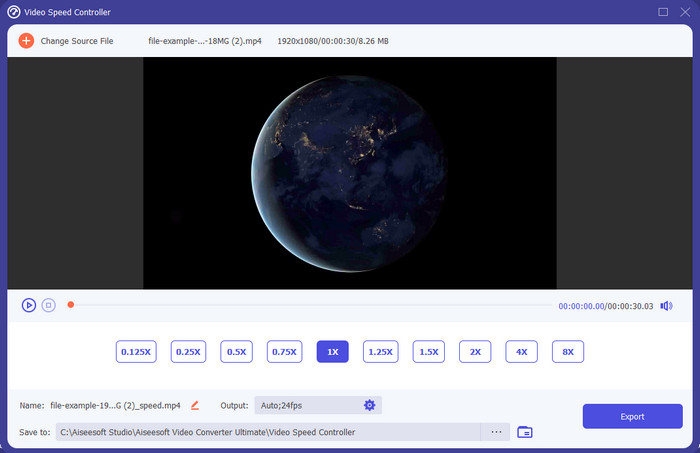
Olyan videósebesség-szabályzóra van szükséged, amely nagyon hatékonyan és eredményesen gyorsítja fel vagy lassítja le a videót? Ebben az esetben a Video Converter Ultimate jelenti a megoldást erre a problémára. Ez a legegyszerűbben használható eszköz, amellyel erőfeszítés nélkül módosíthatod a videó sebességét, akár gyorsítani, akár lassítani szeretnéd (slow-mo). Még ha meg is változtatod a sebességet, az eredeti videóminőség megmarad, csak a mozgás nem lesz ugyanaz, mert megváltoztatod a lejátszási sebességet.
Ettől eltekintve sok mindent megtehet, például konvertálhat, egyesíthet, kivághat stb.; alapvetően ez egy minden az egyben eszköz. Szeretné tudni, hogy milyen egyéb ajánlatokat kaphat ezzel a gyorsító videóalkalmazással? Ha igen, olvassa el az eszköz funkcióit, ha többet szeretne megtudni, vagy letöltheti a szoftvert az asztali számítógépére, hogy kipróbálhassa.

Video Converter Ultimate
Több mint 5 689 200 letöltés- Bármilyen videoformátumban, például MP4-ben, precízen és gyorsan képes fel-le változtatni a videokockákat.
- Számos videószerkesztő funkció és effektus érhető el.
- Rugalmas minden platformon, például Windowson vagy macOS-en.
- Az ultragyors folyamatnak köszönhetően a letöltési vagy exportálási folyamat egy szempillantás alatt megtörténik.
- A szerkesztett videó exportálása vagy letöltése nem tartalmaz vízjelet.
Ingyenes letöltés Windows 7 vagy újabb rendszerre Biztonságos letöltés
Ingyenes letöltés macOS 10.7 vagy újabb rendszerre Biztonságos letöltés
Előnyök
- Módosítsa a képkockánkénti képkockát a videóban, még akkor is, ha profi vagy, vagy nem.
- Könnyen érthető videólejátszási lehetőségek.
- Kiváló közösségi média megosztási képesség.
- Ingyenesen letölthető, de alkalmazáson belüli vásárlást tesz lehetővé.
Hátrányok
- Meg kell vásárolnia, ha az eszköz teljes képességét szeretné megszerezni.
Top 2. Clipchamp (Windows)
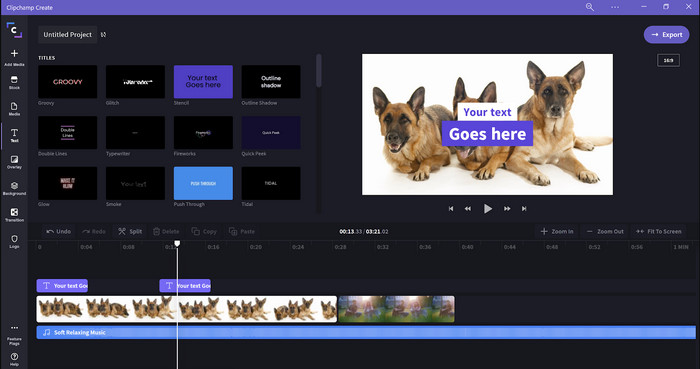
A Clipchamp egy videósebesség-szerkesztő, amelyet Windows rendszeren használhatsz. Ez az eszköz kevésbé meredek tanulási görbét kínál, így ha kezdő vagy a szerkesztésben, érdemes megnézned. Számos olyan funkciót is támogat, amelyet szívesen használhatsz majd. Ennek az eszköznek azonban komoly hátránya a videókimenet minősége. A fájlt csak 480-as felbontásban tudod exportálni, ami alacsonynak számít más ingyenes eszközökhöz képest. Ha 720-as vagy 1080-as felbontásban szeretnél exportálni, elő kell fizetned a szolgáltatásra. Összességében a program kiváló, de még így sem éri el az elsőként bemutatott szerkesztő szintjét.
Előnyök
- Egyszerű GUI és könnyen használható.
- További funkciókat kínál a szerkesztéshez.
- Könnyen vezérelheti a videolejátszást.
Hátrányok
- Az ingyenes verziónál a végső kimenet 480.
- Néha az eszköz rugalmatlanná vált a feladattal.
Top 3. Videósebesség-szabályozó (Chrome)

Szeretnél egy videósebesség-szabályzó bővítményt Chrome-hoz használni? Akkor kipróbálhatod a Video Speed Controller kiegészítőt. Ez az eszköz bármely Chrome böngészőben elérhető, és felgyorsíthatod vagy lelassíthatod vele az éppen nézett videót. Mindenki számára könnyen használható, és biztonságos is, mivel egy Chrome-bővítményről van szó. Ha azonban exportálod a videót, a lejátszás sebessége változatlan marad, függetlenül attól, mit állítottál be. Ennek oka, hogy az eszköz csak a Chrome-ban éppen lejátszott videóra hat, azon kívül nem. További információ: ha ezzel a bővítménnyel felgyorsítod a videót, minden Chrome-ban lejátszott videód ugyanazon a sebességen fog futni.
Előnyök
- Pontos sebességszabályozó, amelyet a Chrome-ban használhat.
- Könnyen visszatekerheti vagy visszaállíthatja a videolejátszási sebességet a Chrome-ban.
- Támogatja a rövid billentyűk parancsot.
Hátrányok
- A videovezérlő panel nem látható.
- Chrome-on kívül nem módosíthatja a videó sebességét.
Top 4. Accelerate for Safari (iOS és Mac)
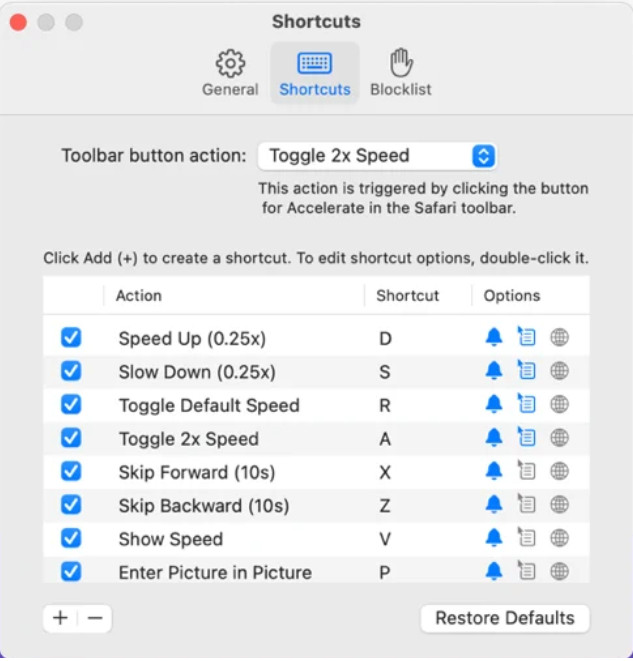
Videósebesség-szabályzóra van szükséged Safarin? Az Accelerate for Safari minden Apple eszköz Safari böngészőjében elérhető. Ez az eszköz képes megváltoztatni minden HTML5-videó lejátszási sebességét a Safariban. A fenti Chrome-bővítményhez hasonlóan ez is az Apple eszközökre korlátozódik. Ha tehát Apple-felhasználó vagy, érdemes lehet ezt a sebességszabályzó bővítményt használnod a videók felgyorsítására vagy lassítására. Emellett a billentyűzeted gombjaival is vezérelheted az eszközt a videólejátszás sebességének módosításához.
Előnyök
- Használata minden Safariban biztonságos.
- Támogatja a Kép a képben és az AirPlay funkciót is.
- Gyorsbillentyűk állnak rendelkezésre az eszköz feletti irányítás átvételéhez.
Hátrányok
- A Safarin kívül más webböngészőt nem támogat.
- HTML 5 videókra korlátozva.
Top 5. Lassú Gyors Lassú – Szabályozza videói sebességét (iOS)
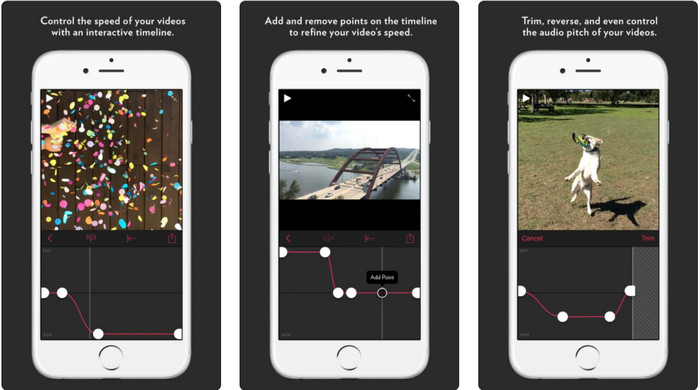
Ha videósebesség-szabályzót keresel iPhone-ra, használhatod a Slow Fast Slow alkalmazást. Ez az eszköz segíti az iOS-felhasználókat abban, hogy azonnal módosítsák a videó lejátszási sebességét; különösen jól működik a lassított felvételeknél. Ezen felül nagyon interaktív, beépített idővonalat kínál a sebesség beállításához. Támogat továbbá olyan funkciókat is, mint a hangmagasság-módosítás és a klipek visszafordítása. Az alkalmazás azonban iOS 10 rendszert igényel, így ha a készülékeden nem ez a rendszer fut, nem tudod használni.
Előnyök
- Támogatja a videó egyéb funkcióit.
- Felhasználóbarát.
- Lelassíthatja a videókat 1/16 sebességig.
Hátrányok
- Nem támogatja a 4k kimenetet és az FPS kiválasztását.
- Néhány új iOS-eszközön nem működik.
Top 6. Video Speed Controller Pro (Android)
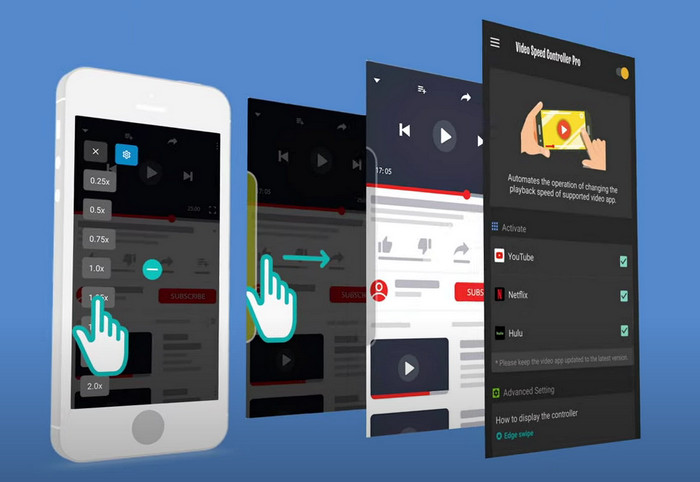
Ha videósebesség-szabályzót keresel Androidra, akkor jó hír: használhatod a Video Speed Controller Pro alkalmazást, amelyet a Play Áruházból telepíthetsz. Ezzel az eszközzel könnyedén felgyorsíthatod bármely, Androidon lejátszott videót. Ez a program lényegében egy sebességszabályzó bővítményként működik Androidon. Bár fel tudja gyorsítani a videókat, a maximális sebesség mindössze 2x. Ha azonban gyorsabban szeretnél videókat nézni, használhatod YouTube-on, Netflixen és más videóplatformokon is Androidon.
Előnyök
- Használata egyszerű.
- Maga az eszköz a helyén van.
- Egy menüsor áll rendelkezésre a lejátszási lehetőségek felfedéséhez.
Hátrányok
- A lejátszási sebesség beállításai korlátozottak.
- Néha nem működik jól.
2. rész. Összehasonlító táblázat
| Jellemzők | Video Converter Ultimate (Windows és Mac) | Clipchamp (Windows) | Videosebesség-vezérlő (Chrome) | Accelerate for Safari (iOS és Mac) | Lassú Gyors Lassú – Szabályozza videói sebességét (iOS) | Video Speed Controller Pro (Android) |
| Sebesség ellenőrzés |  | | | | | |
| Kiváló minőségű videó kimenet | |  | | | | |
| Szerkesztési funkciók | | | | | | |
| Ultra-gyors exportálási folyamat | | | | | | |
3. rész. GYIK a Video Speed Controllerről
Miért kell sebességszabályozót használnom?
Bizonyos esetekben nagy sebességgel vagy lassítva kell megnéznie a videót. A gyorsított videó megtekintésének nagyszerű példája az, ha azonnal befejezi az éppen nézett videót, vagy hasonló módon. A videók felgyorsítása nagy segítség ezeknek a felhasználóknak. Míg a lassú mozgás, ezt általában a gyors tempójú sportok, például a versenyzés, a kosárlabda, a röplabda és egyebek azonnali visszajátszására használják. Akár a kettő közül, hatékony sebességszabályozóra lesz szüksége, hogy a normál sebességet az Ön igényei szerint manuálisan felülbírálhassa.
Felgyorsíthatom a videókat a Tiktokon?
Igen, a Tiktokon is készíthetsz gyorsított videókat. A Tiktokban azonban nem tudsz nagyobb sebességgel videókat nézni. Ha ezért szükséged van egy megfelelő gyorsító eszközre, kattints, és olvasd el ezt a cikket, hogy megtudd, hogyan gyorsíthatsz fel egy videót Tiktokon.
Hogyan lehet lassítani a videókat?
A videók felgyorsításával ellentétben lassított felvételt (slow-mo) is készíthetsz a videóidból a piacon elérhető szerkesztők segítségével. Melyik eszközt érdemes használnod? Ne aggódj, bemutatjuk a legjobb lassított videókészítő szoftvereket, amelyek segítenek megalkotni a slow-mo effektet. Ha további információra van szükséged, kattints erre a linkre.
Következtetés
Mostanra már átfogó képet kaptál a fizetős és ingyenes alkalmazásokról, amelyekkel különböző platformokon felgyorsíthatod a videókat. A sebességszabályzók egyedi lehetőségeket kínálnak, hogy a felhasználók hatékonyan gyorsítsák fel a felvételeiket. Ha alaposan átolvassuk, láthatjuk, hogy a FVC Video Converter Ultimate mindent biztosít azoknak a felhasználóknak, akik segítségre szorulnak. Ha le szeretnéd tölteni ezt a „végső” eszközt az asztali gépedre, kattints a letöltés gombra, és élvezd a program teljes körű használatát.
-
 Videó felgyorsítása az elérhető legjobb 5 szoftverrel [Windows/Mac/Linux]
 Szeretné tudni, hogyan gyorsíthatja fel egyszerűen a videót? Ezután olvassa el ezt az írást, miközben elmagyarázzuk, hogyan lehet hatékonyan gyorsítani Windowson, Macen és Linuxon.
-
 A videó felgyorsításának legegyszerűbb módjai Android-eszközein [2021]
 Tudtad, hogy Androidon felgyorsíthatod a videót? Tehát, ha tudni szeretné, hogyan gyorsíthatja fel a videót Android-telefonján, olvassa el ezt az írást.
-
 Kiváló tippek 2021-re: Hogyan gyorsítsuk fel a videót az iMovie-on
 Ismerőse az iMovie-t javasolja, hogy segítsen megoldani a videó felgyorsítását az iOS operációs rendszerrel, de nem tudja, mit tegyen? Erről többet tudhat meg, miközben többet olvas ebben a cikkben.
