


 Video Converter Ultimate
 Screen Recorder
 Videó javítás
Hogyan készítsünk lassított videókat a Windows Movie Playerben
A videógyártás iparága az utóbbi időben jelentősen bővült az internethasználók növekvő videótartalom‑igénye miatt. Különféle videómegjelenítő platformok törnek gyorsan előre, különösen a YouTube, amely ma már a második legnépszerűbb keresőmotor, és várhatóan az is marad. Ennek következtében a tartalomkészítők a videógyártás lehetőségeit a végletekig igyekeznek kihasználni, hogy minél kreatívabbak legyenek, és megfeleljenek a nézők és potenciális nézők folyamatosan növekvő elvárásainak. Az egyik ilyen módszer, hogy a videó egyes részleteit belassítják, ezzel drámai hatást keltve. Ehhez azonban olyan szoftverre vagy alkalmazásra van szükség, amely gyakran nem elérhető azoknak a lelkes alkotóknak, akik csak most kezdenek el foglalkozni a videókészítéssel. Ezért ez a cikk azzal a céllal íródott, hogy egyszerű lépésekben bemutassa, hogyan lehet lassított felvételű videót készíteni a Windows Movie Makerben.

1. rész: Lassított videó készítése a Windows Movie Maker alkalmazásban
A lassított videók az egyik legjobb drámai effektus, amelyet különféle típusú videókhoz lehet használni. Ez lehet egy klip hangsúlyozása, érzelmi hatás kifejtése a nézőben, és sok más cél, amit kitalálhatsz. Szerencsére ez könnyen megtehető a Windows Movie Maker lassított effektusával. Könnyen letölthető a Microsoft Store áruházból, és csak kövesse a Windows Movie maker lassított oktatóanyagát, hogy elérje azt, amit a videóján szeretne csinálni.
1. lépés. Nyisd meg a Windows Movie Makert. A számítógépről videók és képek feltöltéséhez válaszd az Videók hozzáadása és Fényképek lehetőséget, vagy egyszerűen húzd át a videókat a storyboard területére.
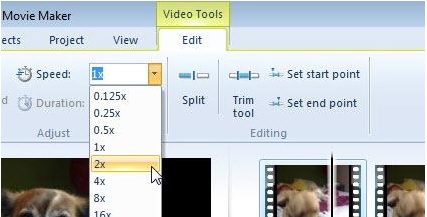
2. lépés. Válaszd ki a videoklipet, majd menj a Szerkesztés lapra a Videoeszközök alatt.
3. lépés. Kattints a legördülő menüre a Sebesség beállításnál, és válaszd ki a lejátszási sebességet aszerint, mennyire szeretnéd lassúra vagy gyorsra a videót. Hogy ellenőrizd, megfelelő‑e a sebesség, nyomd meg a háromszög alakú lejátszás gombot, és ha elégedett vagy, kattints a mentés ikonjára az ablak bal felső sarkában.
A Windows Movie Maker kiváló, ingyenes videoszerkesztő program, de bizonyos funkciók hiányoznak belőle más videoszerkesztő alkalmazásokhoz képest. A következő részben egy másik, lassított felvétel készítésére is alkalmas videoszerkesztő szoftvert mutatunk be, amely ugyanakkor továbbra is erős szerkesztési eszközöket kínál, és alternatívát jelent a Windows Movie Makerrel szemben.
2. rész. Video Converter Ultimate: A lassított videók készítésének legjobb alternatívája
Ha a Windows Movie Maker nem elégíti ki a videoszerkesztési igényeidet, és nem szeretnél online webes szerkesztőt vagy fizetős szoftvert használni, akkor alkalmazd a Video Converter Ultimate programot, amellyel egyetlen kattintással készíthetsz videókat és adhatsz hozzájuk lassított hatást. A Video Converter Ultimate az egyik legjobb alternatíva minden médialejátszóval, online eszközzel vagy szoftverrel szemben, ha egy videó lejátszási sebességét szeretnéd módosítani. Egy kattintással növelhető vagy csökkenthető a lejátszási sebesség, ezért ez az egyik legfelhasználóbarátabb szoftver az interneten. Ráadásul akkor is kiváló minőségű videót hoz létre, ha normál sebességű felvételeket alakítasz át lassított felvétellé. Hogy pontosan hogyan működik, az alábbi lépések mutatják be:
1. lépés. Töltsd le a szoftvert a Ingyenes letöltés gombra kattintva. Miután a .exe fájl letöltődött, nyisd meg a telepítés megkezdéséhez. Várd meg, míg befejeződik, majd kattints a Indítás most gombra.
Ingyenes letöltés Windows 7 vagy újabb rendszerre Biztonságos letöltés
Ingyenes letöltés macOS 10.7 vagy újabb rendszerre Biztonságos letöltés
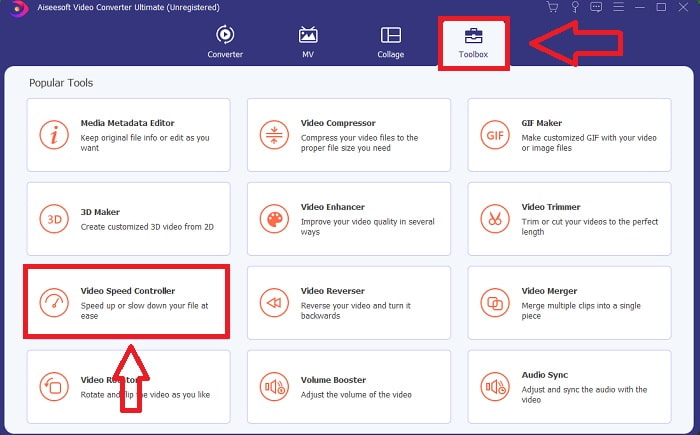
2. lépés. A telepítés után közvetlenül elindíthatod a szoftvert. Kattints a fenti lap jobb szélén található Eszköztár funkcióra, majd válaszd a Video Speed Controller (videósebesség‑szabályozó) opciót a szerkesztés megkezdéséhez.
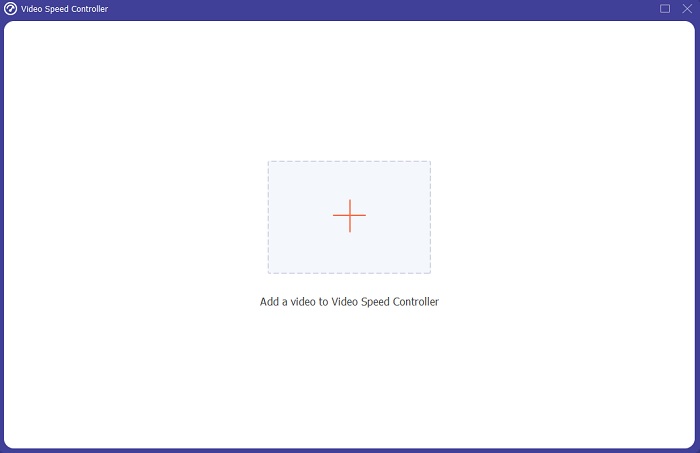
3. lépés. Egy új ablak ugrik fel a képernyő közepén. Kattints a + ikonra, és add hozzá a szerkeszteni kívánt videófájlt.
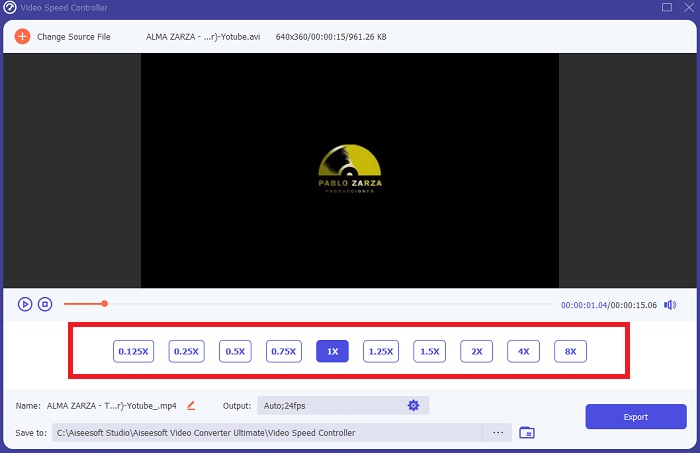
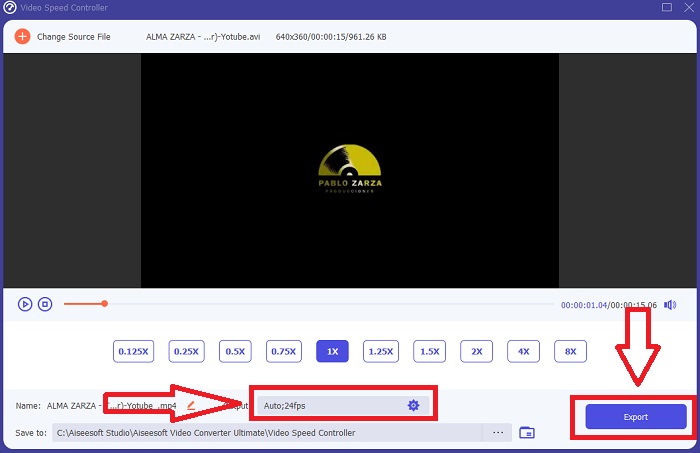
4. lépés. Miután a videófájl megnyílt, a videó alatt megjelenő különböző lejátszási sebességek közül választhatsz, attól függően, milyen mértékben szeretnéd alkalmazni a lassított hatást a videón.
5. lépés. A videó kimenetét több szempontból is szerkesztheted: videónál például a formátumot, felbontást, képkocka‑sebességet és minőséget, hangnál pedig a mintavételi frekvenciát és a bitrátát az output beállításoknál. Emellett az output beállítások alatt megadhatod az exportált videó célmappáját is. A mentéshez kattints az ablak jobb alsó sarkában lévő Exportálás gombra, és várd meg, míg a folyamat befejeződik.
Összefüggő:
TS fájlok tömörítése – útmutató
M2TS fájlok tömörítése – útmutató
3. rész. GYIK a lassított videó készítésről
Hogyan működik a lassított felvétel?
A lassított videó egyszerűen a felvételek lassabb képkockasebességgel történő visszajátszásának technikája, mint a felvételkor. Ez azonban nem működik minden videónál – vagy legalábbis nem jól. Győződjön meg arról, hogy ésszerű képkockasebességgel készít felvételt. Ha 120 képkocka/másodperc sebességgel készít, majd 24 képkocka/másodperc sebességgel játssza le, a klip 5 másodpercig fut, mivel 120/24 = 5. Ezt a videót ötször lelassították.
Mi a képkockasebesség, és mit jelent a lassításnál?
Milyen FPS-t használjak lassításhoz?
Lassított videó készítéséhez többféle képkockasebességet használhat. Valójában bármilyen 24-30 FPS-nél nagyobb képkockasebesség használható lassított videók készítéséhez, de a megjelenés és az érzés eltérő lesz. Alapvetően elmondható, hogy minél nagyobb a képkockasebesség, annál lassabb lehet a film. Ráadásul minél gyorsabb a képkockasebesség, annál tovább bírja a lassított felvétel. Ez azonban nem jelenti azt, hogy a lassabb mindig jobb. Minden attól függ, hogy milyen lassúnak szeretnéd látni a filmet, és mennyi ideig szeretnéd tartani a klipet.
Következtetés
A videógyártási iparágban tevékenykedni vagy egyszerűen hobbiból tartalmat készíteni azt jelenti, hogy megvizsgáljuk, miben különböztetjük meg a videóidat a korábbiaktól vagy a többiektől. Ezért fontos, hogy sokoldalúbbá tegye az arzenálját – soha nem tudhatja, mi fogja megragadni a nézők figyelmét egy-egy eltelt napon. Az egyik legegyszerűbb, ha megtanulod, hogyan kell játszani a klipek futási tempójával. Lehet, hogy a lassított felvétel már mindenhol megtalálható az interneten, de ez mindig attól függ, hogyan használod, és hogyan alakítod a sajátoddá. Ezért nagyon fontos, hogy olyan szoftver legyen mellette, amely biztos abban, hogy bármikor zökkenőmentesen tudja szerkeszteni a videó lejátszási sebességét. Ez a cikk a legegyszerűbb és legjobb lehetőséget kínálja annak megismerésére, hogy milyen szoftvert kell használni lassított videók készítéséhez.
-
 A legjobb 4 legjobb VOB lejátszó Android mobilokhoz különböző felhasználásokhoz
 Amikor letöltesz VOB videókat, és meg szeretnéd nézni őket Androidon, akkor a cikkben a következő 4 legjobb VOB lejátszó közül választhatod ki a legmegfelelőbbet.
-
 A legjobb 5 legjobb Windows Media Player alternatíva Android mobilokhoz
 Mivel nem tudja letölteni a Windows Media Player for Android alkalmazást, olvassa el ezt a cikket, és ismerje meg a Windows Media Player 5 legjobb alternatíváját.
-
 Az 5 legjobb iPhone -videólejátszó, amelyet nem szabad kihagyni 2021 -ben
 Ha bármilyen formátumban szeretne videókat lejátszani, és jobb megtekintési élményt szeretne elérni iPhone-ján, olvassa el ezt a cikket, és ismerje meg az iPhone 12/11/X/8/7/6 legjobb 5 videolejátszóját.
