


 Video Converter Ultimate
 Screen Recorder
 Videó javítás
Melyek a legjobb WMV címkeszerkesztők a WMV metaadatok szerkesztéséhez [Halbabiztos]
A WMV egy natív fájlformátum, amellyel Windows‑felhasználóként gyakran találkozhat. Ezzel a fájltípussal animációkat, videórészleteket, nagy felbontású sorozatepizódokat tárolhat egy vagy több Microsoft‑féle videótömörítés használatával. Bár mindezt képes megőrizni, a WMV egyes címkéi (tagei) javításra szorulnak. Noha a WMV‑fájl metaadatait meg tudja nézni a Windows Media Playerben, azokat ott nem tudja módosítani vagy korrigálni. Akkor milyen eszközt érdemes használni Windows alatt? Ebben a cikkben négy WMV tag‑szerkesztő pártatlan ismertetését mutatjuk be, amelyeket Windows rendszeren használhat.

1. rész. Fantasztikus WMV címkeszerkesztő Windows és Mac rendszerhez [ajánlott]
A FVC Video Converter Ultimate megbízható szoftver, amely a lehető legjobb funkciókat kínálja a WMV‑metaadatok kényelmes szerkesztéséhez. A program minden Windows és Mac operációs rendszeren elérhető. A program használata közben új szintre emelheti a címkék eltávolítását, szerkesztését és frissítését a több mint 1000, a szoftver által támogatott formátumon. Kezdőknek a program intuitív felületet biztosít, így könnyen megérthetik az összes funkciót. Ugyanakkor ideális választás profiknak is a videók haladó szerkesztéséhez. Nem lenyűgöző? Akár van tapasztalata tag‑szerkesztésben, akár nincs, erre az eszközre bátran támaszkodhat. Szeretne kiváló munkát végezni a metaadatok szerkesztésével ezzel a szoftverrel? Ha igen, a következő részletek ennek a remek WMV tag‑szerkesztőnek a használatára fognak koncentrálni – de először töltse le Windowsra vagy Macre, majd telepítse.
Az Ultimate WMV Tag Editor használatának előnyei
- 1. Gyorsan szerkesztheti a WMV, AVI, MP4, MKV, MOV és a többi több mint 1000 elérhető formátum címkéit.
- 2. Támogatja a többfunkciós eszköztárat, amelyen vághat, vághat, egyesíthet, vághat, visszafordíthat videót stb.
- 3. A legjobb választás kezdőknek és profiknak, akiknek többcélú eszközre van szükségük.
- 4. Töltse le a tökéletes eszközt Windows és Mac számítógépére, miközben ugyanazokkal a speciális funkciókkal rendelkezik.
Ingyenes letöltés Windows 7 vagy újabb rendszerre Biztonságos letöltés
Ingyenes letöltés macOS 10.7 vagy újabb rendszerre Biztonságos letöltés
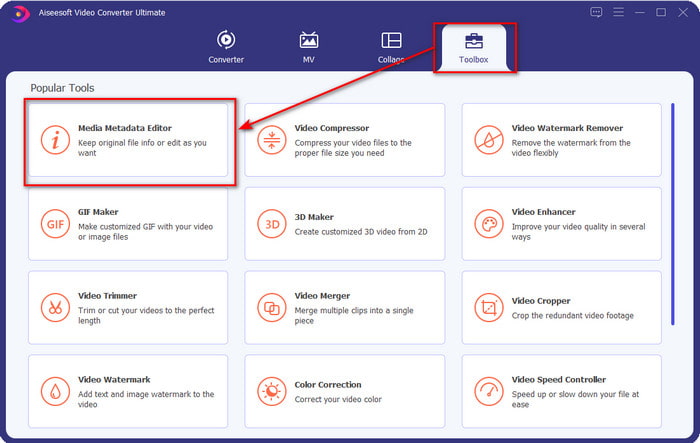
1. lépés. Miután sikeresen telepítette az eszközt, azonnal indítsa el. A program felületén lépjen a Toolbox (Eszköztár) részhez, és keresse meg a Media Metadata Editor (Médiametaadat‑szerkesztő) opciót, majd kattintson rá a megnyitáshoz.
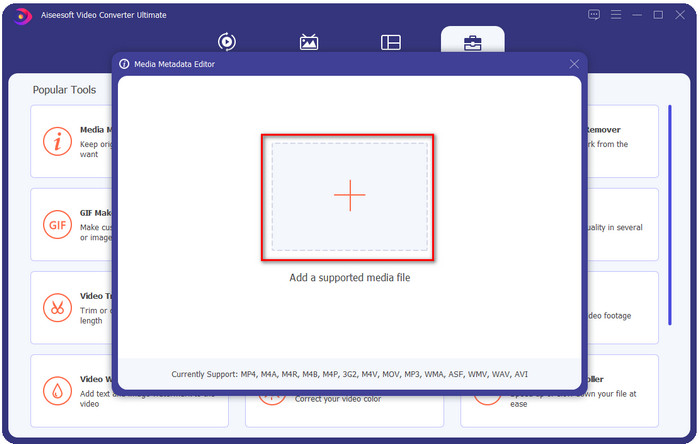
2. lépés. A szerkesztő megnyitása után kattintson a + ikonra, majd a felugró mappában válassza ki a WMV‑fájlt. Ha már döntött, kattintson az Open (Megnyitás) gombra.
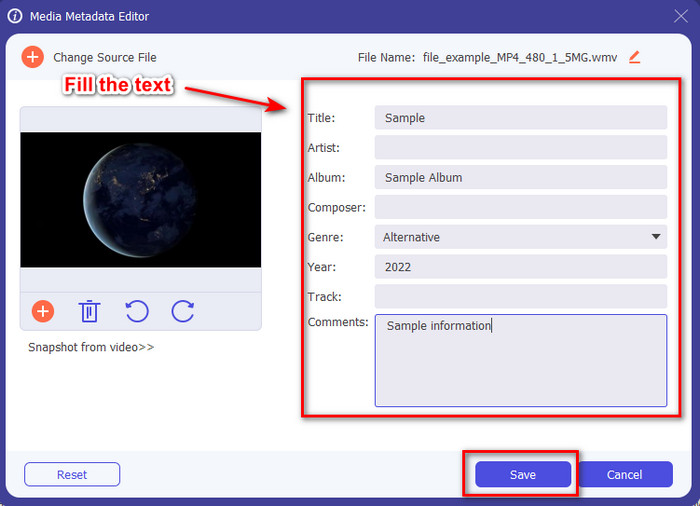
3. lépés. Töltse ki a szövegmezőket az igényeinek megfelelően, majd kattintson a Save (Mentés) gombra, hogy alkalmazza az adott fájlhoz hozzáadott tageket.
Összefüggő:
2. rész. További 3 legjobb címkeszerkesztő Windows rendszeren
Machete Video Editor Lite
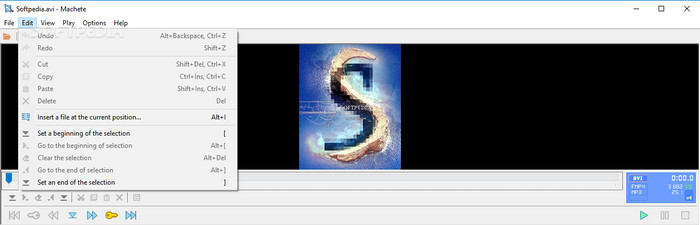
A Machete Video Editor Lite egy Windows‑alapú WMV‑metaadat‑szerkesztő, amelyet PC‑re tölthet le. Ezzel az eszközzel csak AVI és MKV fájlok címkéit szerkesztheti; ezeken kívül más formátumokat nem támogat. Kifejezetten Windowsra készült metaadat‑szerkesztő, ezért nem kell attól tartania, hogy nem boldogul vele: pontosan a feladat elvégzésére tervezték. Annak ellenére, hogy jó metaadat‑szerkesztő, a felhasználói felülete elavult, és frissítésre szorulna, hogy felvegye a versenyt a piacon elérhető, modernebb felületű metaadat‑szerkesztőkkel. További hátrány, hogy a program csak két formátumot támogat, az AVI‑t és az MKV‑t; ez lehet az eszköz legnagyobb gyenge pontja, mivel a többi tag‑szerkesztő jóval több formátumot támogat, így a fájlok feltöltése is egyszerűbb.
TigoTago
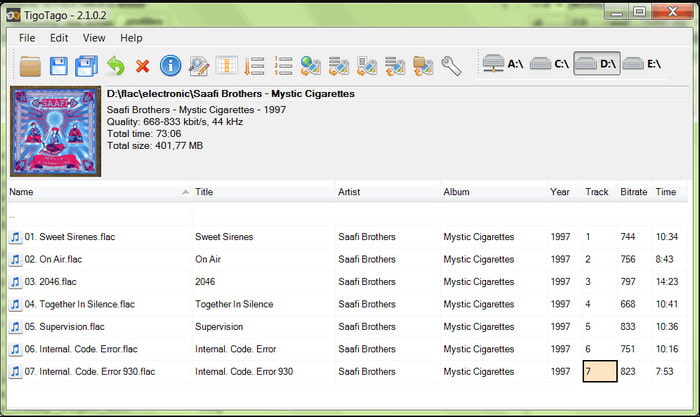
Egy másik elkötelezett WMV tag‑szerkesztő, amely Windows alatt érhető el, a TigoTago. A Machete Video Editor Lite‑tal ellentétben ez az eszköz három videoformátumot támogat: MP4, WMV és AVI. Ha hangfájlok tageit szeretné szerkeszteni, feltölthet többek között MP3, WMA, WAV fájlokat is. A program felhasználói felülete nagyon hasonlít egy táblázatra, ahol különböző oszlopokban láthatók a fájl különböző címkéi. Táblázatszerű GUI‑ja ellenére mégis ráférne egy frissítés, mert úgy tűnik, mintha a program már régóta nem kapott volna új verziót. Használat közben néhány zavaró funkcióval találkoztunk, amelyek lelassították a tag‑szerkesztési folyamatot, ami kissé kényelmetlen. Noha ezek a problémák előfordulhatnak, a program továbbra is ingyenesen letölthető Windowsra.
Tulajdonságok a Windows rendszeren
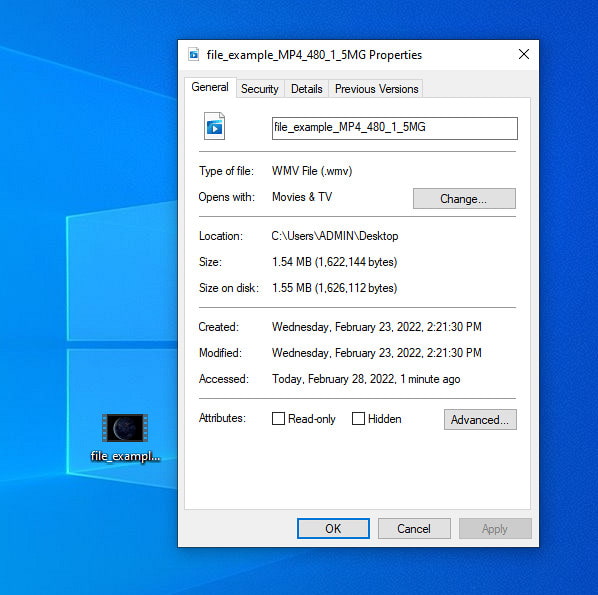
A Tulajdonságok Windowsban egy egyedi funkció, amelyet bármely Windows operációs rendszeren ingyen használhat. Ez a funkció nem letölthető és nem is érhető el a weben, ami számunkra nagy előny. Ezzel a lehetőséggel néhány kattintással frissítheti bármely médiafájl, így a WMV‑fájlok tageit is. Az utóbbi időben azonban – ahogy mi is – sok felhasználó kényelmetlennek találta a használatát. Amikor megpróbáltuk frissíteni az eredeti fájl metaadatait, a címkék nem kerültek mentésre. Ez persze várható, hiszen nem professzionális metaadat‑szerkesztőről van szó. Ha viszont csak frissíteni szeretné a WMV‑metaadatokat, ezzel a funkcióval továbbra is könnyen szerkesztheti azokat.
3. rész. GYIK a WMV Címkeszerkesztővel kapcsolatban
Szerkeszthetem a WMV metaadatokat Macen?
Teljesen, igen, megteheti. A fent bemutatott végső eszköz segítségével ez a munka egyszerű. Tehát, ha Ön Mac-felhasználó, töltse le az eszközt az eszközére a Mac letöltés gombra kattintva, és kövesse ugyanezt az eljárást. Előfordulhat azonban, hogy a képek kissé eltérnek a Mac-es funkcióban, de a hozzáadott címkét a rendszer sikeresen menti, anélkül, hogy izzadna.
Megjelennek a WMV metaadatok, ha a Windows Media Playeren nézi?
Miközben a Windows Media Playerrel, a Windows natív médialejátszójával játszik, a címkék nem jelennek meg a képernyőn. De elérheti őket, ha az egér jobb gombjával rákattint a fájlra, majd a Properties (Tulajdonságok) elemre kattint, és egy miniablak jelenik meg, ahol láthatja a WMV-fájl címkéit. Ne feledje, megtekintheti őket, de nem szerkesztheti őket saját igényei szerint.
A weben történő WMV átvitel elveszti a metaadatokat?
Ez a probléma nagyon természetes, hogy előfordul a médiafájlok többségében. A metaadatok az út során elvesznek, mert a használt alkalmazástípusnak el kell távolítania a metaadatokat, hogy csökkentse a fájlméretet a zökkenőmentes átvitel érdekében. Ezért jobb, ha a metaadatokat másolja és külön küldi el a probléma elkerülése érdekében.
Következtetés
Végső soron az összes általunk kiválasztott eszköz a leghatékonyabb WMV‑metaadat‑szerkesztők közé tartozik, amelyek Windows operációs rendszeren letölthetők vagy ingyenesen elérhetők, és gyorsan támogatják a WMV‑fájlok feltöltését. Bár ezek az eszközök sokat segíthetnek, némelyik akár gondot is okozhat; ezért létfontosságú a megfelelő tag‑szerkesztő kiválasztása, hogy elkerülje a további problémákat vagy károkat. Ha még mindig azon tűnődik, melyik eszközről beszélünk, amely ideális tag‑szerkesztőt, sokoldalú Eszköztárat és egyszerű kezelhetőséget kínál, büszkén kijelentjük, hogy mindezeket a FVC Video Converter Ultimate biztosítja. A piacon elérhető versenytársakkal ellentétben ez az eszköz kifejezetten arra szolgál, hogy segítse a felhasználókat a mindennapi videós problémák megoldásában, például konvertálásban, tag‑szerkesztésben, videószerkesztésben stb. Hihetetlenül hangzik? Pedig pontosan ezt tudja nyújtani önnek ez a valóban „ultimate” eszköz.
-
 Mi a metaadat: Ismerje meg a metaadatokkal kapcsolatos alapvető információkat
 Mi az a metaadat? Ez fontos? Melyek a metaadatok részei? Ugyanez a kérdés? Ebből a cikkből megismerheti a metaadatokkal kapcsolatos alapvető információkat.
-
 A 4. legjobb online és offline metaadat-megtekintő [Frissítve 2025]
 Ellenőrizhetem a fájlom metaadatait? Igen, megteheti, ennek a bejegyzésnek a segítségével bemutatjuk a különböző metaadatmegjelenítőket, amelyeket használhat.
-
 Gyors és egyszerű tippek a WMV konvertálásához MOV-vá [Bizonyított]
 Szeretné tudni, melyek a legjobb és könnyen használható konverterek, amelyek konvertálják a WMV-t MOV-vé? Olvassa tovább ezt a cikket, mivel megvitatja az összes lehetséges választási lehetőséget, amelyet meg kell fontolnia.
