


 Video Converter Ultimate
 Perekam Layar
 Perbaikan Video
 Unduhan Aman
Konversi AVI ke MP4 dengan Mudah di MacOS/Windows/Linux [2025]
AVI, atau Audio Video Interleave, adalah format kontainer multimedia yang dipelopori oleh Microsoft. Format ini dikenal karena kemampuannya menyimpan data audio dan video dalam satu berkas, yang memungkinkan pemutaran tersinkronisasi. Saat ini, format ini digunakan dalam berbagai aplikasi, terutama dalam pengeditan dan penyimpanan video. Namun, format ini cenderung memiliki ukuran berkas yang lebih besar dan sering kali menghadapi masalah kompatibilitas dengan perangkat dan platform streaming modern.
Di sisi lain, MP4 benar-benar kebalikannya. Format ini menawarkan kompresi yang lebih baik sehingga menghasilkan ukuran file yang lebih kecil. Selain itu, dalam hal kompatibilitas dan fleksibilitas, format ini benar‑benar unggul. Format ini banyak digunakan dan didukung oleh berbagai perangkat serta platform. Karena itu, pengguna cenderung mengonversi AVI ke MP4. Jadi, jika Anda mengalami masalah yang sama dan sedang mencari alat konverter yang andal, lanjutkan membaca artikel ini.

Bagian 1. Konversi AVI ke MP4 di MacOS dan Windows [Cepat & Tanpa Kehilangan]
Jika Anda mencari cara cepat dan tanpa penurunan kualitas untuk mengonversi AVI ke MP4 di Windows atau macOS, alat konverter terbaik yang bisa Anda gunakan adalah Video Converter Ultimate pilihan FVC. Alat ini dikenal karena kemampuannya mengonversi berbagai format video, seperti AVI, karena mendukung hampir lebih dari 1000 format input dan output.
Dalam hal kompresi lossless, alat konverter berfitur lengkap ini memastikan video Anda mempertahankan kualitas aslinya sekaligus mengurangi ukuran berkas untuk memudahkan penyimpanan dan pemutaran. Alat ini juga menawarkan akselerasi GPU, yang bertanggung jawab atas proses konversi yang cepat. Selain itu, perangkat lunak ini menyediakan konversi batch, yang memungkinkan pengguna memproses beberapa berkas AVI secara bersamaan untuk efisiensi yang lebih tinggi.
Langkah 1. Pertama, unduh dan instal Video Converter Ultimate pilihan FVC di komputer Anda.
Free DownloadUntuk Windows 7 atau yang lebih baruUnduhan Aman
Free DownloadUntuk MacOS 10.7 atau yang lebih baruUnduhan Aman
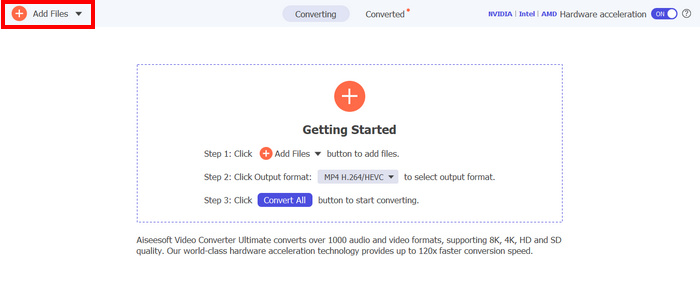
Langkah 2. Sekarang, impor file AVI yang ingin Anda kompres ke MP4. Setelah itu, klik tombol Add Files.
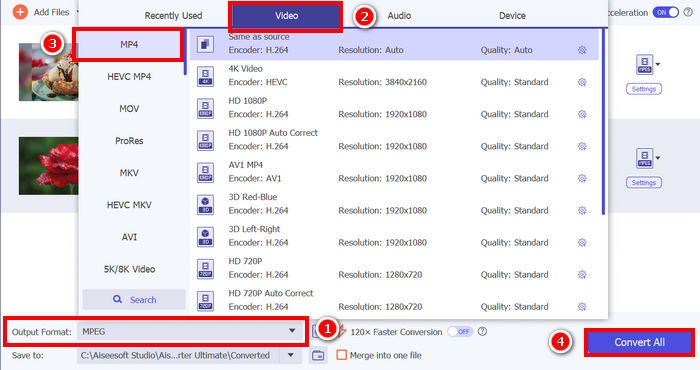
Langkah 3. Terakhir, klik Output Format di bawah dan buka tab Video. Dari sana, pilih MP4 dari daftar. Setelah dipilih, klik tombol Convert All untuk mengonversi file AVI Anda ke MP4.
Keunggulan Video Converter Ultimate pilihan FVC adalah kemudahan penggunaannya. Dibandingkan dengan konverter AVI ke MP4 atau alat konverter video pada umumnya, aplikasi ini hanya membutuhkan 2-3 langkah. Selain itu, konversi file AVI dijamin cepat dan tanpa kehilangan apa pun berkat teknologi enkode canggih dan akselerasi GPU-nya.
Klik di sini untuk mempelajari lebih lanjut perbedaan antara AVI dan MP4.
Bagian 2. Ubah AVI ke MP4 Gratis
Sementara itu, jika Anda lebih suka cara gratis untuk mengonversi AVI ke MP4, ada beberapa alat yang bisa Anda coba. Berikut tiga cara yang akan memandu Anda mengonversi berkas AVI ke format MP4 secara gratis.
Transfer AVI ke MP menggunakan VLC Media Player
VLC adalah aplikasi pemutar media yang terkenal untuk Windows, macOS, dan Linux. Namun, selain fungsi utamanya untuk memutar berbagai jenis media, termasuk AVI dan MP4, alat ini juga dapat digunakan sebagai konverter video AVI ke MP4. Jadi, jika Anda ingin mengonversi berkas AVI ke MP4, ikuti langkah-langkah berikut:
Langkah 1. Pertama, Anda perlu mengunduh dan menginstal VLC Media Player di komputer Anda.
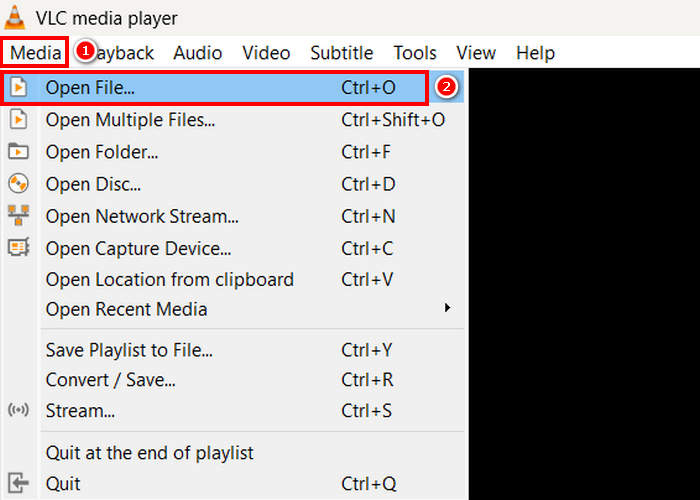
Langkah 2. Selanjutnya, buka tab Media, lalu di bawahnya klik Open File. Dari sana, impor file AVI yang ingin Anda konversi ke MP4.
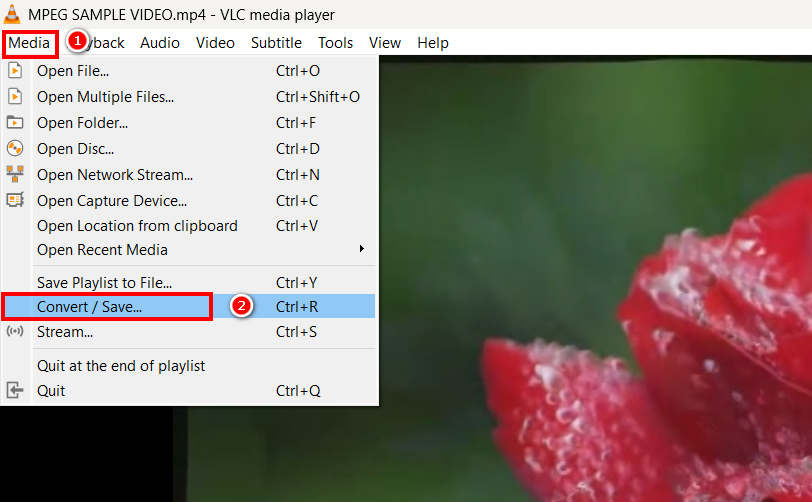
Langkah 3. Setelah itu, kembali ke tab Media, dan kali ini pilih Convert/ Save di bawah.
Langkah 4. Sekarang, klik Profile dan pilih MP4 sebagai format keluaran Anda. Setelah dipilih, klik tombol Start di bawah untuk mulai mengonversi video MPEG ke MP4.
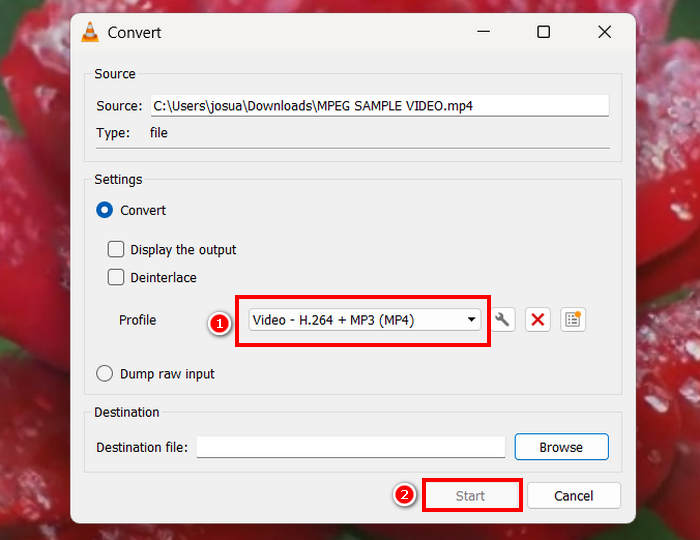
Meskipun alat konverter gratis seperti VLC memang bagus, ada beberapa hal yang perlu dipertimbangkan. Misalnya, VLC tidak memiliki opsi pengodean lanjutan, konversi batch, dan fitur-fitur penting lainnya. Selain itu, dukungan formatnya yang terbatas membuatnya kurang efisien bagi pengguna yang membutuhkan fleksibilitas dalam hal konversi.
Ubah dari AVI ke MP4 melalui HandBrake
Alat konverter gratis lainnya untuk mengonversi AVI ke MP4 adalah HandBrake. Alat ini merupakan transcoder video sumber terbuka yang memungkinkan pengguna menyalin DVD di Windows, macOS, dan Linux. Namun, alat ini juga dapat mengonversi berkas AVI ke format seperti MP4 secara efisien. Berikut cara mudah mengubah AVI ke MP4 menggunakan alat ini:
Langkah 1. Pertama, unduh dan instal HandBrake di komputer Anda.
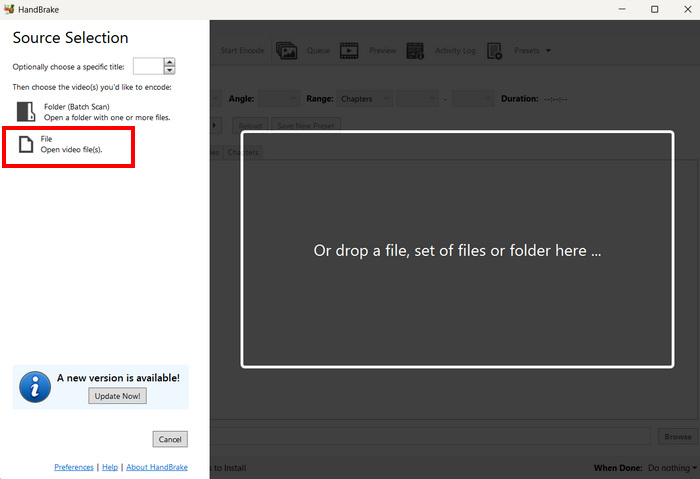
Langkah 2. Sekarang, buka alat ini di komputer Anda dan klik tombol Open Video File di pojok kiri untuk mengimpor file AVI yang ingin Anda konversi ke format MP4.
Langkah 3. Setelah itu, klik Format dan pilih MP4.
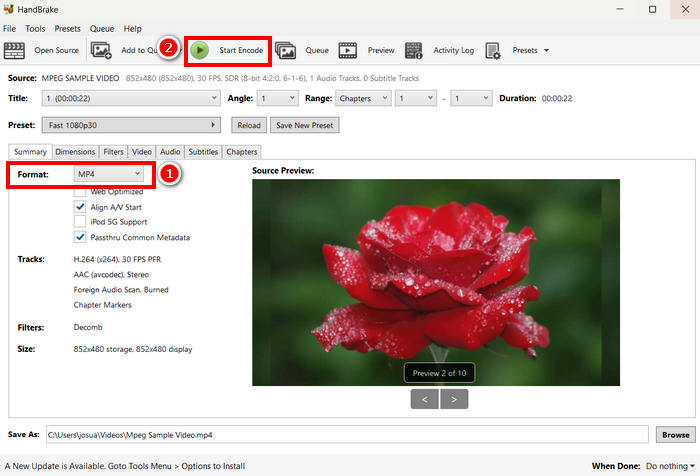
Langkah 4. Setelah selesai, klik tombol Start Encode untuk memulai konversi AVI ke MP4.
Satu-satunya kekurangan HandBrake sebagai konverter video adalah ia hanya mendukung tiga format keluaran. Oleh karena itu, jika Anda lebih menyukai fleksibilitas, alat ini mungkin kurang cocok untuk Anda.
Konversi .AVI ke .MP4 dengan QuickTime
Jika Anda menggunakan macOS, alat terbaik untuk digunakan adalah aplikasi perangkat lunak bawaannya, QuickTime. Aplikasi ini dikenal luas karena pemutaran videonya yang lancar dan kemampuan pengeditan dasar, tetapi juga memungkinkan pengguna untuk mengonversi video mereka ke berbagai format, termasuk MP4.
Langkah 1. Pertama, di Mac Anda, buka aplikasi perangkat lunak QuickTime.
Langkah 2. Selanjutnya, buka tab File dan klik Open File di bawah untuk menambahkan file AVI yang ingin Anda ubah menjadi MP4.
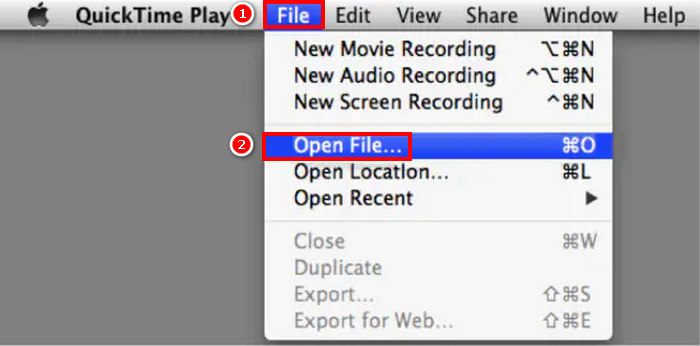
Langkah 3. Setelah file AVI dimuat di QuickTime, buka kembali tab File, gulir ke bawah, lalu klik opsi Export.
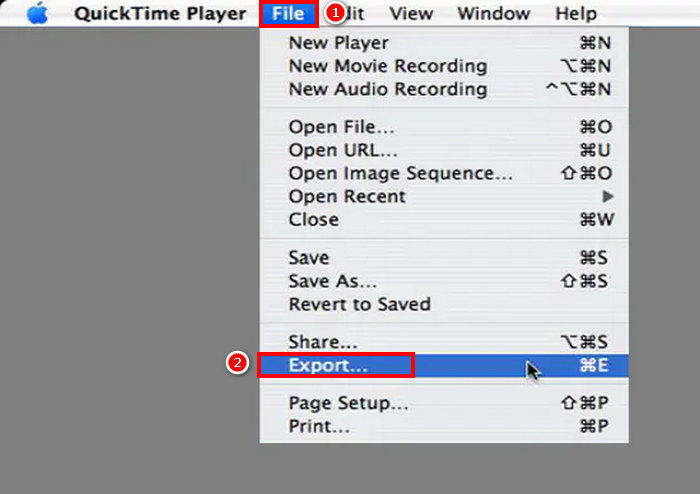
Langkah 4. Dari sana, pilih format file MPEG-4 dan klik Save.
Meskipun mudah untuk mengonversi AVI ke MP4 menggunakan QuickTime, dibandingkan dengan alat konverter video khusus lainnya, alat ini kekurangan beberapa fitur lanjutan.
Bagian 3. Ubah AVI ke MP4 [Online]
Cara lain untuk mengonversi AVI ke MP4 adalah dengan mengonversinya secara daring. Ya, ada alat konverter video yang tidak memerlukan instalasi aplikasi perangkat lunak, tetapi memungkinkan pengguna untuk mengunggah berkas AVI mereka langsung ke platform berbasis web dan mengonversinya ke MP4 secara instan.
Ubah dari AVI ke MP4 melalui Media.io
Media.io adalah alat konverter video berbasis web. Alat ini memudahkan Anda mengonversi AVI ke MP4. Anda hanya perlu mengunggah berkas AVI, lalu memilih format yang diinginkan.
Langkah 1. Pertama, Anda perlu mengunjungi situs resmi Media.io.
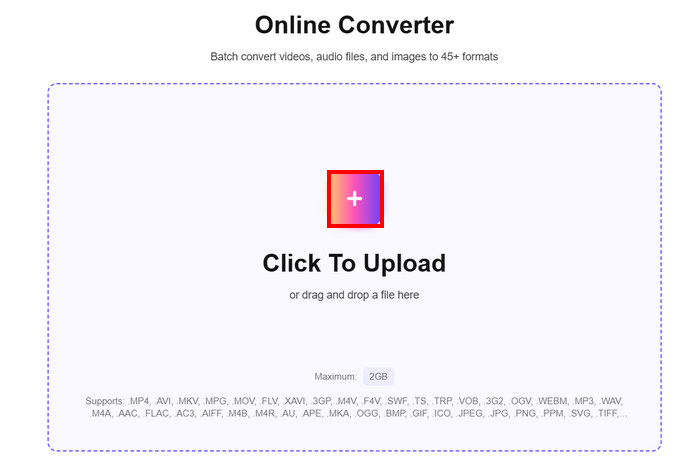
Langkah 2. Selanjutnya, klik tombol bergambar tanda Plus untuk mengunggah file AVI yang ingin Anda ubah menjadi MP4.
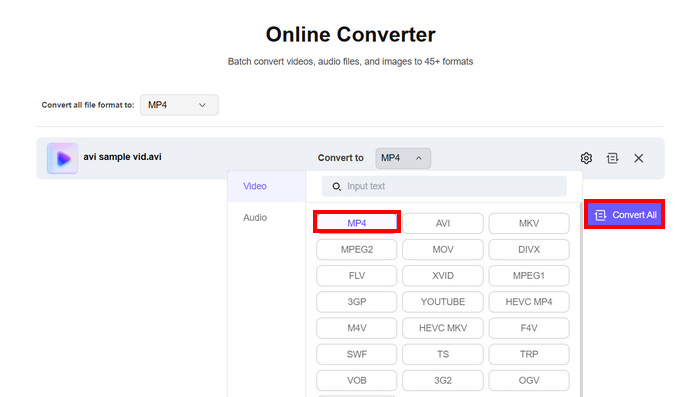
Langkah 3. Setelah itu, pilih format MP4, dan setelah dipilih, klik tombol Convert All untuk mulai mengonversi AVI Anda ke MP4.
Catatan: Ada batas ukuran saat mengonversi AVI ke MP4 menggunakan alat ini. Jika Anda belum terdaftar, Anda hanya dapat memproses file berukuran 100 MB. Sementara itu, untuk menikmati fitur tanpa batas, Anda perlu berlangganan paket premium mereka.
Konversi .AVI ke .MP4 dengan FreeConvert
Alat daring lain yang bisa Anda gunakan untuk mengonversi AVI ke MP4 adalah FreeConvert. Alat konverter video daring ini memungkinkan pengguna mengonversi berkas AVI ke MP4 dengan mudah. Selain itu, FreeConvert menawarkan pengaturan yang dapat disesuaikan, termasuk opsi kompresi, pemilihan codec video, dan penyesuaian kualitas output. Untuk mengonversi AVI ke MP4 menggunakan alat ini, ikuti langkah-langkah berikut:
Langkah 1. Pertama, Anda perlu membuka situs resmi mereka. Cukup cari FreeConvert di peramban internet Anda.
Langkah 2. Selanjutnya, klik tombol Choose Files untuk mengimpor file AVI yang ingin Anda konversi ke MP4.
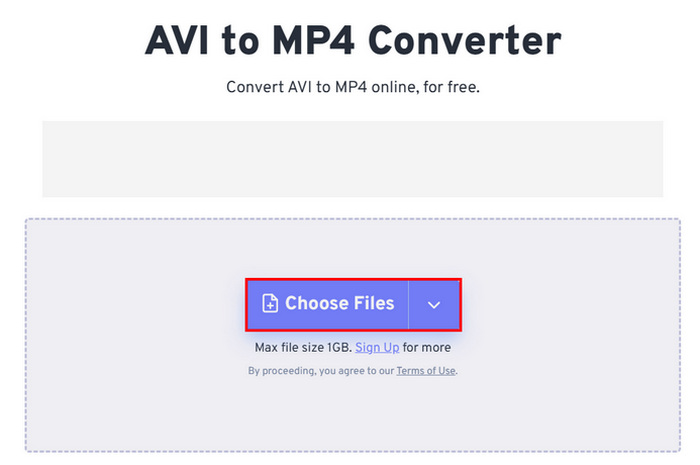
Langkah 3. Setelah itu, klik Output dan pilih MP4 sebagai format keluaran Anda. Sekarang, untuk mulai mengonversi AVI ke MP4, cukup klik tombol Convert.
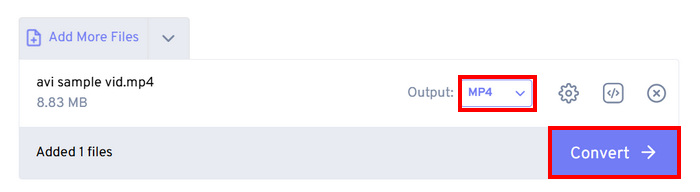
Catatan: Ukuran file maksimum yang dapat Anda konversi menggunakan FreeConvert hanya 1GB. Hal ini membatasi pengguna yang ingin mengonversi file AVI berukuran besar namun tidak ingin membayar paket berlangganan.
Konversi AVI ke MP4 melalui CloudConvert
Alat daring terakhir yang bisa Anda gunakan untuk mengonversi AVI ke MP4 adalah CloudConvert. Layaknya alat konverter daring lainnya, alat ini memungkinkan pengguna mengonversi AVI ke format yang mereka inginkan dengan mudah. Namun, selain MP4, alat ini hanya mendukung tiga format lain, yang mungkin terasa terbatas bagi pengguna yang menginginkan fleksibilitas lebih dalam konversi.
Langkah 1. Pertama, Anda perlu mengakses alat ini melalui situs resmi mereka.
Langkah 2. Setelah berada di situs mereka, klik Select File untuk mengimpor file AVI yang ingin Anda konversi ke MP4.
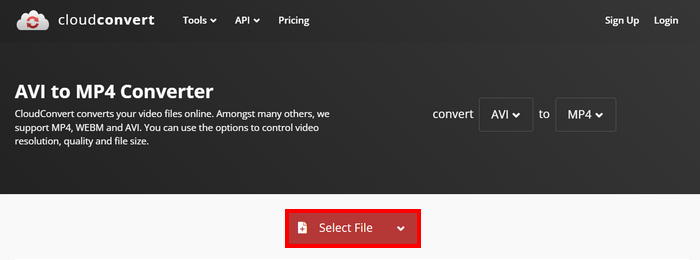
Langkah 3. Setelah itu, klik tombol Convert to dan pilih MP4 sebagai format yang Anda inginkan. Setelah selesai, klik tombol Convert untuk memulai konversi AVI ke MP4.
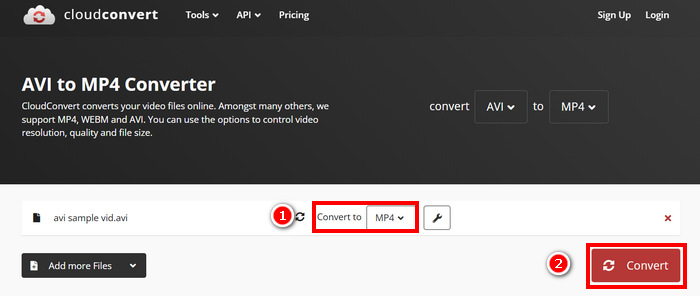
Satu-satunya kelebihan CloudConvert adalah versi gratisnya membatasi unggahan file hingga 1GB, hanya mengizinkan lima konversi simultan, dan membatasi pengguna hingga 10 konversi per hari. Jika Anda perlu mengonversi file yang lebih besar atau melakukan lebih banyak konversi, Anda perlu meningkatkan ke paket premium.
Bagian 4. Perbandingan 7 Konverter AVI ke MP4
Berikut ulasan lebih lanjut tentang ketujuh konverter AVI ke MP4 ini. Anda kini dapat membedakan masing-masing berdasarkan platform yang didukung, kecepatan konversi, dan formatnya.
Kesimpulan terbaiknya adalah FVC memilih Video Converter Ultimate sebagai pilihan yang tepat dalam hal fleksibilitas sebagai konverter video. Sementara itu, kekurangan metode online adalah Anda hanya dapat menikmati sebagian besar fitur unggulannya saat berlangganan. Meskipun demikian, alat konverter AVI ke MP4 ini bekerja sendiri dan memiliki target pasarnya masing-masing, jadi pilihlah yang benar-benar sesuai untuk Anda.
Bagian 5. FAQ tentang Konversi AVI ke MP4
Mengapa saya harus mengonversi AVI ke MP4?
File AVI sering kali berukuran besar dan mungkin tidak kompatibel dengan perangkat modern atau platform streaming. MP4 menyediakan kompresi yang lebih baik, ukuran file yang lebih kecil, dan kompatibilitas yang lebih luas di berbagai pemutar media serta perangkat. Atau Anda bisa mencari sendiri sebuah pemutar AVI.
Apa cara tercepat dan tanpa kehilangan apa pun untuk mengonversi AVI ke MP4?
Meskipun ada berbagai alat konverter AVI ke MP4 yang menawarkan konversi cepat, di antara daftar tersebut, Video Converter Ultimate pilihan FVC tidak boleh dilewatkan. Alat konverter video dan audio berfitur lengkap ini memastikan konversi yang cepat dan tanpa kehilangan apa pun. Selain itu, alat ini mendukung pemrosesan batch, memanfaatkan akselerasi GPU, dan mempertahankan output berkualitas tinggi.
Bisakah saya mengonversi AVI ke MP4 tanpa memasang perangkat lunak?
Ya. Anda bisa menggunakan alat daring seperti Media.io atau FreeConvert. Namun, versi gratis mungkin memiliki batasan ukuran berkas dan memerlukan koneksi internet untuk pemrosesan.
Kesimpulan
Format MP4 tetap menjadi salah satu format yang paling disukai meskipun strukturnya lebih sederhana dibandingkan AVI. Ini terutama karena ukuran filenya yang lebih kecil dan kompatibilitasnya yang lebih luas dengan perangkat modern dan platform streaming. Jadi, jika Anda sedang mencari konverter AVI ke MP4 terbaik, Anda perlu mencoba semua yang sudah kami daftar dan pilih yang menurut Anda paling sesuai dengan preferensi dan kebutuhan Anda. Apa lagi yang Anda tunggu? Mari ubah file AVI itu menjadi MP4 sekarang juga!
-
 Cara Mengompres File AVI Besar di Windows / Mac / Online Gratis
 Baca dan dapatkan 3 cara gratis untuk mengompres file AVI di komputer Anda. Anda dapat mengurangi ukuran file video AVI Anda tanpa kehilangan kualitas. Ukuran video AVI Anda bisa sekecil yang Anda bayangkan.
-
 4 Perekam Layar AVI Gratis Teratas untuk Menangkap Video Layar sebagai File AVI
 Untuk merekam layar dalam file AVI berkualitas tinggi, artikel ini mengidentifikasi dan membagikan 4 perekam layar AVI gratis teratas di postingan ini. Bacalah dan dapatkan yang Anda inginkan.
-
 5 Konverter AVI Elite yang Digunakan untuk Mengonversi AVI ke MP4 [Cepat & Mudah]
 Apakah Anda ingin tahu apa konverter terbaik untuk mengonversi file AVI? Kemudian klik tautan ini dan mari kita mulai tahu yang mana segera.
