


 Video Converter Ultimate
 Perekam Layar
 Perbaikan Video
Kuasai Seni Mengonversi file OGV ke Format AVI melalui Online & Offline
File OGV adalah format open-source yang dibuat oleh Xiph.org yang memiliki struktur yang sama dengan OGG Vorbis. Selain itu, format ini dapat memuat satu atau lebih codec untuk memproses stream video. Namun, memutar file .ogv di Windows Media Player atau QuickTime tidak mendukung codec seperti Theora, Daala, atau Dirac. Dalam kasus ini, Anda tidak dapat memutar video karena masalah kompatibilitas. Solusi untuk mengatasi masalah ini adalah mengonversi file ke format yang lebih banyak didukung seperti AVI. Artikel ini menjelaskan konverter yang bisa Anda gunakan dan cara mengonversi file OGV ke AVI.
Bagian 1. OGV dan AVI - Gambaran Umum
Seperti yang dinyatakan informasi sebelumnya, OGV adalah file open-source yang menyimpan streaming video berkualitas tinggi. Tetapi jika Anda ingin menyinkronkan pemutaran file media, maka AVI harus menjadi pilihan. Meskipun kedua wadah ini masih bagus untuk digunakan, mereka memiliki tujuan masing-masing. Mari kita tentukan tujuannya dengan menggali informasi lebih lanjut tentang kedua format tersebut.
OGV
Tujuan lain dari OGV adalah memutar video di HTML 5 karena ini adalah salah satu format terbaik yang tidak dipatenkan yang dapat Anda sisipkan di web. Dengan HTML 5 yang ditingkatkan, Anda tidak perlu plug-in untuk memutar video di web. Juga, format ini memberikan desainer web yang mendukung multimedia dan kenyamanan juga. Meskipun file OGV mendukung streaming video pada HTML 5, formatnya tetap tidak mendukung pemutar media lain untuk memutar format ini.
AVI
Sementara itu, format AVI sudah mendapat dukungan luas dari semua pemutar media dan editor dibandingkan dengan OGV. Dan karena formatnya yang tidak terkompresi, ukuran file yang disimpan dalam format ini jauh lebih besar daripada format media lainnya. Meskipun file lebih luas, Anda masih dapat menggunakan jenis codec yang berbeda untuk mengompresi format ini dan menyimpannya lebih kecil. Namun, jika Anda menekan file di bawah format ini, maka kualitas video akan berubah.
Dan sekarang kita memiliki latar belakang tentang dua format, sekarang adalah waktu yang tepat untuk mengonversi OGV ke AVI di Linux, PC, dan Mac. Untuk memutarnya di pemutar media lokal Anda atau mengedit video di bawah, Anda harus mengonversi file menjadi AVI.
Bagian 2. Konverter Offline Pilihan Terbaik untuk Mengonversi OGV ke AVI
FVC Video Converter Ultimate
Ingin tahu konverter OGV ke AVI terbaik yang memberikan proses konversi tercepat dan aman? Jika ya, FVC Video Converter Ultimate adalah pilihan yang tepat. Dari semua konverter yang kami cari dan coba di internet, alat ini tidak ada bandingannya dan memang menghasilkan output yang sangat baik. Perangkat lunak ini menawarkan banyak fitur lanjutan di toolbox seperti editor, penggabung, kompresi, dan lain-lain. Selain itu, proses konversinya 30x lebih cepat karena software ini menggunakan akselerasi perangkat keras dan kecepatan konversinya lebih tinggi dibandingkan konverter lain yang tersedia baik online maupun offline.
Apalagi jika Anda ingin melakukan konversi batch, Anda bisa melakukannya dengan mudah di sini tanpa harus bersusah payah. Selain itu, antarmuka dan fitur-fitur canggih tersedia untuk pengguna Windows dan Mac. Jadi sekarang, mari kita lanjutkan ke langkah-langkah untuk mengubah file OGV Anda menjadi format AVI baru dalam beberapa detik dengan mengikuti langkah-langkah di bawah ini.
Langkah 1. Sebelum Anda dapat mengonversi OGV ke AVI di Windows atau Mac, Anda harus mengunduh perangkat lunaknya terlebih dahulu. Instal perangkat lunak di drive komputer Anda dan klik Start Now untuk menjalankannya di sistem.
Unduh GratisUntuk Windows 7 atau yang lebih baruUnduhan Aman
Unduh GratisUntuk MacOS 10.7 atau yang lebih baruUnduhan Aman
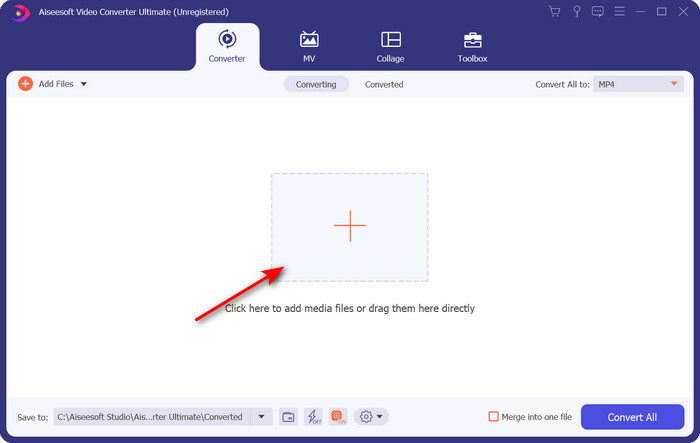
Langkah 2. Unggah file .ogv dengan mengklik tombol +; sebuah folder file akan muncul tempat Anda dapat menemukan file tersebut, lalu klik Open.
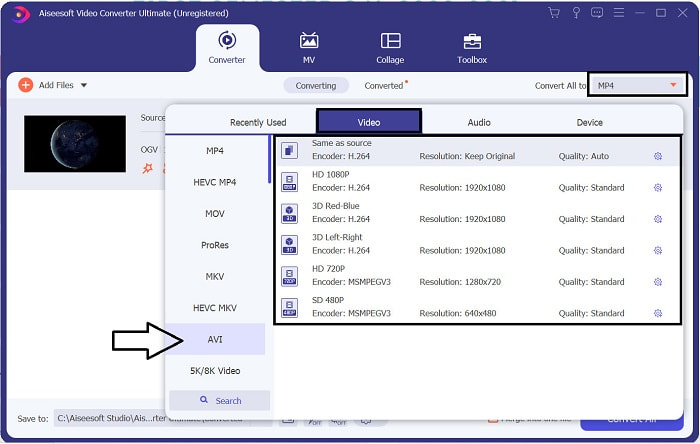
Langkah 3. Setelah file terunggah, klik Convert All to, pilih format AVI atau format lain yang Anda inginkan sebagai output akhirnya.
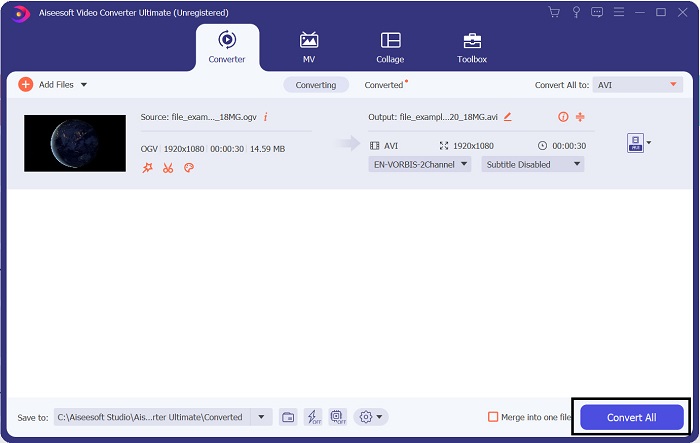
Langkah 4. Klik Convert All untuk memulai proses konversi; proses ini hanya memakan beberapa detik karena kecepatan konversi tinggi yang didukung alat ini.
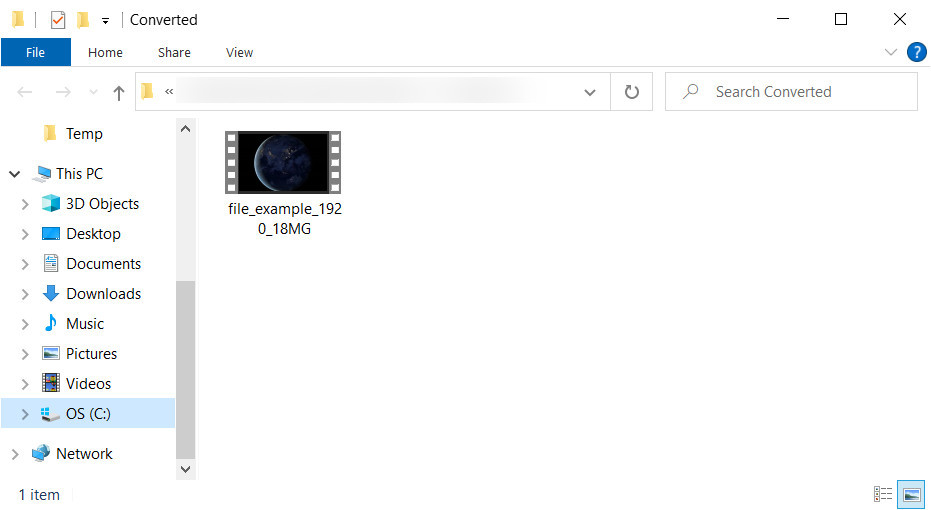
Langkah 5. Setelah konversi selesai, sebuah folder akan muncul di layar Anda yang berisi file .avi; klik file tersebut untuk menontonnya di pemutar media Anda.
Bagian 3. Konverter OGV ke AVI Gratis Terbaik yang Tersedia Online
Pengonversi Video Gratis FVC Online
Tidak ingin mengunduh konverter ke drive Anda dan lebih memilih mengonversi OGV ke AVI secara online dan gratis? Maka FVC Free Video Converter Online adalah pilihan terbaik. Saat ini, konversi bisa dilakukan secara online dengan mencari alat web yang dapat membantu Anda. Namun, tidak semua alat web mendukung format seperti file .ogv. Meskipun ada beberapa konverter tepercaya, konverter online ini adalah yang paling aman, tanpa iklan, dan menjadi favorit banyak orang. Untuk melanjutkan, jika Anda ingin mengonversi file OGV tanpa mengunduh konverter apa pun dan tanpa batasan, ikuti langkah-langkah berikut.
Langkah 1. Buka situs resmi FVC Free Video Converter Online dengan mengklik tautan ini.
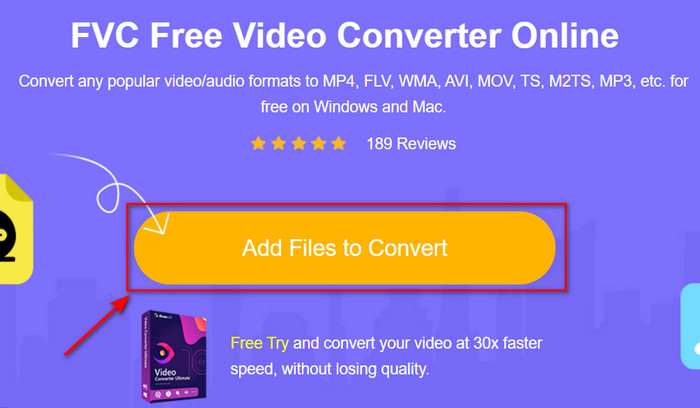
Langkah 2. Setelah situs terbuka, klik Add Files to Convert untuk mengunduh peluncur. Tekan lagi tombol tersebut untuk membuka folder dan mencari file .ogv, lalu klik Open untuk mengunggahnya. Informasi tambahan, meskipun Anda dapat mengonversi tanpa batas di sini, Anda tetap tidak dapat melakukan konversi batch.
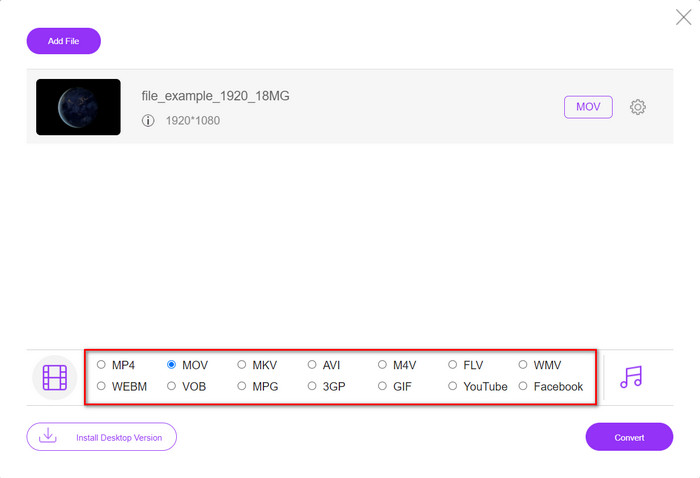
Langkah 3. Pilih format AVI pada submenu dan klik.
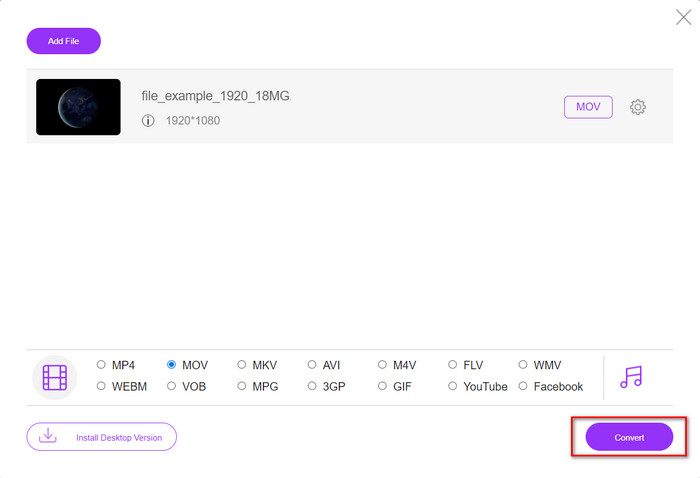
Langkah 4. Mari mulai mengonversi format OGV ke AVI dengan mengklik tombol Convert.
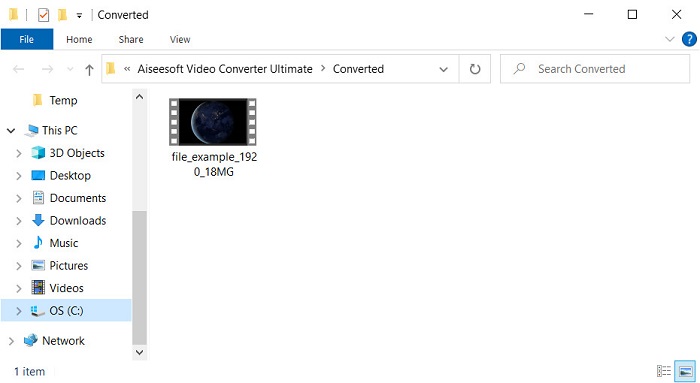
Langkah 5. Proses konversi file akan segera selesai; sebuah folder akan muncul dengan file .avi di dalamnya.
Bagian 4. FAQ tentang Konversi OGV ke AVI
Bisakah saya memainkan .ogv di VLC?
Ya, Anda dapat memutar file video .ogv di VLC Player Anda dengan sangat mudah, dan ini adalah salah satu pemutar media paling terkenal yang dapat Anda unduh secara gratis. Namun jika Anda ingin mengetahui 5 alternatif terbaik untuk VLC, klik tautan ini untuk mengetahui pemutar media lain yang bisa Anda gunakan di PC dan Mac.
Apakah OGG dan OGV sama?
Xiph.org mendirikan OGG dan OGV sebagai salah satu format terbaik yang dapat Anda gunakan yang menggunakan codec seperti Vorbis dan Theora. Meskipun .ogg dapat berisi video dan audio, .ogg tetap paling cocok dengan audio dibandingkan dengan video. Sebaliknya, .ogv adalah format terbaik untuk memiliki file video dan audio.
Setelah di convert .ogv kualitasnya jadi kurang?
Itu tergantung pada konverter yang Anda gunakan karena beberapa konverter OGV tidak menghasilkan output berkualitas tinggi. Berbeda dengan FVC Video Converter Ultimate, alat ini memungkinkan Anda mengatur kualitas ke rendah, sedang, atau tinggi agar hasilnya lebih baik dan ukuran file lebih kecil.
Kesimpulan
Semua konverter yang disebutkan dalam artikel ini mengonversi OGV ke format AVI tanpa kehilangan kualitas. Sebaiknya pilih konverter yang paling efisien dalam melakukan konversi format. Jika Anda ingin mengonversi satu file tanpa mengeluarkan biaya, gunakan FVC Free Video Converter Online. Namun, jika Anda ingin melakukan konversi batch dengan mudah dan tanpa repot mencari koneksi internet, Anda harus mengunduh FVC Video Converter Ultimate.
-
 2 Pilihan Terbaik Konverter File RMVB ke AVI [Online & Offline]
 Tidak tahu bagaimana mengkonversi RMVB ke AVI? Artikel ini berfokus pada konverter yang dapat Anda gunakan untuk mengubah RMVB menjadi AVI, baik online maupun offline.
-
 Cara Mengonversi XviD ke AVI Tanpa Kehilangan Kualitas Video [2025]
 Apakah Anda ingin mengonversi file XviD Anda menjadi AVI? Jika demikian, baca artikel ini saat kami berbicara lebih banyak tentang XviD dan cara mengonversi file XviD Anda ke dalam format AVI.
-
 Strategi Terbaik Cara Mengonversi File DV ke Format AVI dengan Langkah-Langkah Terperinci
 Apakah Anda ingin mengonversi file DV Anda menjadi AVI? Kemudian baca artikel ini untuk mengetahui alat unik yang dapat Anda gunakan untuk mengonversi dan pemutar media untuk memutar DV Anda di PC atau Mac Anda.
