


 Video Converter Ultimate
 Perekam Layar
 Perbaikan Video
Panduan Cepat & Mudah Dipahami tentang Cara Mengonversi TRP ke MOV
Format TRP tidak terlalu umum untuk diputar di pemutar media atau bahkan diedit dengan editor. Beberapa pengguna mencoba mengubah .trp menjadi .ts, .mpg, .mp4 dan memutarnya kembali di pemutar media. Namun banyak yang gagal dalam upaya ini; meskipun Anda bisa mengubah ekstensinya, strukturnya tetap sama. Jadi, untuk menghindari kesalahan ini, mengapa tidak mencoba mengonversi TRP ke MOV? Untuk benar-benar menyelesaikan masalah ini, di bawah ini Anda akan mempelajari apa itu format TRP dan cara mengubahnya menjadi format MOV yang dapat diputar.

Bagian 1. Apa itu TRP dan MOV
TRP dikenal dengan aliran digital multiplexing untuk video dan audio, kemudian memutarnya secara serempak. Selain itu, format ini sering digunakan dalam koreksi kesalahan di setiap penyiaran video digital atau DVB. Selain itu, .trp menggunakan dua codec terpisah untuk mengkodekan video menjadi H.263 atau H.264 dan AC3 untuk audio. Setelah encoding, file visual-audio yang disimpan di sini siap untuk disiarkan ke seluruh web tanpa batasan jarak. Meskipun formatnya terlihat sangat bagus, menyimpan file dengan tetap mempertahankan kualitas kelas atas. Namun, beberapa perangkat lunak tidak cocok dalam format ini.
Sebaliknya, format MOV lebih memilih untuk tetap memutar video dan audio berkualitas tinggi di setiap pemutar Quicktime. Meskipun formatnya untuk Apple, Anda masih dapat memutar video meskipun Anda tidak memiliki Mac atau iOS karena format ini mendukung banyak pemutar media dan editor.
Jadi sekarang, solusi ideal untuk masalah TRP ini adalah dengan mengonversinya, terutama jika Anda ingin mentransfer file ke Mac atau iPhone, lalu mainkan atau edit nanti. Tanpa penundaan lagi, mari kita lanjutkan ke konverter yang dapat Anda gunakan idealnya untuk mengonversi file TRP ke MOV.
Bagian 2. Cara Mengonversi TRP ke MOV dengan Perangkat Lunak Fenomenal di Windows/Mac
Konverter TRP ke MOV ini ditempatkan di urutan teratas karena merupakan alat terbaik untuk mengonversi file TRP Anda, yaitu FVC Video Converter Ultimate. Ini adalah alat yang sempurna untuk merasakan cara tercepat dan termudah melakukan decoding dan encoding pada file TRP Anda. Selain fungsi encoding dan decoding, dengan bantuan perangkat lunak ini, Anda juga dapat mengedit video, menggabungkan, memotong, crop, dan lain-lain. Semua ini berkat para pengguna yang mempercayai alat ini untuk mengonversi file mereka dan membelinya.
Pro
- Konverter TRP tercepat yang dapat Anda gunakan untuk mengonversi TRP ke MOV, AVI, MP4, MKV, dan banyak lagi.
- Tidak ada batasan untuk mengkonversi, dan konversi batch berkinerja baik.
- Tersedia untuk diunduh di semua desktop PC atau Mac.
- Fitur-fitur canggih ada di dalam Toolbox bawaan.
Kontra
- Anda Perlu membeli perangkat lunak sebelum Anda menggunakannya.
- Mengunduh file di drive Anda diperlukan.
Tanpa penjelasan lebih lanjut, mari kita mulai menggunakan konverter yang sangat direkomendasikan ini dengan mengikuti langkah-langkah di bawah ini.
Langkah 1. Sebelum menjalankan program, Anda harus mengunduhnya terlebih dahulu ke drive Anda, lalu instal, dan klik Start Now untuk membuka program.
Unduh GratisUntuk Windows 7 atau yang lebih baruUnduhan Aman
Unduh GratisUntuk MacOS 10.7 atau yang lebih baruUnduhan Aman
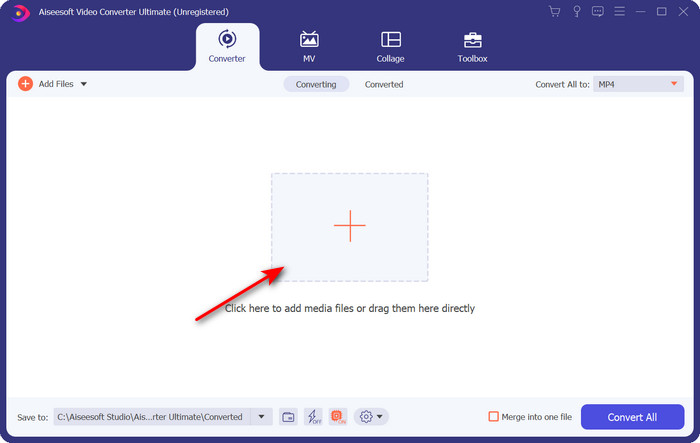
Langkah 2. Klik tombol + di tengah antarmuka perangkat lunak; sebuah folder akan muncul di layar, cari file .trp dan klik Open untuk mengunggahnya.
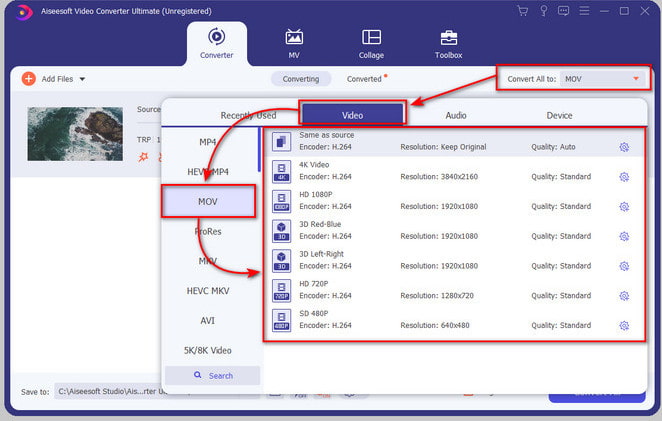
Langkah 3. Klik Convert All to lalu cari format MOV dan pilih resolusi yang Anda inginkan.
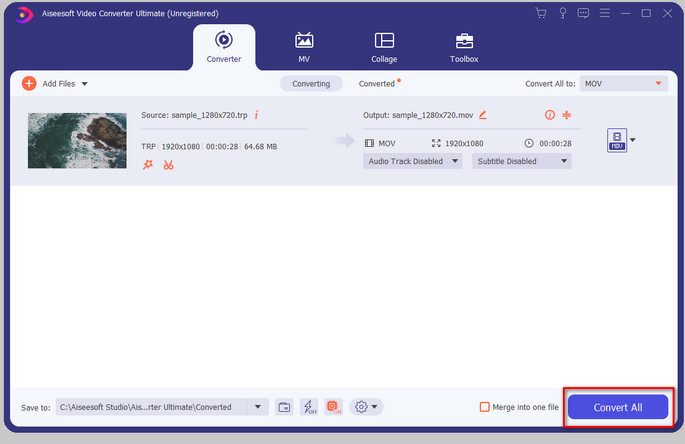
Langkah 4. Jika Anda sudah siap untuk mulai mengonversi format ke .mov, klik Convert All.
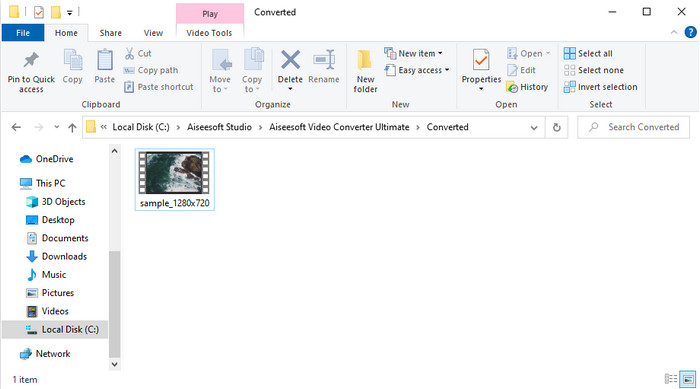
Langkah 5. Tunggu hingga proses selesai, lalu sebuah folder baru akan muncul berisi format hasil konversi yang tadi Anda buat. Untuk menonton file di Mac atau perangkat iOS apa pun, klik file tersebut.
Bagian 3. Cara Mengonversi TRP ke MOV Gratis di Semua Browser Online
Tidak ingin mengunduh perangkat lunak untuk mengubah TRP ke MOV? Kalau begitu kami menyarankan menggunakan FVC Free Video Converter Online untuk mengonversi file Anda di web. Berbeda dengan alat pertama yang disajikan di atas, konverter online ini tersedia langsung di web. Dan yang pasti, alat ini aman dari malware dan tidak memiliki iklan sama sekali di antarmukanya. Namun kekurangannya, Anda tidak dapat menggunakannya jika tidak memiliki koneksi internet. Selain itu, alat ini hanya mendukung format dalam jumlah rata-rata dibandingkan dengan FVC Video Converter Ultimate. Terlepas dari itu, Anda bisa menggunakannya secara gratis dan tanpa batasan. Jadi sekarang, jika Anda ingin mencoba konverter online ini, lanjutkan ke langkah-langkah cara menggunakannya.
Pro
- Kompatibel di semua mesin pencari.
- Tidak ada batasan untuk mengonversi TRP ke MOV, MP4, AVI, dll.
- Tidak ada iklan yang mengganggu di antarmuka.
Kontra
- Anda tidak dapat melakukan konversi batch seperti alat utama.
- Mengakses alat web membutuhkan internet karena merupakan alat berbasis internet.
Langkah 1. Untuk menjalankan webtool, klik tautan ini.
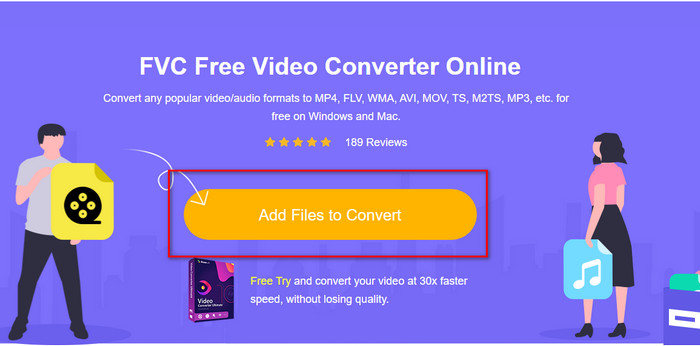
Langkah 2. Centang Add Files to Convert, lalu folder akan terbuka, cari file di folder tersebut dan tekan Open.
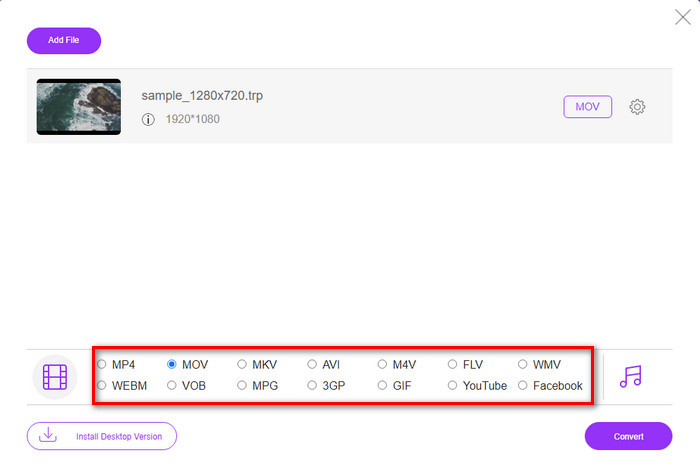
Langkah 3. Pilih MOV pada daftar di bawah, atau pilih format apa pun yang Anda inginkan.
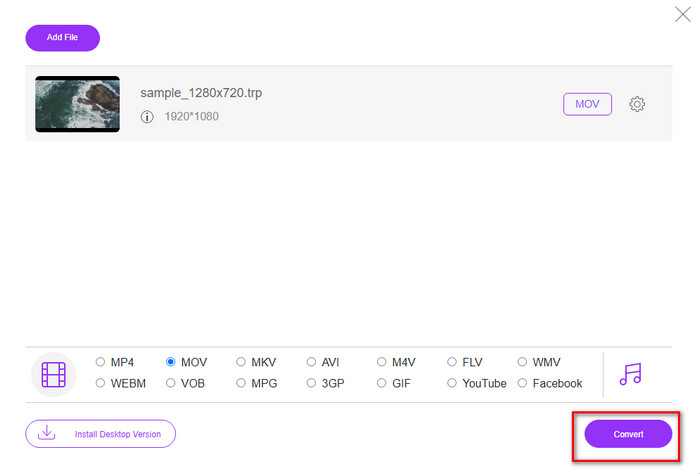
Langkah 4. Terakhir, untuk mulai mengonversi file, klik Convert.
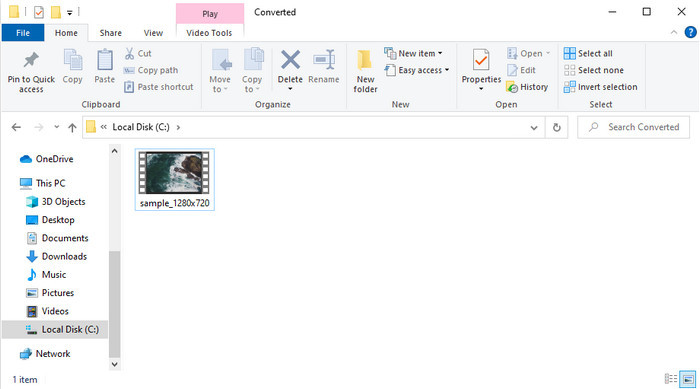
Langkah 5. Setelah proses konversi selesai, sebuah folder akan muncul di layar berisi file tersebut.
Bagian 4. FAQ tentang Konversi TRP ke MOV
Bisakah saya menggabungkan file .trp menjadi satu video?
Ya, Anda bisa membuat dua atau lebih video .trp digabung dan diunduh sebagai satu file dengan cara menggabungkannya. Ini sangat mudah dilakukan jika Anda menggunakan FVC Video Converter Ultimate. Ingin tahu caranya? Maka klik tautan ini dan luangkan 5 menit untuk mempelajari cara menggabungkan file TRP atau bahkan video lain seperti MP4, MOV, AVI, dan lainnya.
Berapa lama waktu yang dibutuhkan untuk mengonversi TRP ke MOV?
Itu tergantung pada berapa lama video yang Anda konversi, atau jika Anda menggunakan alat web, itu akan tergantung pada seberapa cepat internet Anda. Prosesnya akan bervariasi tergantung pada apa yang Anda gunakan. Namun, kesuksesan pasti terjadi jika Anda menggunakan konverter yang disajikan di atas.
Apakah ukuran file TRP berubah setelah dikonversi?
Ukuran file mungkin akan berubah sedikit, tetapi seharusnya tidak menjadi dua kali lipat atau tiga kali lipat. Selain itu, jika menurut Anda video .trp hasil konversi terlalu besar, Anda dapat membaca artikel ini dan mengetahui cara mengompres video trp.
Kesimpulan
Sebagai penutup, jika Anda ingin mengonversi file TRP ke MOV di web, maka kami sangat menyarankan Anda menggunakan FVC Free Video Converter Online. Ini adalah konverter online terbaik yang akan membantu Anda mengubah format ke format baru. Namun jika Anda ingin mengonversi file ke format baru dengan cara yang lebih mudah dan melakukan konversi batch, gunakan FVC Video Converter Ultimate. Alat ini memberikan hasil keluaran terbaik, fitur-fitur canggih, dan banyak pilihan format—rasakan pengalaman konversi maksimal dengan bantuan dua alat di atas. Tidak ada pilihan yang salah apa pun konverter yang Anda pilih.
-
 Panduan termudah tentang Cara Mengonversi TRP ke AVI di Windows & Mac
 Mungkin Anda tidak akrab dengan format video TRP dan bertanya-tanya bagaimana Anda akan mengkonversi TRP ke AVI? Baca artikel ini lebih lanjut untuk mengetahui detail terkait masalah tersebut.
-
 Metode Luar Biasa untuk Digunakan dalam Mengonversi VOB ke MOV
 Pengunduhan video online memang mudah, tetapi bagaimana jika video dalam format VOB dan pemutar Anda tidak mendukungnya? Posting ini akan mengajarkan Anda bagaimana mengkonversi VOB ke MOV.
-
 Tips Cepat dan Mudah untuk Mengonversi WMV ke MOV [Terbukti]
 Apakah Anda ingin tahu apa konverter terbaik dan mudah digunakan yang mengubah WMV ke MOV? Lanjutkan membaca artikel ini karena membahas semua kemungkinan pilihan yang perlu Anda pertimbangkan untuk digunakan.
