


 Video Converter Ultimate
 Perekam Layar
 Perbaikan Video
Ketahui Semua Praktik Utama dalam Mengonversi MPG ke FLV [Terselesaikan]
MPEG-1 or MPEG-2 video formats can combine audio formats in MPG, a video format. It compresses VHS-quality raw digital videos without losing quality. The MPG standard supports Mac, Windows, and other operating systems. However, many online videos and audio streaming services use FLV, a Flash-compliant video container. Although Adobe Flash Player is required to view FLV files in a web browser, many other media players do as well. This article talks about everything about these two video formats and converting MPG to FLV; that's why you need to read more to know these things.

Bagian 1. Apa itu MPG dan FLV?
File MPG adalah jenis file video yang menggunakan format video digital standar (MPEG) dari Moving Picture Experts Group. Ini menggabungkan video, audio, dan metadata. File MPG dapat digunakan untuk membuat film berbasis web. File MPG biasanya berisi audio dan video yang dikompres menggunakan MPEG-1 atau MPEG-2. MPEG-1 adalah salah satu format video/audio lossy yang paling banyak digunakan di seluruh dunia karena dukungannya yang luas dalam berbagai aplikasi video dan audio. Tujuan MPEG-2 adalah untuk mengatasi kekurangan MPEG-1, yang menampilkan sistem kompresi audio dua saluran dan dukungan yang tidak memadai untuk permintaan video beresolusi lebih tinggi. File MPG dapat menyimpan format yang dikenal sebagai PS atau MPEG-PS, wadah aliran program. Format ini mempertahankan aliran audio, video, dan metadata tunggal untuk pengiriman yang efisien.
Sedangkan file Video yang disimpan dalam format container Adobe Flash (FLV) adalah file FLV. Aliran data audio dan video dikodekan mirip dengan Flash standar. Format SWF dan paket metadata. Dengan plugin Flash Video Exporter (disertakan dengan Adobe Animate) atau aplikasi lain yang mendukung file FLV, pengguna dapat mengekspor konten Flash Video mereka sebagai file FLV. Selain QuickTime dan Windows Media, Adobe Media Encoder juga dapat mengkodekan format video lainnya.
Sekarang Anda memiliki informasi mendetail tentang kedua format video ini. Anda juga perlu mengetahui dua konverter ini, yang tersedia baik offline maupun online, untuk membantu Anda mengonversi MPG ke FLV.
Bagian 2. Tip Cepat dan Mudah Digunakan dalam Mengonversi MPG ke FLV [Offline]
Kami merekomendasikan Video Converter Ultimate sebagai alternatif terbaik untuk VLC dan pengonversi video lainnya, alat sederhana untuk mengonversi file Anda tetapi tidak memiliki konversi lossless dan fitur tambahan. Program ini mendukung lebih dari 1000+ format dan perangkat, memungkinkan konversi kualitas tanpa kehilangan dengan kecepatan secepat kilat. Ada editor bawaan untuk menyesuaikan file, dan pengguna dapat mengonversi banyak file secara bersamaan. Berikut adalah langkah-langkah yang perlu Anda ikuti untuk menggunakannya dengan benar:
Step 1: You can download the software on both Windows and Mac by clicking the Free Download below. After you download it to your computer, you can now install it and run it after.
Unduh GratisUntuk Windows 7 atau yang lebih baruUnduhan Aman
Unduh GratisUntuk MacOS 10.7 atau yang lebih baruUnduhan Aman
Step 2: Proceed with importing video files by clicking the + at the middle of the window that will appear after you run the software. You can also drag the files directly from your computer transferring them to the software.
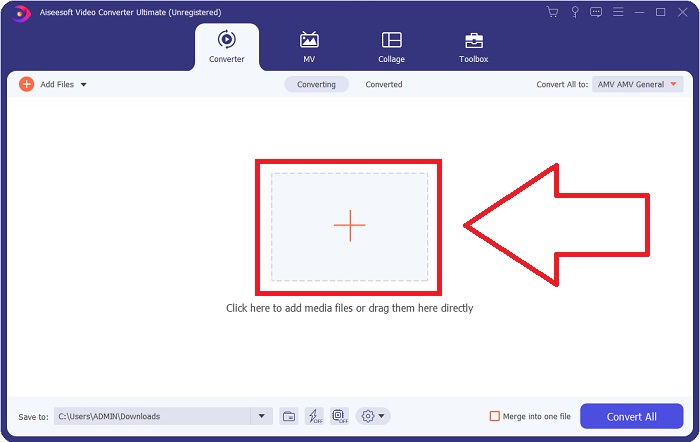
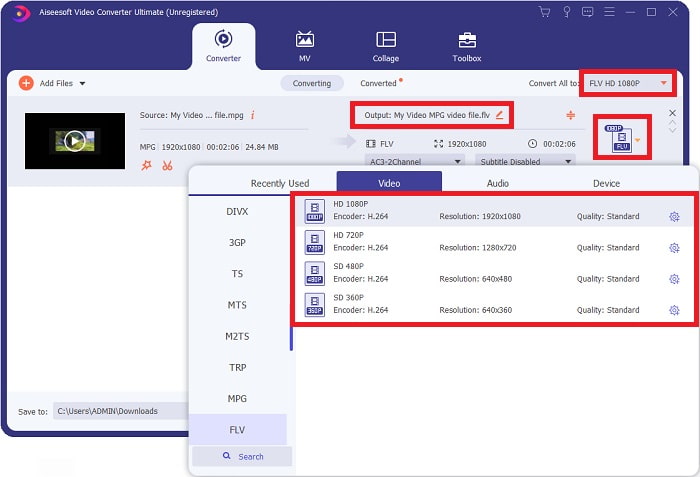
Step 3: Then, after that choose FLV video format to the drop-down menu. You can also encounter the different choices of qualities the software will offer and pick what video qualities do you prefer.
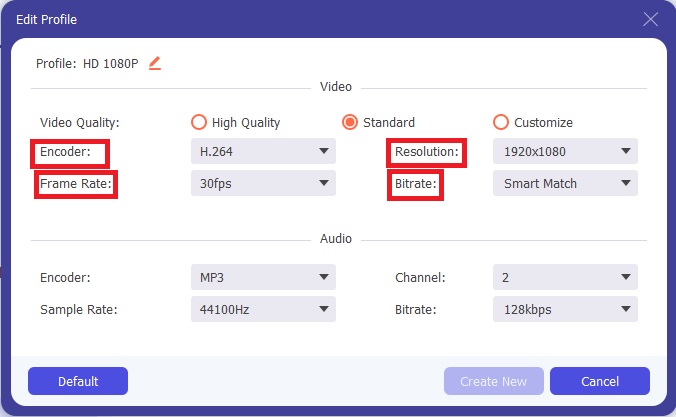
Step 4: But what if you don't see your preferred quality on the choices, you can click the gear icon right next to your selected video quality and edit all the specifications that will appear, like the resolution, frame rate, bitrate, etc. Click OK if you finish adjusting.
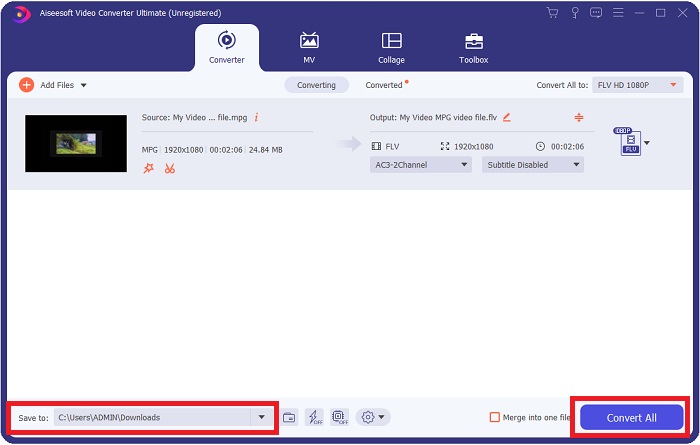
Step 5: Before you will convert the file you have to choose the location of your video output. By doing this, click the drop-down button of the Save to locate at the bottom left of the window. If you have already secured the location of your converted files, you can now convert the video by clicking the Convert All.
Terkait:
Bagian 3. Alternatif Terbaik untuk Digunakan dalam Mengonversi MPG ke FLV [Online]
Free Video Converter Online is a multimedia converter that is free to use and supports video and audio formats that include MP4, FLV, MKV, MOV, M4V, MTS, TS, M2TS, WMV, ASF, VOB, and more; as well as MP3, and AAC. HD videos can be converted to MP4, FLV, and other popular formats in a matter of seconds without losing any of their original quality. If you have a lot of videos or audio that you want to convert, you can do so without losing quality. Buckle up and set your mind ready to learn all the procedures on how to convert MPG to FLV with this online converter.
Step 1: Click this link to access the Free Video Converter Online. Proceed with clicking the Add files to Convert button, a small window will pop up that dictates Download on your screen. Click it to download the launcher and install it. Click the Add files to Convert button again to import files you need to convert.
Unduh Versi Desktop untuk mengonversi file secara batch.
Step 2: Choose the FLV video player on the video format selection located below and adjust its specifications by clicking the gear icon right next to your chosen video format.
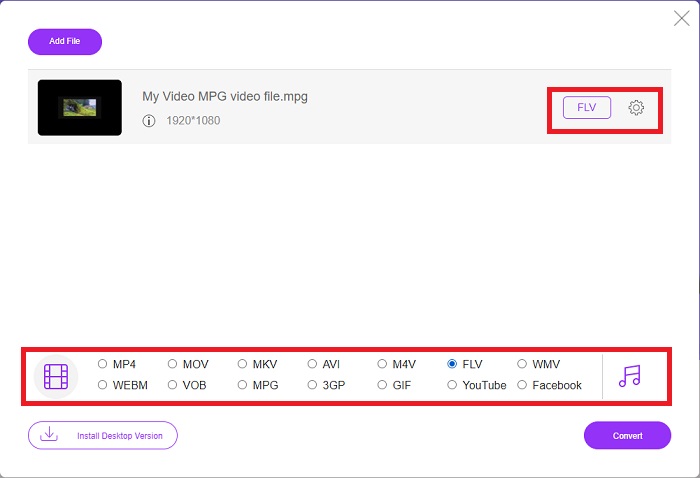
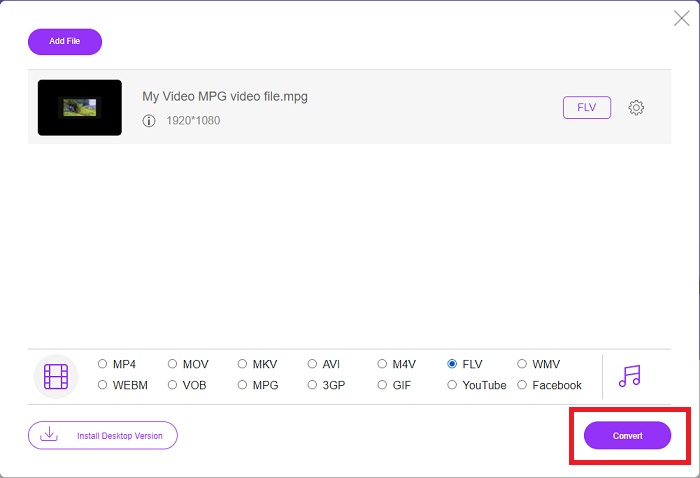
Step 3: Now that you selected the video format and adjusted all the specifications you want to change on video quality settings, your video file is ready to convert. And by doing this, click the Convert button and wait for it to download for a while.
MPG vs.FLV
Dibuat oleh Moving Picture Experts Group (MPEG), MPG adalah format video digital umum untuk menyimpan info video, audio, dan metadata. Ini sangat berguna saat membuat film untuk dibagikan di Internet. File-file dalam MPG biasanya berisi kompresi video/audio MPEG-1 atau MPEG-2.
Adobe Flash Player menggunakan FLV untuk mengirimkan konten video seperti film dan acara TV. Saat ini, Adobe tidak lagi mengembangkan pemutar dan merekomendasikan pengguna untuk menghapusnya karena alasan keamanan. Namun, Anda masih dapat menggunakan format FLV di banyak program non-Adobe/Macromedia.
Bagian 4. FAQ tentang Konversi MPG ke FLV
Apa format file MPG yang digunakan?
Ekstensi file MPG (atau. mpg) mengacu pada format file video MPEG, format populer untuk film yang didistribusikan melalui internet dan banyak situs web berbagi video. Mereka menggunakan jenis kompresi tertentu yang memungkinkan mereka melakukan streaming dan mengunduh video jauh lebih cepat daripada format video lain yang umum digunakan.
Apakah file MPG dikompresi?
MPG paling terkait dengan format kompresi video dan audio MPEG-1 dan MPEG-2. Tujuannya adalah untuk mengompresi audio dan video ke dalam format yang sesuai untuk diunduh. Film dengan ekstensi ini lebih kecil dan kualitasnya lebih tinggi, tetapi kualitasnya tidak sesuai dengan video VCR asli. Format file ini dapat dibuka dan digunakan di Mac, komputer Windows, dan perangkat portabel lainnya.
Apakah FLV format video berkualitas tinggi?
Menurut laporan, FLV dan MP4 dapat menyimpan pengkodean digital video dan audio dalam kualitas tinggi. Orang yang berbeda melihat FLV secara berbeda, dan pro dan kontra dari FLV dapat membahas kualitas format file itu sendiri. MP4 dibedakan karena mengalami penurunan kualitas yang lebih sedikit saat dikompresi pada tingkat yang lebih tinggi.
Kesimpulan
Sekarang Anda telah mempelajari banyak hal tentang topik ini dan pemikiran terakhir. Konverter yang direkomendasikan yang disebutkan di atas jelas memberikan bantuan dan kegunaan profesionalnya kepada Anda. Konverter ini tidak sama dengan konverter lainnya, karena ini gratis dan mudah digunakan, selain format yang didukungnya dan alat unggulan fenomenal lainnya.
-
 Cara Mengonversi Format MPG ke GIF [Online & Offline]
 Ingin mengekspresikan emosi yang jauh lebih baik? Maka Anda harus menggunakan GIF sebagai gantinya. Artikel ini akan mengajari Anda cara mengonversi file MPG ke GIF untuk mengekspresikan perasaan Anda dengan lebih baik.
-
 [2022] Pilihan Populer Konverter MPG ke AVI untuk Membantu Anda Mengonversi MPG ke AVI
 Pernahkah Anda bertanya-tanya tentang mengonversi MPG Anda ke file video AVI hanya untuk memutarnya di pemutar video Anda? Berikut adalah artikel terbaik yang dapat Anda temukan yang membahas masalah di atas.
-
 2 Cara Mudah Mengonversi File MOV ke FLV di Windows/Mac
 Bagaimana cara mengubah MOV ke FLV secara gratis? Berikut adalah konverter video terbaik di desktop dan online untuk mengonversi file MOV Anda ke FLV dalam hitungan detik tanpa membayar sepeser pun.

