


 Video Converter Ultimate
 Perekam Layar
 Perbaikan Video
Cara Mengonversi MPEG ke WMV dengan Mudah
Ketika individu merujuk ke file MPEG, mereka sering merujuk ke file video MPEG-4, menghilangkan file video MPEG-1 dan MPEG-2. Memang, MPEG dapat disebut sebagai MPEG-1 atau MPEG-2 daripada MPEG-4, yang sering dikaitkan dengan ekstensi AVI atau MP4. File WMV bisa menjadi format yang lebih luas dan lebih baik untuk Windows Media Player daripada file MPEG. Jika Anda memiliki file MPEG dan ingin melakukan streaming video ke perangkat seperti DirectShow Filters atau Xbox 360, Anda dapat menggunakan yang berikut ini untuk mengonversi MPEG ke video biasa di WMV.

Bagian 1. Bagaimana Mengkonversi MPEG ke WMV Gratis
Konverter MPEG ke WMV yang efektif diperlukan untuk mengonversi MPEG ke WMV. Video Converter Ultimate dapat membantu Anda menyelesaikan pekerjaan dengan cepat dan efisien. Sebagai pengonversi MPEG ke WMV, Video Converter Ultimate dapat digunakan dalam pengaturan profesional karena ia dapat mengonversi semua jenis codec video dan audio dalam format yang berbeda dari satu ke yang lain sambil memberi Anda lebih banyak opsi untuk membuat perubahan selama proses. Selain itu, ini adalah konverter video multiplatform dengan output lossless dan kecepatan konversi secepat kilat. Kualitas juga tidak perlu dikhawatirkan saat menggunakan teknologi HEVC dan didukung 4K UHD. Cukup ikuti langkah-langkah sederhana ini dan siapkan pikiran Anda untuk meledak.
Steps on Convert MPEG to WMV with Video Converter Ultimate:
Step 1: Before the conversion is proper, download the software first by clicking the Free Download button below and waiting for the .exe file to finish. Open the file and install the software accordingly before launching it.
Unduh GratisUntuk Windows 7 atau yang lebih baruUnduhan Aman
Unduh GratisUntuk MacOS 10.7 atau yang lebih baruUnduhan Aman
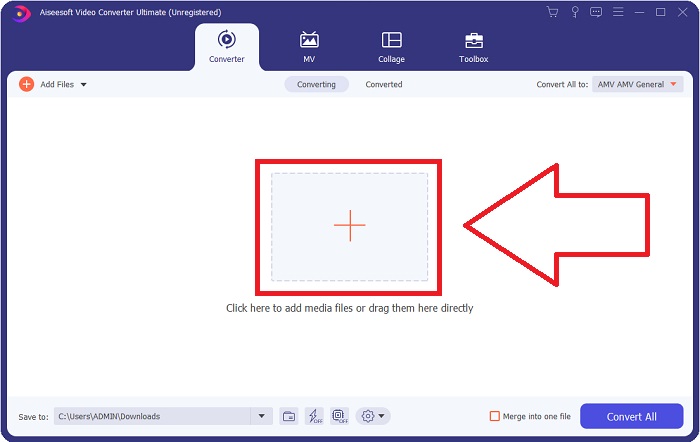
Step 2: There will be a + button in the middle of the interface – click on it and upload the MPEG video file you wish to convert. Alternatively, you can just drag and drop the file for ease.
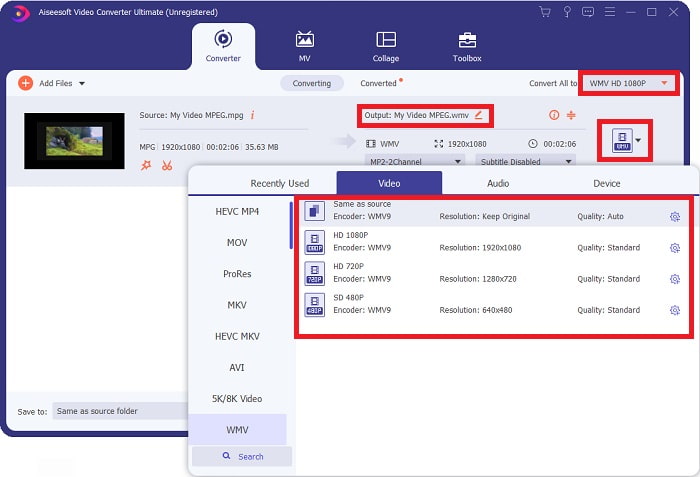
Step 3: Now, you can scroll down and select WMV on the left side of the tab or just type it in the search bar for quick use. Just click the gear icon beside the video quality you chose and make necessary adjustments for additional options.
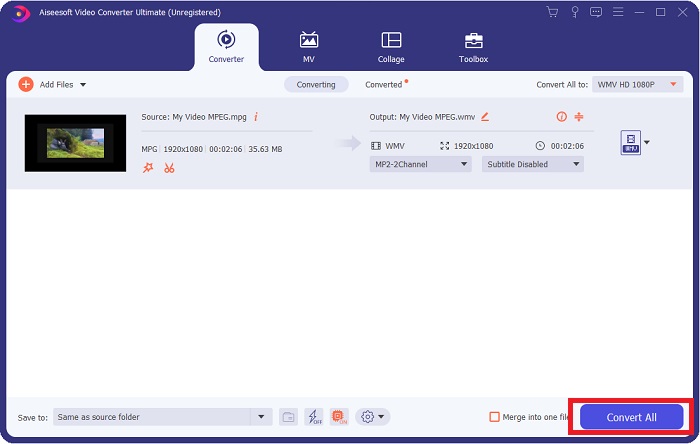
Step 4: Once you finish all the required changes, you can complete the job by simply clicking the Convert All button on the lower right corner.
Pro
- Ini memiliki antarmuka yang ramah pengguna.
- Mendukung berbagai format input dan output.
- Ini memungkinkan Anda untuk menyesuaikan pengaturan tambahan video dan audio-bijaksana.
- Tidak ada tanda air yang diterapkan.
- Ini menghasilkan output berkualitas tinggi.
- Ini kompatibel dengan Windows dan Mac.
Kontra
- Ini menagih Anda untuk menggunakan semua fitur.
- Itu membutuhkan proses instalasi.
Bagian 2. Konverter Terbaik untuk Digunakan dalam Mengonversi MPEG ke WMV Online
FVC Free Video Converter Online is a free online video converter that accepts various input and output formats, including MP4, TS, AVI, MKV, FLV, MOV, MP3, and many more. FVC Free Video Converter is also the only online converter without a watermark.
Dengan kata lain, ini adalah konverter universal. Artinya, meskipun FVC Free Movie Converter gratis, tanda air tidak akan muncul setelah video Anda setelah konversi.
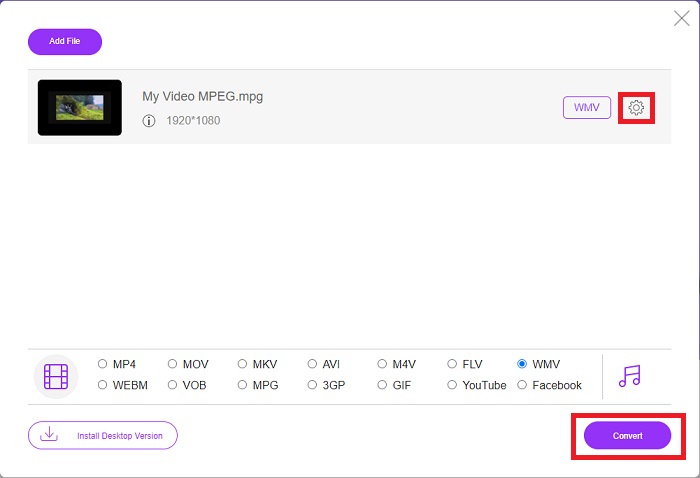
Step 1: Click this link, and it will redirect you to the online tool proper.
Step 2: By clicking the Add Files to Convert button, you can import the MPEG file you wish to convert.

Step 3: From there, you can select WMV from the list of formats available on the lower part of the web interface. There will also be a gear icon that, by clicking it, it will allow you to make a few adjustments to your video.
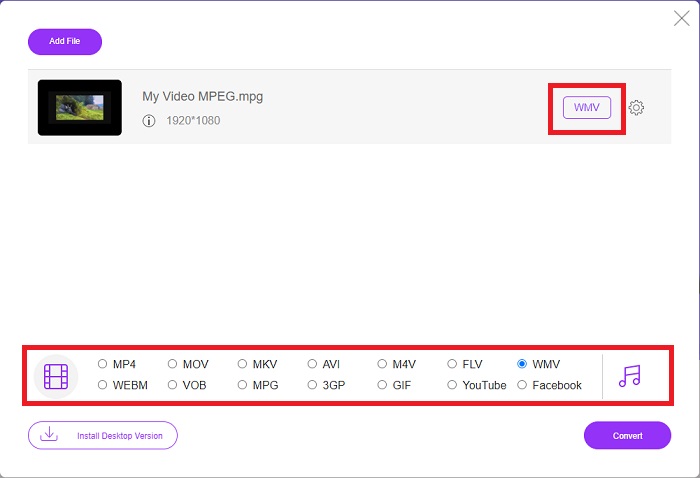
Step 4: Click the Convert button once you are satisfied with all the changes made, and it will start the conversion process.
Bagian 3. Pengetahuan yang Diperluas tentang MPEG dan WMV
Semua informasi yang Anda butuhkan ada di sini. Tabel perbandingan di bawah ini untuk membantu Anda membedakan antara dua format: Format file video untuk internet, format MPEG-2 (atau MPG) dapat digunakan. Karena perusahaan yang sama menciptakannya – Moving Picture Expert Group – ini adalah format saudara dari MP4 dan MP3. Tergantung pada situasinya, format MPG menggunakan kompresi MPEG-2 atau MPEG-1. Biasanya mudah dibuka pada platform OS apa pun.
Di sisi lain, WMV (Windows Media Video) adalah seperangkat codec video dan format pengkodean yang dirilis oleh Microsoft sebagai bagian dari kerangka kerja Windows Media mereka. Itulah tujuan format RM pada aplikasi internet streaming. Itu dapat menyimpan film terkompresi dan bahkan mengirimkan Blu-ray/DVD.
| MPEG | WMV | |
| Ekstensi File | .mpeg | .wmv |
| Pengembang | Kelompok Ahli Gambar Bergerak | Microsoft |
| Program Pendukung | ◆ Windows Media Player Pemutar Media VLC Pemutar QuickTime Apple Cyberlink PowerDVD 17 | ◆ VLC Media Player MPplayer Pemutar Media Klasik Pemutar Media Windows |
Bagian 4. FAQ tentang Konversi MPEG ke WMV
Apakah WMV berisi konten berkualitas tinggi?
WMV adalah salah satu format video paling umum di internet saat ini, terutama di kalangan pengguna Windows. Format ini dapat menampung film resolusi tinggi yang dapat dikompres untuk menghemat ruang di komputer atau hard disk eksternal Anda.
Mana yang lebih baik di antara keduanya?
WMV dan MPG adalah dua format file video yang sekarang populer di kalangan konsumen. Sumber standar adalah perbedaan penting antara keduanya. Akibatnya, ketika membandingkan kualitas MPEG1 dengan WMV dengan ukuran file yang sama, WMV akan jauh lebih unggul karena metode kompresi.
Mengapa ukuran file WMV begitu besar?
The default video format for Windows PCs is Windows Media Video (WMV), which is more significant than MP4 since it can hold massive audio and video files. To make your WMV files smaller, you can read on How to Compress Videos.
Kesimpulan
Tidak diragukan lagi tidak ada yang tahu kapan Anda akan membutuhkan konverter yang paling sesuai dengan situasi Anda saat ini. Sementara industri produksi dan konsumsi video terdiri dari banyak format file video, tidak semua dapat dimainkan oleh satu pemutar media atau didukung oleh editor pilihan. Mengonversi satu format ke format lain terkadang diperlukan. Itulah mengapa kami merekomendasikan Video Converter Ultimate dan mitra alat online-nya sebagai mitra Anda dalam kasus ini karena ini memberi Anda kenyamanan terbaik sambil menawarkan banyak pilihan untuk Anda. Jadi, izinkan kami membantu Anda memberikan pengalaman konversi dan pengeditan video terbaik di ujung jari Anda dengan menggunakan FVC Video Converter Ultimate.
-
 5 Pilihan Terbaik untuk Mengubah Format MPEG ke AVI [Online & Offline[
 Apakah Anda kesulitan mencari konverter untuk MPEG? Kemudian coba baca artikel ini saat kita mempelajari cara mengubah format MPEG ke AVI dengan langkah-langkah terperinci.
-
 3 Metode Efisien dalam Mengonversi MPEG ke MOV [Offline & Online]
 Apakah Anda lelah mencari pemutar media untuk memutar format video MPEG Anda? Cobalah untuk mengonversinya ke format lain yang mungkin dimainkan, terutama di Mac, misalnya, format video MOV. Baca artikel ini untuk mengetahui lebih lanjut.
-
 3 Teknik Terbaik tentang Cara Mengonversi MPEG ke FLV di PC & Mac
 Perlu mengkonversi file MPEG ke format FLV? Jika demikian, baca artikel ini untuk memahami cara mengonversi file dan konverter apa yang dapat Anda gunakan.
