


 Video Converter Ultimate
 Perekam Layar
 Perbaikan Video
Konversi AVI ke MKV Dengan Mudah Menggunakan 3 Alat Konversi Terbaik.
Mengonversi AVI ke MKV mungkin terdengar rumit, terutama jika Anda baru dalam hal konversi format file. Sulit menemukan alat yang dapat membantu Anda mengonversi file. Namun jangan khawatir lagi! Artikel ini menyediakan cara untuk dengan mudah mengonversi file AVI Anda ke file MKV menggunakan tiga alat.

Bagian 1. File AVI VS. File MKV
AVI atau Audio Video Interleave adalah format wadah file yang dikembangkan Microsoft. File AVI berisi data audio dan video yang memungkinkan pemutaran audio dengan video. Jenis file ini adalah format video standar untuk Windows, tidak heran ini adalah salah satu format file yang paling umum. Sebaliknya, MKV atau Matroska adalah format wadah multimedia. Jenis file ini menyimpan trek audio, video, dan subtitle, ke dalam satu file. Selain itu, ini adalah bukti masa depan, jadi Anda tidak perlu khawatir bahwa file ini sudah usang. Tetapi mengapa kami mengonversi file AVI ke format MKV? Hanya karena format MKV dapat menangani beberapa aliran subtitle dan trek audio dalam berbagai bahasa.
Bagian 2. Konverter AVI ke MKV Terbaik yang Harus Anda Coba
Jika Anda mencari konverter AVI ke MKV offline dengan fitur-fitur mengesankan, FVC Video Converter Ultimate adalah alat yang tepat untuk Anda. Konverter ini memiliki fitur khusus yang tidak dimiliki konverter lain. Misalnya, Anda dapat mengedit file video, mengompres file, dan bahkan melakukan konversi batch beberapa file sekaligus. Alat ini juga mendukung konversi ultra-cepat secepat kilat. Selain itu, ia mendukung banyak format file untuk dikonversi, termasuk AVI ke MKV, WMV, MOV, MP4, WebM, dan banyak lagi.

FVC Video Converter Ultimate:
5.689.200+ Unduhan- Anda dapat menambahkan atau hapus tanda air di video Anda.
- Ini memiliki proses konversi ultra-cepat bawaan dan akselerasi perangkat keras.
- Ini memiliki GUI yang ramah pengguna.
- Anda dapat melakukan konversi batch untuk mengonversi beberapa file menjadi satu.
- Tersedia di semua platform seperti Windows dan Mac.
Unduh GratisUntuk Windows 7 atau yang lebih baruUnduhan Aman
Unduh GratisUntuk MacOS 10.7 atau yang lebih baruUnduhan Aman
Jadi jika Anda tertarik untuk menggunakan konverter ini, ikuti langkah-langkah sederhana di bawah ini.
Langkah 1. Pertama, unduh aplikasi perangkat lunak dengan mengklik tombol Download di bawah ini untuk Windows/Mac. Ikuti proses instalasi selanjutnya, lalu jalankan aplikasinya.
Unduh GratisUntuk Windows 7 atau yang lebih baruUnduhan Aman
Unduh GratisUntuk MacOS 10.7 atau yang lebih baruUnduhan Aman
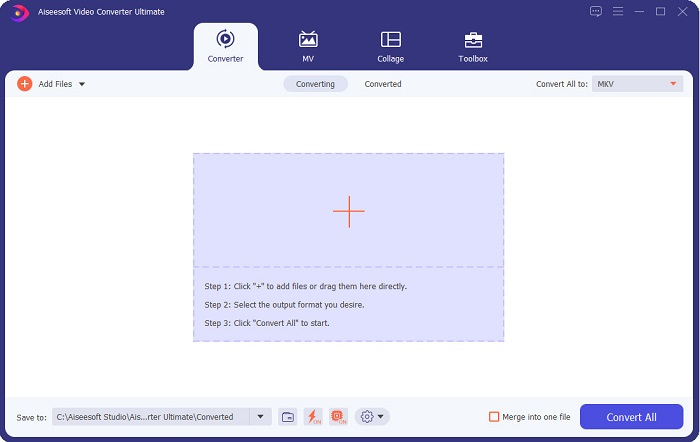
Langkah 2. Setelah membuka aplikasi, Anda akan melihat antarmuka awal konverter. Berikut adalah tampilan pertama alat ini.
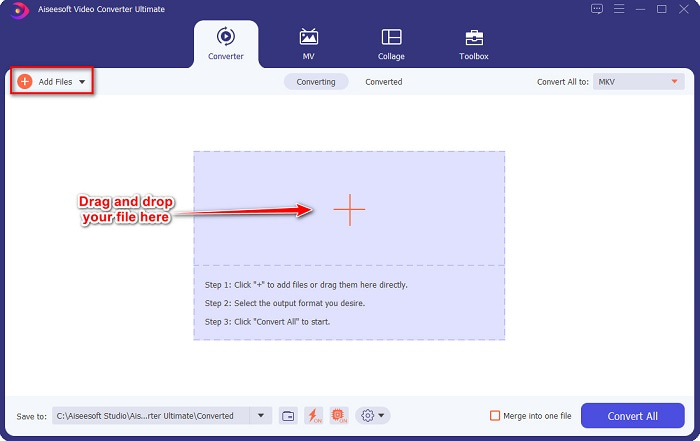
Langkah 3. Klik tombol Add Files atau seret dan jatuhkan file ke tombol tanda + untuk mengunggah file AVI Anda.
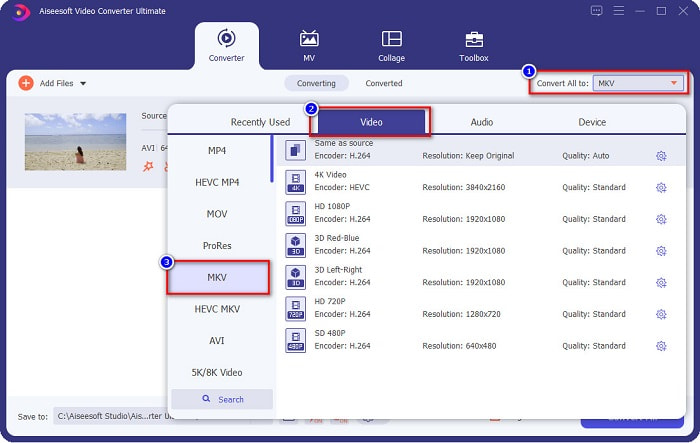
Langkah 4. Setelah mengunggah file AVI Anda, klik tombol Convert All to untuk memilih MKV sebagai format keluaran Anda.
Langkah 5. Terakhir, klik tombol Convert All untuk mengonversi file AVI Anda ke format file MKV. Lalu tunggu beberapa detik. Dan voila! File AVI Anda sekarang telah diubah menjadi MKV.
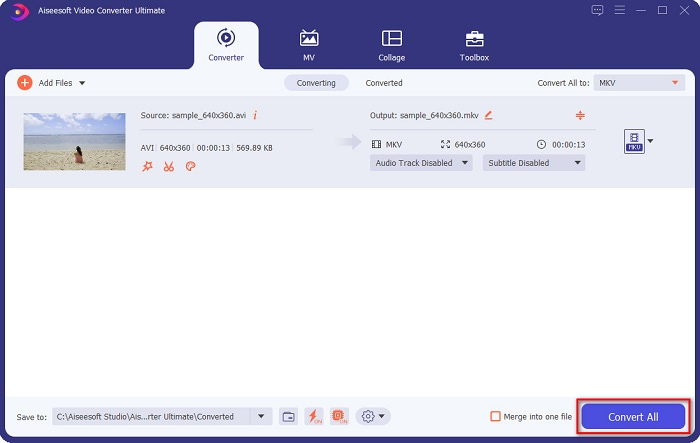
Dengan mengikuti langkah-langkah sederhana di atas, Anda dapat mengkonversi AVI ke MKV dengan mudah.
Bagian 3. Cara Terbaik untuk Mengonversi File AVI ke File MKV Online
FVC Free Online Video Converter adalah salah satu konverter online terbaik yang tersedia di web. Konverter ini memungkinkan Anda mengonversi banyak format file seperti AVI ke MKV, WMA, MOV, TS, MP4, dan lain-lain. Konverter ini juga mudah digunakan sehingga ramah bagi pemula. Selain itu, Anda dapat mengatur resolusi, bitrate video, dan frame rate file Anda. Namun, konverter ini bergantung pada koneksi internet; oleh karena itu, Anda mungkin mengalami proses konversi yang lambat.
Berikut adalah langkah-langkah bagaimana Anda dapat mengkonversi AVI ke MKV Online Gratis:
Langkah 1. Klik tautan ini untuk diarahkan ke halaman web FVC Free Online Video Converter.
Langkah 2. Lalu, klik tombol Add Files to Convert, kemudian jalankan aplikasinya.
Unduh Versi Desktop untuk mengonversi file secara batch.
Langkah 3. Setelah menjalankan aplikasi, Anda akan diarahkan ke file-file di komputer Anda. Lalu pilih file AVI Anda, dan klik Open.
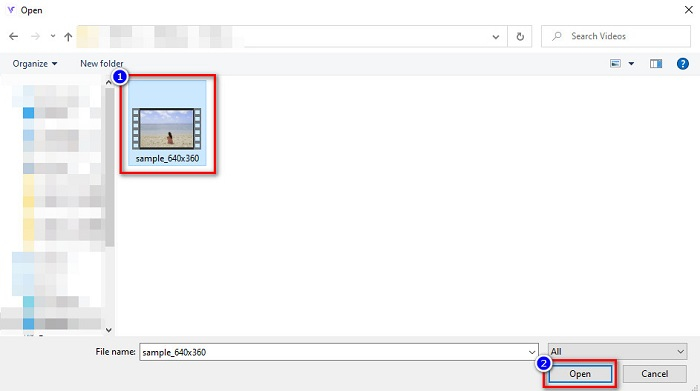
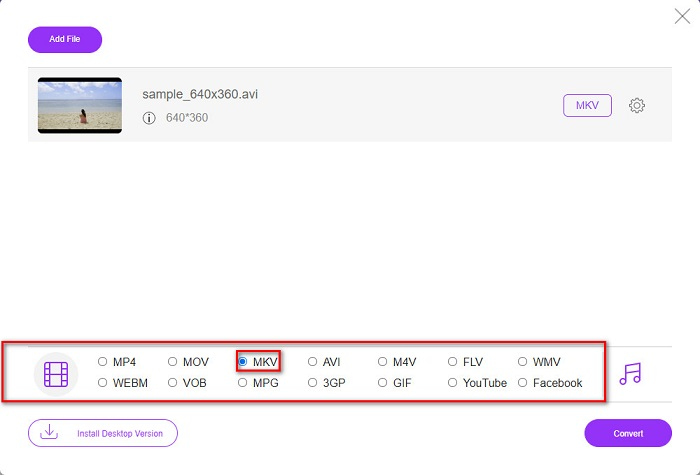
Langkah 4. Di bagian bawah antarmuka perangkat lunak, Anda akan melihat daftar format file. Pilih MKV sebagai keluaran file Anda. Lalu lanjutkan ke langkah terakhir.
Langkah 5. Klik tombol Convert untuk mulai mengonversi file AVI Anda ke MKV sebagai langkah terakhir.
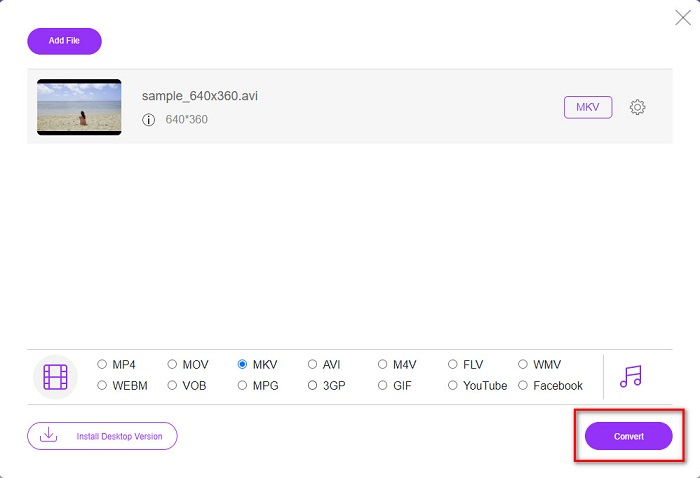
Begitulah cara mudah Anda dapat mengonversi file AVI ke MKV dengan menggunakan konverter online.
Bagian 4. Mengkonversi AVI ke MKV Menggunakan Konverter Freeware
Keunggulan menggunakan freeware sebagai konverter adalah Anda dapat mengunduhnya secara gratis. Salah satu alat freeware terbaik yang tersedia adalah VSDC Free Video Converter. Konverter ini cepat, kuat, dan memiliki GUI yang mudah digunakan. Ia mendukung format file standar seperti mengonversi AVI ke MKV, MPEG, WMV, FLV, MP4, dan lainnya. Namun, fitur-fiturnya terbatas dalam hal konversi file.
Panduan singkat tentang cara menggunakan VSDC Free Video Converter
Langkah 1. Unduh konverter freeware dengan mencari VSDC Free Video Converter di browser Anda. Ikuti proses instalasi, lalu buka aplikasinya. Setelah menjalankan aplikasi, klik tombol tanda + untuk mengunggah file AVI Anda ke antarmuka perangkat lunak.
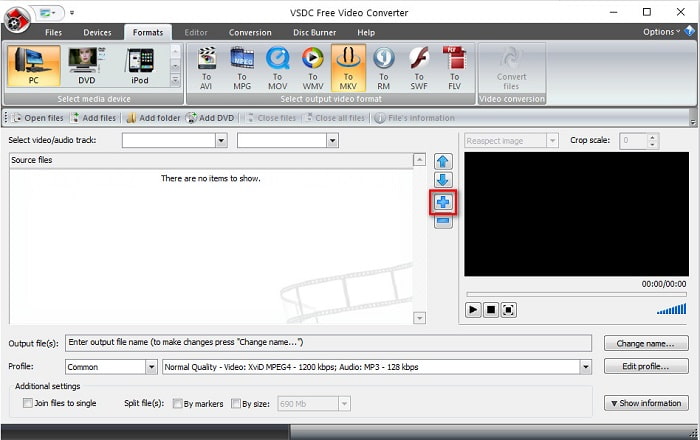
Langkah 2. Selanjutnya, pilih format keluaran yang diinginkan dari daftar format file di bagian atas antarmuka perangkat lunak. Dalam kasus Anda, klik MKV.
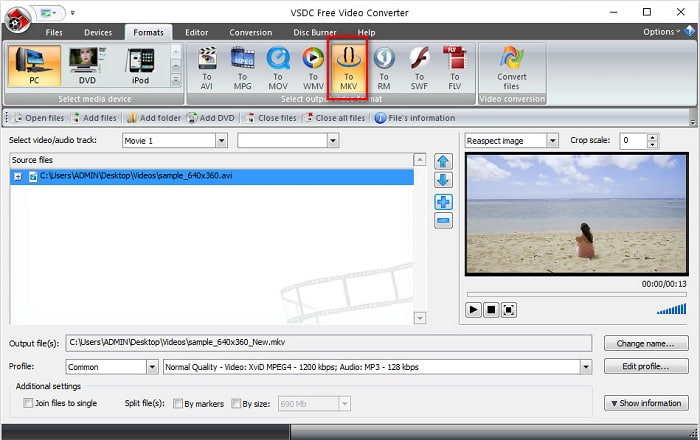
Langkah 3. Untuk langkah terakhir, klik tombol Convert Files. Lalu proses konversi file AVI Anda ke file MKV akan dimulai.
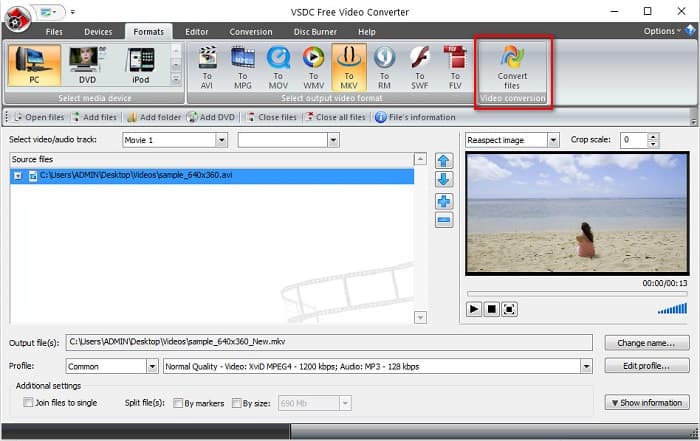
Dengan mengikuti panduan cepat ini, Anda dapat dengan mudah mengonversi file AVI ke file MKV menggunakan konverter freeware.
AVI vs. MKV
Berdasarkan Resource Interchange File Format (RIFF), format AVI diperkenalkan oleh Microsoft pada tahun 1992. Ini dapat menyimpan video/audio berkualitas tinggi karena menggunakan lebih sedikit kompresi. Tapi itu juga menyebabkan ukuran file yang besar dari file AVI, yang mungkin menjadi masalah ketika ada ruang terbatas.
Format wadah multimedia Matroska, dirilis pada tahun 2002, adalah format sumber terbuka yang dapat mencakup sejumlah trek video, audio, gambar, dan subjudul. Jadi, Anda dapat menggunakannya untuk menyimpan klip video pendek, acara TV, dan film dengan mudah. Ini cukup populer untuk anime fan-subbbing.
Bagian 5. FAQ tentang Mengonversi AVI ke MKV
Apa kelemahan mengubah AVI ke MKV?
Karena AVI adalah format yang lebih umum digunakan daripada MKV, jika Anda mengonversi file AVI ke MKV, Anda tidak dapat memutar file Anda di pemutar video lain yang tidak mendukung file MKV.
Mana yang lebih baik ukuran filenya, AVI atau MKV?
MKV memiliki ukuran file yang besar dibandingkan dengan AVI karena MKV menyimpan banyak trek video, audio, dan subtitle. Ini juga menyimpan seluruh film dengan subtitle.
Bagaimana saya bisa memutar file AVI di Mac?
Komputer Mac tidak dapat memutar video AVI secara bawaan. Namun, ada cara tertentu agar Anda tetap dapat memutar file tersebut di Mac. Salah satunya adalah dengan mengonversi file AVI Anda ke format yang dapat diputar di Mac, yaitu MP4. Untuk mengetahui lebih lanjut tentang mengonversi AVI ke MP4, klik tautan ini.
Kesimpulan
Secara keseluruhan, konverter yang disajikan di atas dapat mengonversi file AVI ke MKV dengan mudah. Semuanya memiliki GUI yang mudah dipahami, yang tidak akan menyulitkan Anda menggunakannya. Mereka juga memiliki fitur unik yang tidak dimiliki konverter lain. Tetapi jika Anda menginginkan konverter yang menghasilkan yang terbaik dalam file Anda, di mana ia memiliki fitur yang dapat mengedit dan dapat mengkonversi ultra-cepat, Anda mungkin ingin menggunakan FVC Video Converter Ultimate sebagai pilihan pertama. Unduh sekarang, dan rasakan fitur uniknya untuk Anda gunakan.
-
 Tentukan Perangkat Lunak Pengonversi AVI ke MP3 yang Ideal [PC & Mac]
 Apakah Anda ingin tahu cara mengubah AVI menjadi format audio MP3? Dalam daftar di bawah ini Anda akan menemukan berbagai alat dan langkah yang juga sesuai dengan kebutuhan Anda.
-
 Cara Mengonversi AVI ke MOV dengan Langkah dan Alat Mudah
 Apakah Anda ingin tahu cara mengubah AVI menjadi MOV yang dapat dimainkan? Anda harus mengikuti artikel ini untuk mengetahui cara melakukannya dan tips agar konversi berhasil.
-
 Impor dan Konversi AVI ke iMovie Format yang Didukung [2021]
 Mengalami masalah karena Anda tidak dapat mengimpor file AVI di iMovie? Jika Anda membaca artikel ini maka Anda telah memilih obat yang tepat untuk masalah ini.

