


 Video Converter Ultimate
 Perekam Layar
 Perbaikan Video
Pelajari Cara Mengedit Metadata OGG dengan Mudah dengan Langkah-Langkah Mendetail
Dengan tag pada file OGG Anda, perangkat yang Anda gunakan saat ini dapat memahami apa yang ada di dalam file tersebut. Setelah metadata dilampirkan, ini dapat membantu Anda mengaturnya dengan benar dengan menentukan tag untuk menemukannya dengan cepat. Jadi, jika file OGG Anda tidak memiliki metadata, Anda harus menambahkannya. Meskipun mencari editor tag untuk OGG itu mudah, kami tidak yakin apakah mereka benar-benar aman untuk digunakan. Alih-alih mencobanya dan gagal, kami akan melakukan pemecahan masalah per alat untuk Anda. Jadi, teruslah membaca posting ini untuk mengetahui cara mengedit metadata OGG secara manual dengan jaminan keberhasilan 100%.

Bagian 1. Edit Metadata OGG tanpa Mengunduh Program Eksternal di Windows
Di Windows, Anda dapat dengan mudah mengedit metadata OGG tanpa mengunduh alat tambahan dengan menggunakan Properties. Namun, cara ini tidak seefektif alat khusus terbaik yang dijelaskan di bawah ini, tetapi tugas tersebut tetap bisa dilakukan dengan bantuannya. Jadi, jika Anda ingin tahu cara menggunakan editor metadata ini, Anda dapat mengikuti langkah-langkah di bawah ini.
Keuntungan Menggunakan Properties di Windows:
Mengunduhnya tidak penting untuk digunakan kapan saja, dan bahkan Anda tidak memiliki akses internet.
Mudah digunakan dan dapat digunakan oleh semua pengguna yang ingin mengedit metadata.
Mendukung berbagai format OGG, MP3, WAV, WMA, dan banyak lagi.
Cara Mengedit Tag OGG dengan Mudah dengan Properties di Windows:
Langkah 1. Cari file OGG di desktop Anda, lalu klik kanan file tersebut; setelah itu, klik Properties.
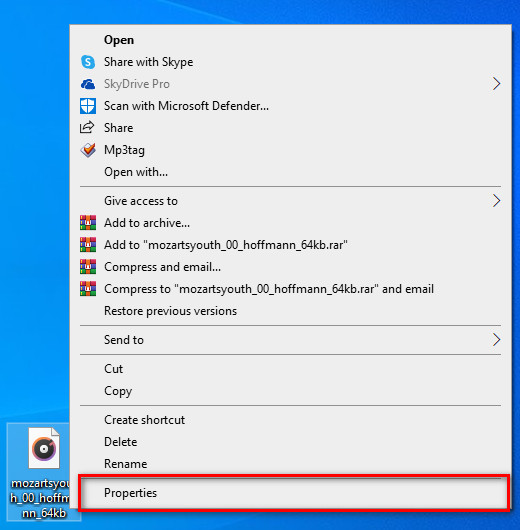
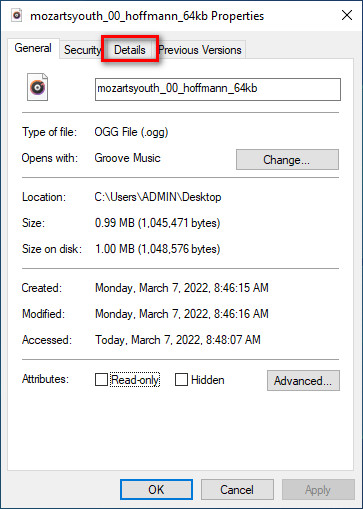
Langkah 2. Setelah Anda mengeklik Properties, sebuah panel akan muncul di layar. Masuk ke bagian Details, lalu ketuk setiap tag dan isilah.
Langkah 3. Tekan OK untuk menyimpan perubahan yang telah Anda buat melalui Properties.
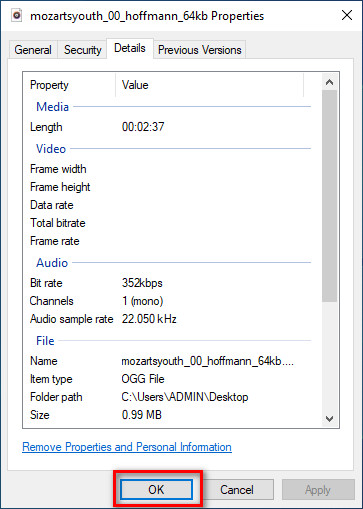
Tip: Fungsi ini terkadang tidak menyimpan metadata yang telah Anda tambahkan pada file OGG. Jadi, jika ini terjadi, Anda harus mengulanginya lagi dan memulai dari awal.
Bagian 2. Editor Tag OGG Paling Direkomendasikan untuk Mengedit Metadata OGG di Windows & Mac [Secara Profesional]
Cara terbaik untuk mengedit OGG adalah dengan menggunakan editor tag yang kuat namun sederhana di Windows dan Mac, yaitu FVC Video Converter Ultimate. Dengan alat ini, Anda dapat secara manual mengganti metadata OGG hanya dalam beberapa kali klik. Berbeda dengan Properties, Anda tidak akan menemui masalah saat mengedit atau memperbaiki tag pada file media Anda. Namun, Anda perlu mengunduh dan membeli alat ini untuk dapat mengakses secara penuh semua fitur hebat yang tidak dimiliki alat lain.
Selain kemampuan mengedit metadata, alat ini memungkinkan Anda mengonversi file OGG ke format audio baru sambil mempertahankan audio berkualitas tinggi yang tersimpan di file OGG. Anda juga dapat melakukan pengeditan dasar pada video dan audio Anda jika Anda mau, seperti memotong, memotong, menggabungkan, memotong, dan banyak lagi, tetapi juga dapat melakukan pengeditan lanjutan; Anda dapat memeriksa pengeditan lanjutan di Toolbox. Mungkin Anda berpikir apa hal utama tentang alat ini; Yah, itu memenuhi harapan semua orang, dan nama ultimate bukan hanya nama, tetapi juga kemampuan alat. Jadi, jika Anda ingin menggunakan alat untuk mengedit metadata OGG, Anda dapat menyalin langkah-langkah di bawah ini untuk berhasil di ujung jari Anda.
Keuntungan Menggunakan FVC Video Converter Ultimate [Disarankan]:
Ini adalah editor tag profesional yang dapat dengan mudah memanipulasi metadata file audio Anda meskipun Anda bukan seorang profesional.
Mendukung berbagai format untuk diunggah seperti OGG, MP3, WAV, WMA, AIFF, dan 1000+ lainnya, termasuk format video.
Ini adalah pilihan terbaik untuk pemula dalam mengedit metadata, resolusi, kualitas, pemotongan, dll.
Dapat mengunduh perangkat lunak pada sistem Windows dan Mac jika Anda bisa.
Fungsi dan fitur tambahan tersedia di Toolbox untuk membantu Anda dengan berbagai tugas terkait video dan audio.
Cara Mengedit Tag OGG Seperti Pro dengan FVC Video Converter Ultimate:
Langkah 1. Tekan tombol unduh di bawah ini, lalu pilih sistem operasi yang tepat yang Anda gunakan. Jika proses pengunduhan sudah selesai, klik berkas perangkat lunak yang telah Anda unduh untuk menginstalnya ke dalam drive Anda. Atur sesuai preferensi Anda; terakhir, klik Start Now untuk meluncurkan alat tersebut.
Unduh GratisUntuk Windows 7 atau yang lebih baruUnduhan Aman
Unduh GratisUntuk MacOS 10.7 atau yang lebih baruUnduhan Aman
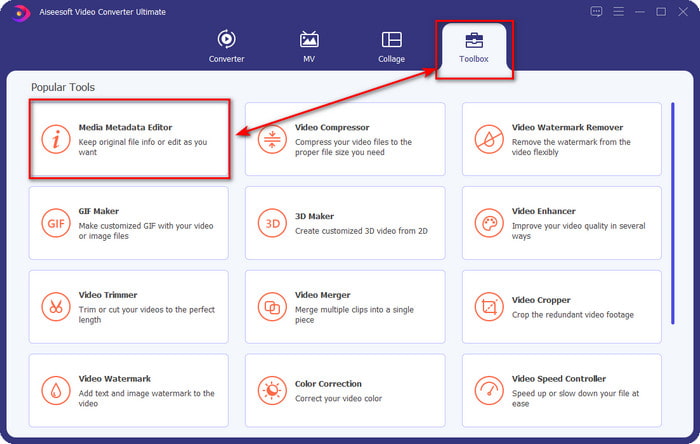
Langkah 2. Setelah Anda membuka perangkat lunak di desktop, masuk ke bagian Toolbox dan cari Media Metadata Editor; klik fitur tersebut untuk melanjutkan.
Langkah 3. Klik ikon + untuk mencari file OGG yang tersimpan di drive desktop Anda. Pilih nama file .ogg dan klik Open untuk mengunggah file tersebut ke dalam alat.
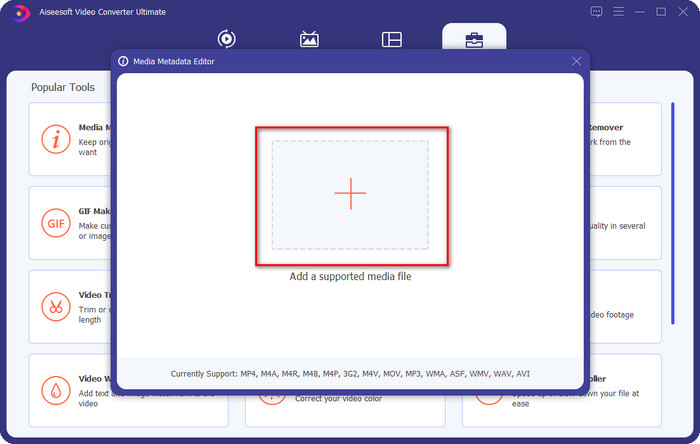
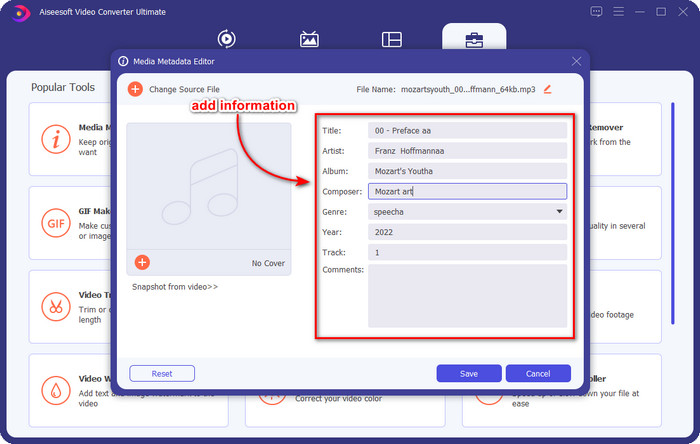
Langkah 4. Edit atau hapus metadata pada jendela mini yang akan muncul di layar Anda, klik setiap textbox dan tambahkan informasi yang ingin Anda terapkan pada OGG tersebut. Anda juga dapat menambahkan gambar pada file audio OGG jika diinginkan, tetapi pastikan gambar tersebut sudah tersimpan di desktop Anda.
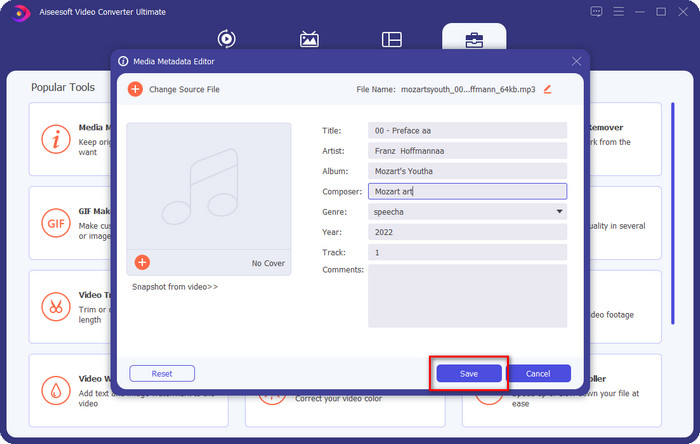
Langkah 5. Jika Anda sudah selesai menambahkan informasi yang diperlukan pada file OGG, Anda dapat mengeklik Save untuk menyimpan file tersebut beserta metadata di dalamnya. Dengan demikian, Anda kini telah menambahkan metadata OGG yang sudah diedit ke desktop Anda dengan bantuan editor metadata OGG terbaik yang bisa Anda gunakan di kedua sistem operasi secara aman dan cepat.
Bagian 3. FAQ tentang Mengedit Metadata OGG
Bisakah saya menggunakan file OGG di Mac?
File OGG tidak didukung di perangkat Apple mana pun, tetapi Anda dapat menggunakan aplikasi pihak ketiga untuk memutar file OGG yang tidak dapat diputar di Mac. Ingin tahu caranya? Jika ya, klik tautan ini karena kami telah mengumpulkan fakta tentang OGG dan cara memutar file OGG di Mac dengan mudah.
Apakah OGG lebih populer daripada MP3?
Dari segi popularitas, MP3 jauh lebih didukung daripada OGG karena jauh lebih fleksibel jika kita membandingkannya. Keduanya adalah wadah audio yang bagus, dan memiliki kekuatan audio yang berbeda. Namun dari segi kualitas, OGG jauh lebih baik daripada MP3 tetapi kurang didukung.
Bisakah saya merekam OGG berkualitas tinggi?
Tentu saja, ya, Anda dapat merekam OGG. Tetapi alat mana yang mendukung format OGG? Jika ada, apakah itu perekam OGG terbaik yang bisa saya gunakan? Semua pertanyaan tersebut memiliki jawabannya jika Anda mengeklik tautan ini dan melanjutkan membacanya.
Kesimpulan
Luar biasa, bukan? Memang, dengan berbagai cara yang dapat Anda lakukan untuk mengedit metadata OGG melalui solusi yang telah kami sebutkan di atas. Jika Anda membutuhkannya, inilah solusi yang sudah dikenal untuk menyelesaikan masalah tag pada file OGG Anda. Jika Anda tidak percaya dengan informasi yang telah kami tulis di sini, Anda harus mencoba keduanya, dan kami dapat menjamin keberhasilan dalam mengedit tag pada OGG Anda. Namun jika Anda menginginkan alat profesional untuk mengedit tag pada OGG, Anda harus menggunakan alat terbaik untuk menyelesaikan tugas tersebut. FVC Video Converter Ultimate jelas merupakan pilihan terbaik untuk mengedit tag apa pun pada jenis media apa pun yang Anda miliki. Jika Anda merasa bahwa ini adalah alat yang tepat untuk Anda, kami menyarankan agar Anda membaca langkah-langkah yang telah kami sediakan di atas untuk mengedit tag dengan mudah.
-
 7 Editor Tag Musik Populer di Windows, Mac, dan Perangkat Seluler
 Tag musik populer digunakan untuk mengatur musik di perpustakaan Anda sesuai dengan data di dalamnya. Bagaimana jika Anda ingin mengubahnya? Baca detail di bawah ini untuk mengetahui lebih lanjut.
-
 4 Editor Metadata Buku Audio yang Disarankan pada tahun 2022
 Jika Anda tidak tahu tentang editor tag Audiobook maka artikel ini akan membantu Anda. Ketahui lebih baik dengan membaca setiap detail di bawah ini dan alat yang digunakan.
-
 5 Editor Tag MP3 Gratis Teratas Tersedia Online & Offline
 Apakah Anda ingin tahu cara mengedit tag MP3? Dalam hal ini, lanjutkan membaca. Untuk hari ini, kami memberi Anda 5 editor tag MP3 terbaik yang dapat Anda gunakan.
