


 Video Converter Ultimate
 Perekam Layar
 Perbaikan Video
2 Cara Mudah Mengompres File MKV Tanpa Kehilangan Kualitas
Ingin mengurangi ukuran file MKV tetapi tidak ingin kehilangan kualitas videonya? Adakah cara yang sederhana, terutama yang gratis, untuk mengompres file MKV?
File MKV memiliki kualitas video dan audio yang baik, tetapi umumnya berukuran besar. Ketika Anda ingin mengunggah dan membagikan video MKV, sangat diperlukan untuk mengompresnya. Pertanyaannya adalah, bagaimana cara mengompres file MKV tanpa kehilangan kualitas?

Sebenarnya ada banyak kompresor video, termasuk yang online dan gratis, di pasaran yang dapat membantu Anda mengurangi ukuran file video MKV. Di artikel ini, kami akan membagikan 2 cara sederhana untuk mengompres MKV.
Bagian 1. Cara Mengompres File MKV Secara Online
Seperti yang disebutkan di atas, banyak kompresor atau editor video online gratis yang dapat membantu Anda mengompres MKV dan mengurangi ukuran file. Pada bagian pertama, kami ingin merekomendasikan sebuah Kompresor Video Gratis online populer untuk membantu Anda menyelesaikan tugas ini.
Kompresor file MKV online gratis ini dirancang khusus untuk kompresi video. Ini sangat mendukung hampir semua format video termasuk MKV, MP4, MOV, FLV, AVI, dan banyak lagi. Ini memiliki kemampuan untuk mengurangi ukuran file video 4K, HD atau SD tanpa kehilangan kualitas. Terlebih lagi, alat kompresi MKV ini mengusung fitur kompres batch untuk memastikan Anda dapat menyelesaikan kompresi video dengan kecepatan yang lebih cepat.
Langkah 1. Buka browser Anda dan kunjungi situs resmi kompresor file MKV ini. Kompatibel dengan berbagai browser yang umum digunakan seperti Google Chrome, IE, Firefox, Safari, dan lainnya.

Langkah 2. Klik tombol Add Files to Compress untuk mengunduh dan memasang peluncur berukuran kecil untuk proses kompres MKV.
Langkah 3. Pilih dan tambahkan file MKV yang ingin Anda kompres. Lalu Anda dapat melihat ukuran file MKV dan durasi videonya di pojok kanan atas.

Langkah 4. Anda diperbolehkan menyesuaikan resolusi video MKV, frame rate, dan bitrate. Selain itu, Anda dapat memilih format keluaran yang sesuai untuk video yang telah dikompres. Setelah semua pengaturan selesai, klik tombol Compress untuk mulai mengompres MKV.

Hanya dalam beberapa klik, Anda dapat dengan mudah mengompres file MKV untuk mengurangi ukuran file. Lebih penting lagi, tidak ada tanda air yang akan ditambahkan ke video terkompresi Anda. Anda harus tahu bahwa, kebanyakan kompresor video online akan memasukkan watermark ke file output Anda.
Bagian 2. Cara Profesional untuk Mengompres File MKV
Dengan metode di atas, Anda dapat dengan mudah mengompres file MKV secara online secara gratis. Namun jika Anda mengompres video MKV terlalu banyak, kemungkinan besar Anda akan mendapatkan file terkompres dengan kualitas buruk. Sebenarnya, Anda bisa memilih untuk memotong bagian yang tidak diperlukan untuk mengurangi ukuran file tanpa kehilangan kualitas. Di sini kami memperkenalkan kepada Anda sebuah alat konversi dan pengeditan video yang kuat, Video Converter Ultimate untuk membantu Anda mengompres file MKV tanpa kehilangan kualitas.
Video Converter Ultimate dirancang khusus untuk menangani berbagai pekerjaan konversi dan pengeditan video. Perangkat lunak ini mampu memangkas video dan hanya menyimpan bagian yang berguna. Selain itu, ia dilengkapi dengan fungsi Video Compressor untuk proses kompres file MKV.
Unduh GratisUntuk Windows 7 atau yang lebih baruUnduhan Aman
Unduh GratisUntuk MacOS 10.7 atau yang lebih baruUnduhan Aman
Langkah 1. Klik dua kali tombol unduh di atas untuk memasang dan meluncurkan perangkat lunak kompres file MKV ini secara gratis di komputer Anda. Kompresor video ini memungkinkan Anda mengompres file MKV di PC Windows maupun Mac.
Langkah 2. Saat Anda masuk ke jendela utama, klik tab Toolbox dan kemudian pilih fitur Video Compressor.
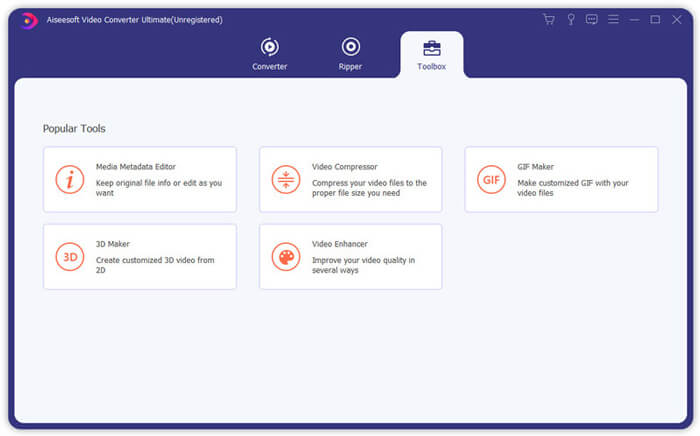
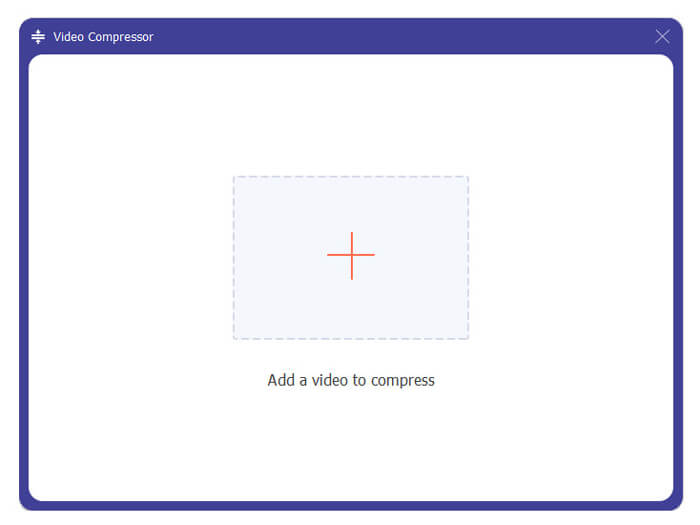
Langkah 3. Klik ikon + untuk mengimpor file MKV yang akan dikompres.
Sekarang Anda dapat dengan mudah mengurangi ukuran file MKV sesuai kebutuhan Anda. Selama langkah ini, Anda juga dapat menyesuaikan resolusi video, bitrate, durasi, dan nama file sesuka Anda. Selain itu, Anda dapat memilih format keluaran yang sesuai untuk video terkompresi.
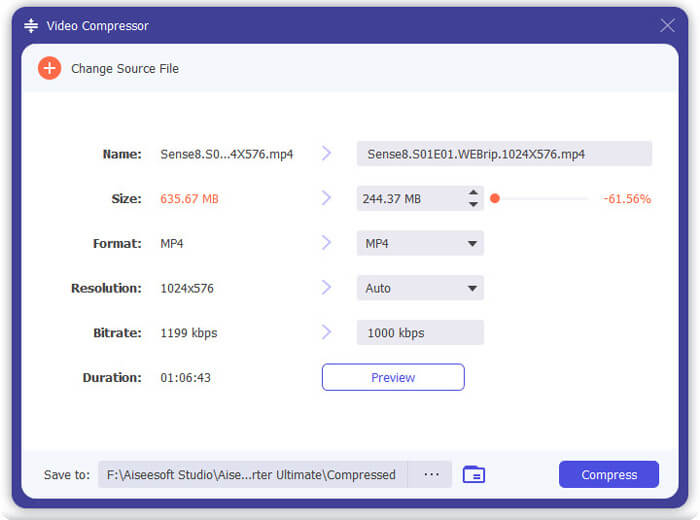
Langkah 4. Klik tombol Compress untuk mulai mengompres video MKV Anda menjadi file berukuran kecil.
Langkah 5. Jika Anda ingin mengurangi ukuran file MKV melalui fitur trim (pangkas), Anda dapat kembali ke jendela utama dan memilih opsi Converter. Setelah mengimpor video MKV, Anda dapat mengklik ikon Cut untuk menghapus bagian yang tidak berguna.
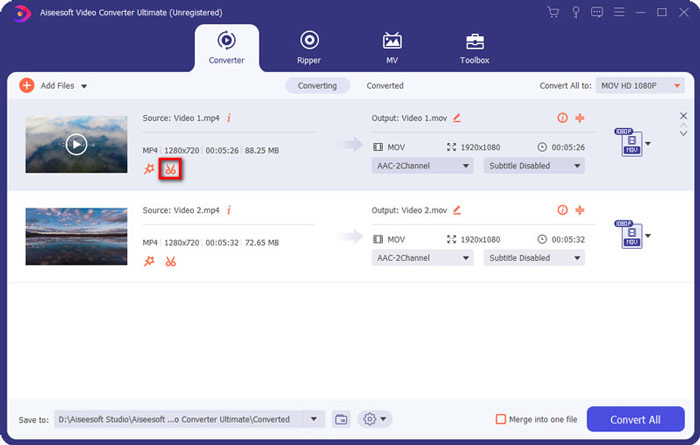
Langkah 6. Anda dapat menyeret penanda (clipper) pada bilah progres atau langsung memasukkan waktu mulai dan akhir untuk memangkas file MKV. Lalu Anda dapat mengklik tombol Save untuk mengonfirmasi operasi Anda.
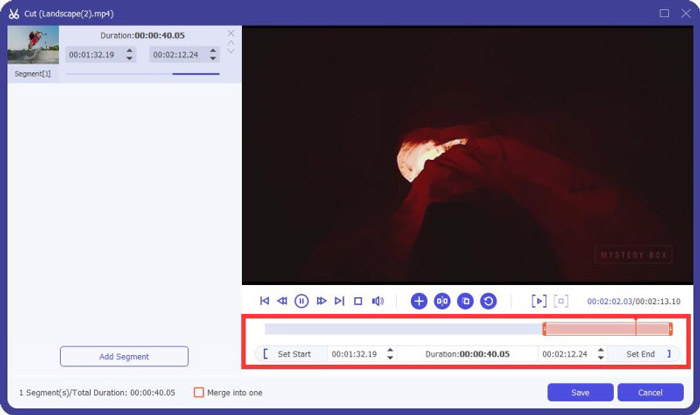
Setelah itu, Anda akan diarahkan kembali ke jendela utama. Di sini Anda dapat mengklik tombol Convert All untuk mengekspor video MKV. Perangkat lunak kompres file MKV ini dilengkapi dengan pemutar media bawaan yang dapat membantu Anda melihat langsung efek kompresinya.
Baik Anda ingin mengompres video untuk email maupun WhatsApp, Anda dapat dengan mudah melakukannya di program ini.
Bagian 3. Tanya Jawab tentang Mengompresi File MKV
Pertanyaan 1. Bagaimana cara mengompres video tanpa kehilangan kualitas?
Anda dapat memilih untuk memotong video untuk mengurangi ukuran file. Dengan demikian, Anda dapat mengompres video tanpa kehilangan kualitas. Jika Anda memilih kompresor video online atau profesional gratis, video tersebut pasti akan kehilangan beberapa gambar atau kualitas suara. Tetapi Anda mungkin tidak memperhatikan penurunan kualitas oleh mata Anda.
Pertanyaan 2. Bagaimana cara mengonversi file MKV menjadi MP4 gratis?
Untuk mengonversi file MKV ke video MP4 secara gratis, Anda dapat mengandalkan Free Online Video Converter yang tepercaya. Alat ini mampu melakukan konversi MKV ke MP4 dan konversi video/audio lainnya dengan mudah.
Pertanyaan 3. Mengapa file MKV begitu besar?
MKV adalah format kontainer yang menggunakan codec yang lebih baik dengan rasio kompresi yang lebih tinggi. File MKV biasanya diambil dari Blu-Rays dan memiliki resolusi yang lebih tinggi.
Kesimpulan
Setelah membaca artikel ini, Anda bisa mendapatkan 2 cara mudah untuk mengompres file MKV. Dengan kompresor video yang direkomendasikan, Anda dapat dengan praktis mengurangi ukuran video dari file MKV Anda. Jika Anda memiliki cara yang lebih baik untuk mengompres MKV, silakan bagikan di komentar kepada pembaca lain.
-
 Tutorial untuk Mengompres Video untuk Email di iPhone / Android / Online
 Tidak dapat mengirim video melalui email yang terlalu besar? Jika Anda mengalami masalah ini, Anda bisa mendapatkan cara yang bisa diterapkan untuk mengompres video untuk email di sini. Artikel ini akan menunjukkan cara mengecilkan file video besar secara gratis.
-
 Tutorial untuk Mengompres GIF dan Mengurangi Ukuran File dengan Kualitas Tinggi
 Berikut adalah 2 cara mudah untuk mengompres GIF di komputer atau ponsel Anda. Anda dapat menggunakan Kompresor Video Online Gratis FVC dan Photoshop mengurangi ukuran file GIF dalam berbagai aspek.
-
 2 Cara untuk Mengompres Video AVCHD menjadi Ukuran File Kecil Secara Gratis
 ead dan dapatkan 2 cara mudah untuk mengompres file video AVCHD. Anda dapat menggunakan kompresor video online dan offline untuk mengurangi ukuran video AVCHD secara gratis di komputer Anda.
