


 Video Converter Ultimate
 Perekam Layar
 Perbaikan Video
 Unduhan Aman
Cara Membalikkan Video di iPhone atau Android Menjadikan Flipping Mudah
Video statis membosankan, bukan? Dengan kesulitan ini, Anda ingin menambahkan perspektif baru ke konten video Anda dan memikat audiens Anda. Jika demikian, saatnya untuk mulai membalik video Anda di perangkat Android atau iPhone Anda. Membalik video adalah cara sederhana namun ampuh untuk mengubah konten Anda dan menciptakan pengalaman menonton yang dinamis. Dengan program dan teknik yang tepat, Anda dapat dengan mudah membalik dan memutar video untuk menambahkan sentuhan unik pada vlog, postingan media sosial, atau proyek video apa pun yang Anda pikirkan.
Dengan mempelajari cara mencerminkan video di iPhone atau perangkat Android, Anda akan takjub melihat bagaimana membalik video dapat mengubah konten Anda. Dengan demikian, mari kita mulai untuk mengetahui cara membalik video di perangkat seluler layaknya seorang profesional!

Bagian 1. Panduan Cara Membalik Video di iPhone
InShot gratis untuk diunduh dan digunakan, dengan banyak fiturnya tersedia tanpa pembelian dalam aplikasi. Terlebih lagi, aplikasi ini memungkinkan Anda membalik dan memutar video tanpa kesulitan. Anda dapat membalik atau mencerminkan video secara horizontal dan vertikal. Selain itu, memutar klip 90 atau 180 derajat dimungkinkan menggunakan program ini. Untuk mengetahui cara membalik video di iPhone, ikuti langkah-langkah berikut:
Langkah 1. Jika Anda belum melakukannya, buka App Store dan unduh aplikasi InShot.
Langkah 2. Untuk membalik video, buka aplikasi InShot dan ketuk ikon plus dari layar utama. Alat Flip, bersama dengan opsi pengeditan lainnya, akan muncul. Saat Anda memilih alat Flip, Anda dapat memilih antara Horizontal dan Vertical.
Langkah 3. Cukup pilih opsi yang diinginkan, dan video Anda akan langsung dibalik. Dengan tombol Play, Anda dapat menonton pratinjau video yang sudah dibalik.
Bagian 2. Tutorial Cara Membalik Video di Android
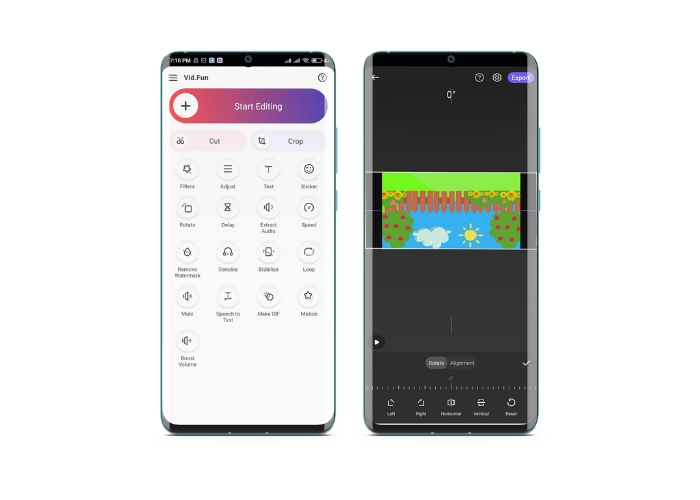
Vid.Fun adalah aplikasi pengeditan video yang kuat yang dirancang khusus untuk perangkat Android. Selain membalik video secara horizontal dan vertikal, Anda juga memiliki akses ke berbagai alat pengeditan lain yang berguna, termasuk memangkas, memotong, menggabungkan, dan membagi video Anda. Sementara itu, Anda dapat menampilkan kreativitas menggunakan fitur slideshow dari alat ini. Berikut ini panduan langkah demi langkah tentang cara membalik video di perangkat Android:
Langkah 1. Luncurkan aplikasinya dan ketuk tombol Start Editing untuk memilih video yang ingin Anda balik. Ketuk Yes di bagian bawah layar untuk mengonfirmasi video yang dipilih.
Langkah 2. Setelah itu, ketuk All di pojok kanan bawah, dan berbagai opsi pengeditan akan muncul. Sekarang, ketuk opsi Motion.
Langkah 3. Anda akan melihat berbagai alat pengeditan muncul, termasuk alat pembalik. Ketuk opsi yang sesuai antara Horizontal dan Vertical. Pilih opsi yang Anda inginkan, dan video Anda akan dibalik sesuai pilihan. Anda dapat mempratinjau video yang sudah dibalik dengan mengetuk tombol Play.
Langkah 4. Jika Anda puas dengan video yang sudah dibalik, ketuk tombol Export untuk menyimpannya ke perangkat Anda atau membagikannya langsung ke media sosial. Begitulah cara menggunakan aplikasi pembalik video ini.
Bonus: Cara Membalik Video di Komputer
Jika Anda mencari cara yang mudah dan efisien untuk membalik video di komputer, Anda dapat menggunakan FVC Video Converter Ultimate. Perangkat lunak pengeditan video populer ini menawarkan berbagai alat dan fitur pengeditan, termasuk kemampuan untuk membalik dan memutar video hanya dengan beberapa klik. Program ini mendukung pembalikan video secara horizontal dan vertikal, serta memutar video. Selain itu, program ini dilengkapi dengan kotak alat yang berisi berbagai alat pengeditan sesuai kebutuhan Anda.
Langkah 1. Dapatkan programnya
Pertama-tama, dapatkan penginstal program dengan menekan tombol Free Download di bawah ini. Pastikan untuk memilih penginstal yang sesuai dengan sistem operasi komputer Anda. Lalu, pasang dan jalankan programnya.
Free DownloadUntuk Windows 7 atau yang lebih baruUnduhan Aman
Free DownloadUntuk MacOS 10.7 atau yang lebih baruUnduhan Aman
Langkah 2. Jalankan alat pemutar/pemutar rotasi video
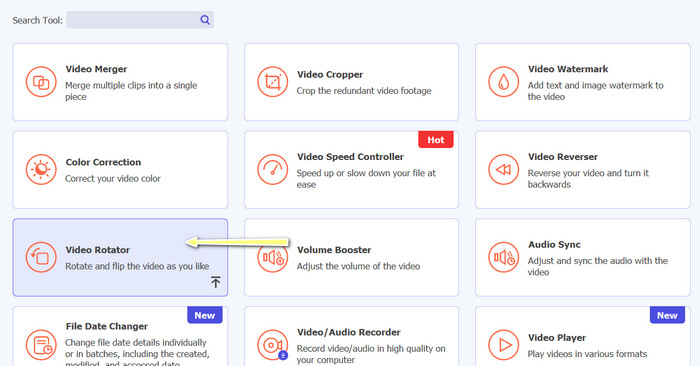
Setelah program dijalankan, Anda akan melihat bahwa jendela utama memiliki empat tab. Pilih Video Rotator dari menu Toolbox. Anda juga dapat menggunakan kotak pencarian untuk mencari alat tersebut dan mengaksesnya dengan cepat.
Langkah 3. Masukkan file video
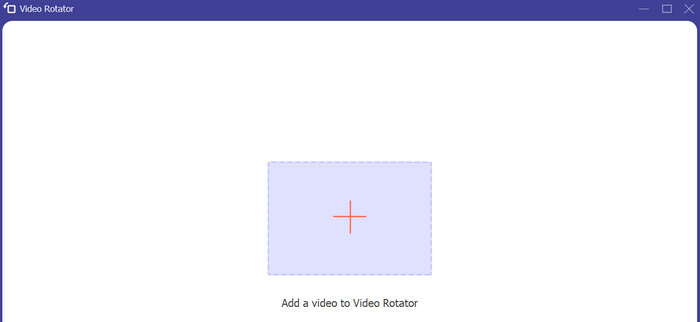
Video Rotator memiliki tombol + untuk mengunggah video. Tekan tombol tersebut, dan antarmuka untuk membalik video akan dimuat.
Langkah 4. Balikkan video
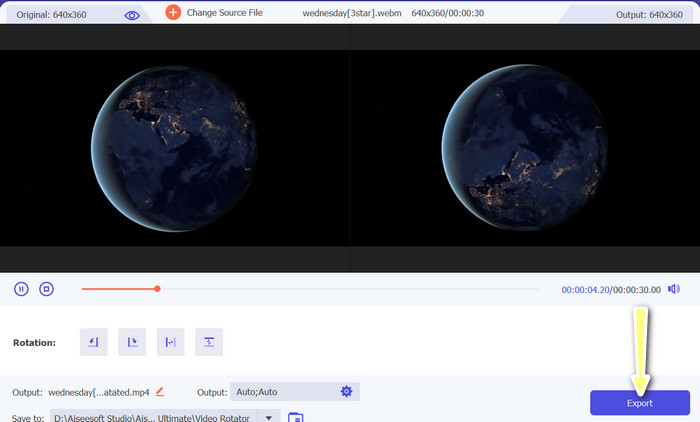
Anda dapat menggunakan tombol pembalik di antarmuka setelah ditampilkan. Anda bisa memilih untuk memutar video secara horizontal atau vertikal. Untuk menyelesaikan proses, klik tombol yang sesuai dan kemudian tombol Export.
Bacaan Lanjutan:
Cara Termudah untuk Mempercepat Video di Perangkat Android Anda [2023]
Cara Memendekkan Video di iPhone [Panduan Lengkap]
Bagian 3. FAQ tentang Membalik Video di Android dan iPhone
Bisakah saya mengembalikan video ke orientasi aslinya?
Ya, Anda dapat dengan mudah membalik video kembali ke orientasi aslinya menggunakan aplikasi untuk membalik video di Android atau iPhone. Cukup terapkan efek flip lagi, dan itu akan kembali ke orientasi aslinya.
Bisakah saya membalik video menggunakan aplikasi kamera bawaan di perangkat Android atau iPhone saya?
Tidak, aplikasi kamera bawaan tidak memiliki fitur video-flipping. Anda perlu menggunakan aplikasi atau perangkat lunak pengeditan video untuk membalik video Anda.
Apakah membalik video akan mengurangi kualitasnya?
Membalik video tidak akan mengurangi kualitasnya, tetapi dapat memengaruhi orientasi teks atau gambar apa pun dalam video. Jika Anda mengkhawatirkan kualitas, sebaiknya gunakan aplikasi atau perangkat lunak pengeditan video berkualitas tinggi.
Kesimpulan
Jadi, mengapa tidak mengunduh salah satu aplikasi ini sekarang dan mulai membalik video Anda untuk membuat konten yang menarik dan unik bagi audiens Anda? Anda tentu akan mendapatkan lebih banyak penayangan dan suka setelah mempelajari cara membalik video di iPhone atau perangkat Android.
-
 Tutorial - 4 Cara Gratis untuk Menggabungkan Video di iPhone menjadi Video Baru
 Baca dan dapatkan 4 cara mudah untuk menggabungkan video di iPhone. Semua model iPhone dan versi iOS didukung. Anda dapat menggabungkan 2 video dan lebih di iPhone menjadi video baru dengan cepat.
-
 Tips Cara Mengubah Metadata Video di iPhone dalam Jangkauan
 Apakah Anda mengalami kesulitan mengubah metadata video di perangkat iPhone? Untungnya, artikel ini berbicara tentang cara terbaik untuk mengubah metadata video di iPhone.
-
 Edit Seperti Pro: Cara Memotong Video iPhone Anda dengan Mudah
 Jika Anda'ingin meningkatkan keterampilan mengedit video iPhone Anda, aplikasi pemangkasan video adalah pengubah permainan. Kami'akan membahas beberapa aplikasi potong video terbaik untuk iPhone.
