


 Video Converter Ultimate
 Perekam Layar
 Perbaikan Video
 Unduhan Aman
Cara Mengonversi FLAC ke MP3: Panduan untuk Kompresi Audio Berkualitas Tinggi
Apakah Anda ingin menghindari file audio FLAC berkualitas tinggi memenuhi terlalu banyak ruang di perangkat Anda? Mengonversinya ke format MP3 yang sangat kompatibel dapat menyelesaikan masalah ini tanpa terlalu banyak mengorbankan kualitas suara. Dalam panduan ini, kami akan memandu Anda melalui proses mengonversi FLAC ke MP3 selangkah demi selangkah. Kami akan membahas mulai dari alat dan tips terbaik untuk konversi yang efisien hingga cara mempertahankan kualitas sebanyak mungkin selama proses berlangsung. Nikmati lagu favorit Anda di perangkat apa pun tanpa khawatir tentang ruang penyimpanan.

1. FVC Video Converter Ultimate
FVC Video Converter Ultimate adalah perangkat lunak konversi video yang lengkap yang tidak hanya mengonversi berbagai format video, tetapi juga mendukung konversi audio. Ini adalah solusi all-in-one untuk mengonversi, mengunduh, mengedit, dan membakar file video dan audio. Selain kemampuan konversi videonya, FVC Video Converter Ultimate dapat mengonversi file audio antar berbagai format, termasuk konversi FLAC ke MP3. Perangkat ini mendukung beragam format audio, seperti WAV, AAC, M4A, WMA, dan banyak lainnya. Untuk mempelajari cara menggunakan konverter FLAC ke MP3 ini, ikuti langkah-langkah di bawah ini.
Langkah 1. Pasang programnya
Pertama, Anda harus memasang program ini di komputer Anda. Untuk melakukannya, klik salah satu tombol Unduh Gratis untuk mengunduh alat tersebut. Setelah itu, ikuti panduan pemasangan untuk menginstalnya. Kemudian, jalankan di komputer Anda untuk melihat antarmuka aslinya.
Unduh GratisUntuk Windows 7 atau yang lebih baruUnduhan Aman
Unduh GratisUntuk MacOS 10.7 atau yang lebih baruUnduhan Aman
Langkah 2. Tambahkan file FLAC atau MP3
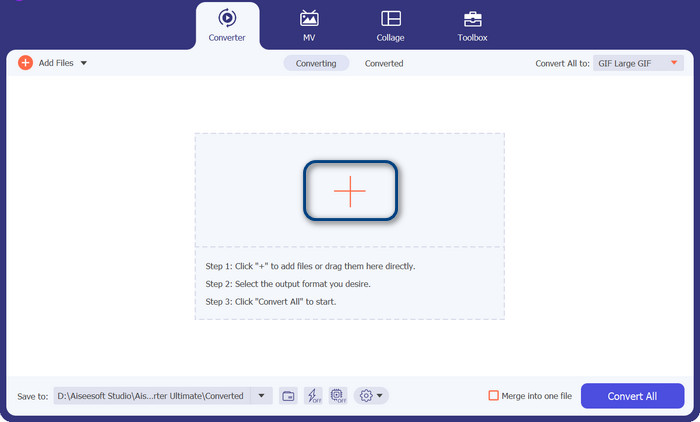
Jika Anda ingin mengonversi MP3 ke FLAC atau sebaliknya, tambahkan file audio dengan menekan tombol tanda tambah dari antarmuka utama. Anda dapat memilih satu atau lebih file audio sesuai keinginan. Setelah itu, Anda akan melihat thumbnail mereka dari antarmuka utama.
Langkah 3. Tentukan format keluaran
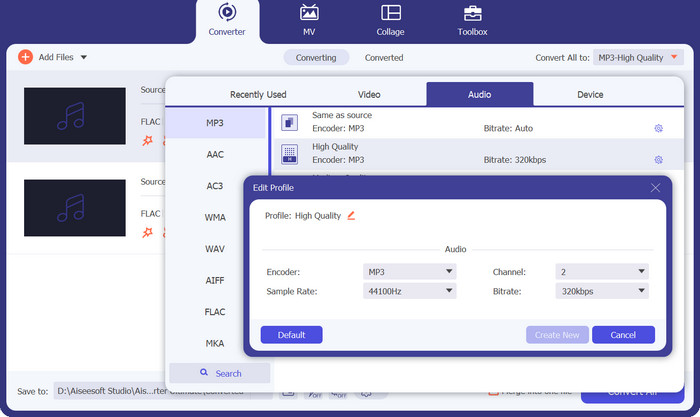
Sekarang, klik menu Profile di bagian kanan atas antarmuka alat. Setelah terbuka, pilih tab Audio dan cari MP3. Untuk mengonversi dari MP3 ke FLAC, pilih format FLAC sebagai file keluaran. Opsional, Anda dapat menyunting pengaturan keluaran sesuai preferensi Anda.
Langkah 4. Konversi ke FLAC
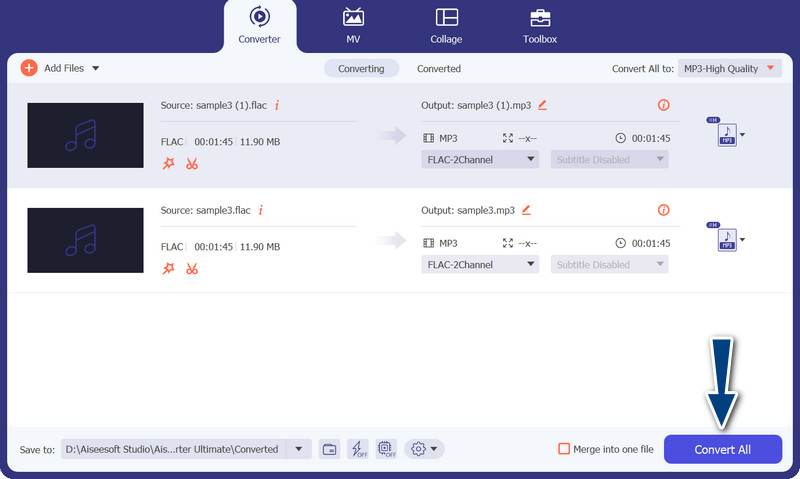
Kali ini, atur folder keluaran tempat Anda ingin menyimpan file hasil konversi. Letaknya di bagian paling bawah antarmuka. Klik lalu tentukan folder keluaran. Sekarang, setelah semuanya diatur, tekan tombol Convert All untuk mulai mengonversi. Begitulah cara Anda menggunakan konverter MP3 ke FLAC atau FLAC ke MP3 ini.
Pro
- Ini menyediakan antarmuka yang ramah pengguna dan alat yang mudah digunakan untuk mengonversi.
- Perangkat lunak ini mencakup fitur untuk mengedit video.
- Kecepatan konversi cepat tanpa mengorbankan kualitas.
Kontra
- Ini adalah konverter FLAC ke MP3 berbayar.
- Kualitas konversi dapat bervariasi tergantung pada sumbernya.
2. Pengonversi Video Daring Gratis
Jika Anda mencari program gratis dan ingin mempelajari cara mengonversi FLAC ke MP3 secara online, Anda sebaiknya mempertimbangkan menggunakan Free Video Converter Online. Dari namanya saja, alat ini membantu pengguna mengonversi file video atau audio mereka tanpa biaya sama sekali. Selain itu, alat ini memberi kebebasan untuk menyunting keluaran sesuai preferensi masing-masing. Di atas itu semua, kecepatan konversinya juga tidak kalah cepat. Selama Anda memiliki akses internet, Anda dapat mengharapkan mendapatkan hasil keluaran yang diinginkan. Pelajari cara kerja alat konversi FLAC ke MP3 gratis ini dengan melihat panduan langkah demi langkah di bawah ini:
Langkah 1. Buka peramban web dan kunjungi pengonversi video online pilihan Anda.
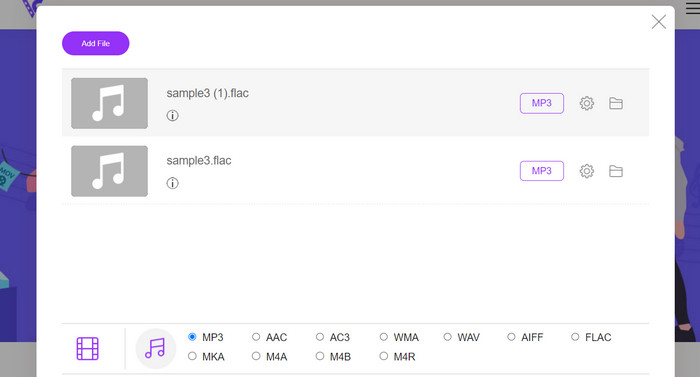
Langkah 2. Dengan mengeklik Add Files to Convert Anda dapat mengunggah file FLAC yang ingin Anda konversi dari FLAC ke MP3.
Langkah 3. Dari daftar format yang tersedia, pilih MP3 sebagai format keluaran di bawah menu format Audio. Lalu, pilih bitrate atau kualitas keluaran yang Anda inginkan untuk file MP3.
Langkah 4. Untuk memulai proses konversi, klik tombol Convert. Beberapa menit mungkin dibutuhkan sementara Anda menunggu proses konversi selesai, bergantung pada ukuran file dan kecepatan koneksi internet Anda.
Pro
- Akses pengonversi FLAC ke MP3 gratis terbaik kapan saja.
- Ini membutuhkan keahlian teknis minimal.
- Ini dapat menghemat waktu dan ruang penyimpanan di komputer.
Kontra
- Itu tidak menawarkan tingkat penyesuaian yang sama dengan perangkat lunak desktop.
- Ini menuntut koneksi internet yang stabil dan cepat.
Bagian 2. Konversi FLAC ke MP3 atau MP3 ke FLAC di Seluler
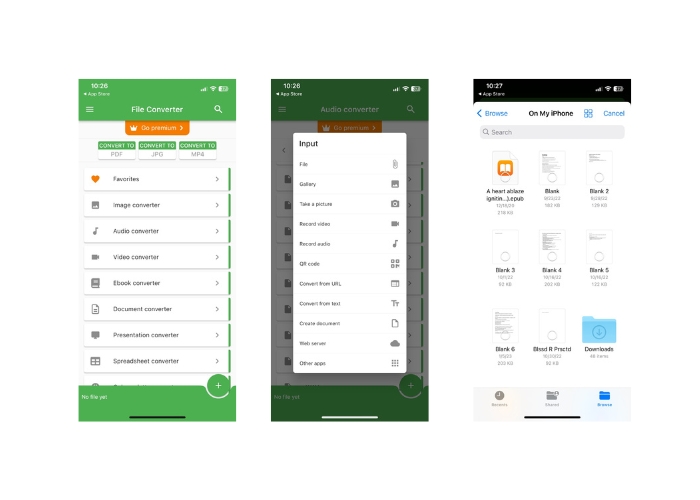
File Converter adalah aplikasi seluler gratis yang tersedia untuk perangkat iOS yang memungkinkan Anda mengonversi berbagai format file, termasuk file audio dan video. Aplikasi ini menyediakan antarmuka yang sederhana dan mudah digunakan yang memungkinkan Anda mengonversi file tanpa memerlukan perangkat lunak tambahan apa pun. Aplikasi ini mendukung berbagai format audio dan video, termasuk FLAC, MP3, WAV, M4A, dan lainnya.
Ini berarti Anda dapat dengan mudah mengonversi file audio dan video dari satu format tanpa kesulitan. Salah satu fitur menonjol dari File Converter adalah kemampuannya untuk melakukan konversi batch FLAC ke MP3. Ini berarti Anda dapat mengonversi banyak file sekaligus, menghemat waktu dan tenaga Anda.
Langkah 1. Dari App Store, unduh dan pasang aplikasi File Converter. Buka aplikasinya, lalu pilih opsi Audio.
Langkah 2. Dari daftar pilihan konversi audio yang tersedia, pilih FLAC to MP3.
Langkah 3. Untuk menambahkan file FLAC yang ingin Anda konversi, gunakan tombol +. Anda dapat mengubah pengaturan konversi setelah menambahkan file jika diinginkan. Kualitas keluaran, bitrate, dan opsi lainnya semuanya dapat dikonfigurasi.
Langkah 4. Untuk memulai proses konversi, ketuk tombol Convert sekali lagi. File MP3 yang telah dikonversi akan disimpan secara lokal di perangkat Anda.
Pro
- Itu dapat mengonversi banyak file sekaligus.
- Proses konversi relatif cepat.
Kontra
- Ini memiliki batas ukuran file 250 MB.
- Itu tidak memberikan opsi lanjutan.
Bacaan Lanjutan:
WAV ke MP3 – 5 Konverter Gratis Teratas untuk Mengonversi WAV ke MP3
3 Editor Metadata FLAC Terbaik di Mac dan Windows [Diperbarui 2023]
Bagian 3. FAQ tentang Konversi FLAC dan MP3
Bisakah saya mengonversi FLAC ke MP3 di Mac?
Ya kamu bisa. Jika Anda menginstal iTunes di Mac Anda, Anda dapat menggunakannya untuk mengonversi file FLAC ke MP3. Cukup impor file FLAC ke iTunes, pilih file yang ingin Anda konversi, lalu buka File > Konversi > Buat Versi MP3. File MP3 yang dikonversi akan disimpan ke perpustakaan iTunes Anda.
Bisakah Audacity batch mengonversi FLAC ke MP3?
Ya, Audacity dapat mengonversi file FLAC ke MP3 secara batch di Mac. Untuk melakukannya, pertama, buka Audacity dan buat Edit Chain yang menyertakan perintah Export Multiple. Di kotak dialog Export Multiple, atur jenis file ke File MP3 dan konfigurasikan opsi ekspor MP3 sesuai keinginan Anda.
Apakah mengonversi FLAC ke MP3 akan memengaruhi kualitas audio?
Ya, mengonversi FLAC ke MP3 melibatkan penurunan kualitas audio, karena MP3 adalah format kompresi lossy. Namun, dengan pembuat enkode yang baik dan pengaturan yang tepat, Anda dapat meminimalkan penurunan kualitas dan tetap mendapatkan file MP3 yang terdengar bagus.
Kesimpulan
Konversi FLAC ke MP3 dapat menjadi cara yang praktis untuk membuat file audio berukuran besar lebih mudah dikelola sambil tetap mempertahankan kualitas suara yang cukup baik. Dengan begitu banyak alat yang tersedia untuk pekerjaan ini, termasuk perangkat lunak desktop dan aplikasi seluler, pengguna dapat dengan mudah menemukan solusi yang sesuai dengan kebutuhan mereka. Namun, penting untuk dicatat bahwa mengonversi dari format lossless ke format lossy seperti MP3 pada akhirnya akan menyebabkan sedikit penurunan kualitas audio, dan pengguna sebaiknya mempertimbangkan pro dan kontra dari berbagai metode konversi sebelum melanjutkan. Secara keseluruhan, dengan perhatian dan ketelitian yang tepat, mengonversi FLAC ke MP3 dapat menjadi cara yang efektif untuk mengelola file audio berukuran besar.
-
 Unduh Pemutar MP3 – 10 Pemutar Musik MP3 Gratis Terbaik tahun 2023
 Apa pemutar musik MP3 terbaik? Bagaimana cara memasang musik pada pemutar MP3? Bagaimana cara mengunduh pemutar musik MP3? Posting ini memberi Anda ulasan terperinci tentang 10 pemutar MP3 gratis terbaik untuk PC Windows dan Mac.
-
 Tutorial Praktis tentang Cara Mengonversi Video ke Format MP3
 Mengalami kesulitan mengonversi video ke MP3? Kemudian, Anda harus mengandalkan artikel ini saat kami menyelidiki konverter mana yang memberikan konversi terbaik.
-
 5 Pemotong MP3 untuk Memotong Audio dengan Mudah [2023 Diperbarui]
 Apakah Anda memerlukan pemotong MP3 untuk memotong audio? Dalam hal ini, baca artikel ini karena kami menyediakan alat yang dapat Anda andalkan yang menyediakan pemotongan audio yang mudah.
