


 Video Converter Ultimate
 Perekam Layar
 Perbaikan Video
 Unduhan Aman
Konversikan Video Anda ke HD Dengan 10 Alat Konversi Ini
Pernah berharap video yang Anda unduh terlihat lebih tajam dan jernih dalam kualitas HD 1080p? Anda berada di tempat yang tepat! Panduan ramah pemula ini akan menunjukkan cara termudah untuk mengonversi video Anda ke kualitas definisi tinggi. Kami telah merangkum 10 alat konverter video terbaik untuk mengonversi video Anda ke HD 1080p, yang cocok untuk semua orang. Baik Anda baru mulai maupun sudah punya sedikit pengalaman editing, lupakan proses yang rumit. Kami di sini untuk membantu Anda menemukan alat yang ideal agar video Anda terlihat menakjubkan. Mari jelajahi dunia konversi video HD bersama!

Bagian 1. Ikhtisar Singkat: 10 Konverter Video HD Teratas
| Nama Produk | Format yang Didukung | Terbaik untuk | Paket Harga | metode |
| Pengonversi Video Gratis FVC Online | MP4, FLV, MKV, MOV, dan banyak lagi | Konversi online cepat dengan tetap menjaga kualitas asli | Gratis | On line |
| Aiseesoft Video Converter Ultimate | Mendukung 1.000+ format, termasuk 4K, HD, 5K, dan hingga 8K | Fitur pengeditan video, filter, subtitle, dan kompresi berbasis AI | Lisensi 1 Bulan: $14.50 Seumur Hidup: $49.96 Izin Usaha: $79.96 | Luring |
| Wondershare UniConverter | MP4, AVI, MKV, dan banyak lagi | Konversi cepat tanpa mengurangi kualitas | Paket Abadi: $79.99 Paket Tahunan: $39.99 Paket Komersial $337.46 | Luring |
| HandBrake | Berbagai format untuk diunduh, termasuk MP4, FLV, dan lainnya | Mengonversi file video sambil memberikan opsi penyesuaian untuk parameter video dan memberikan keluaran berkualitas tinggi. | Gratis | Luring |
| Konverter DivX | Mendukung DivX, AVI, MKV, dan lainnya | Versi gratis yang layak dengan paket berbayar yang terjangkau | $19.99 pembayaran satu kali | Luring |
| Pengonversi Video Freemake | Menangani video 4K, menawarkan profil preset, dan pembakaran DVD | Fitur serbaguna dengan antarmuka yang ramah pengguna. | Langganan bulanan: $39.95 Pembayaran satu kali: $59.95 untuk | Luring |
| AI Konverter VideoProc | Berbagai format, termasuk MP4, AVI, MKV, MOV, dan lainnya | Konversi video menyeluruh, pengeditan, dan banyak lagi | Premium 365: $25.95 Lisensi Seumur Hidup: $45.95 Lisensi Keluarga: $57.95 | Luring |
| Pengunduh Video dan Musik Allavsoft | MP4, AVI, WMV, MOV, FLV, dan banyak lagi | Konversi dan pengunduhan video cepat | Lisensi 1 Bulan: $19.99 Lisensi 1 Tahun: $29.99 Lisensi Seumur Hidup: $69.99 | Luring |
| Peningkat Video AI Cutouy.pro | MP4, webm, bergerak dan gif | Meningkatkan kualitas video. | Gratis | On line |
| Konverter Video HD AnyMP4 | Berbagai format, termasuk MP4, AVI, MOV, dan lainnya | Meningkatkan kejernihan video dari 420p menjadi 1080p | Harga Seumur Hidup: $129.00 | Luring |
Bagian 2. 10 Pengonversi Video HD Teratas untuk Mengonversi Video ke HD
Di bagian ini, kami akan memberi Anda gambaran lebih dekat tentang setiap alat. Apa yang dapat mereka lakukan, apa yang baik tentang mereka, apa yang mungkin tidak terlalu bagus, dan panduan singkatnya. Kami di sini untuk memudahkan pemilihan alat yang tepat dan dengan mudah mengonversi video Anda ke HD.
Pengonversi Video Gratis FVC Online
FVC Free Video Converter Online adalah alat web yang mudah digunakan dan sangat cocok untuk mengonversi video ke HD. Selain itu, Anda dapat menikmati lebih banyak fiturnya, seperti mengganti format sesuai kebutuhan. Alat ini berfungsi untuk banyak jenis file video dan audio seperti MP4, FLV, MKV, MOV, dan lainnya. Ditambah lagi, Anda dapat mengekspor video tanpa kehilangan kualitas, sehingga menjadi alat gratis yang sangat berguna.
Pro
- Sepenuhnya gratis untuk digunakan.
- Konversi online cepat dengan tetap menjaga kualitas asli.
- Tidak perlu menginstal perangkat lunak apa pun.
Kontra
- Membutuhkan koneksi internet.
Panduan Singkat:
Langkah 1. Buka situs web FVC Free Video Converter Online.
Langkah 2. Klik tombol Add Files to Convert dan pilih file video Anda.
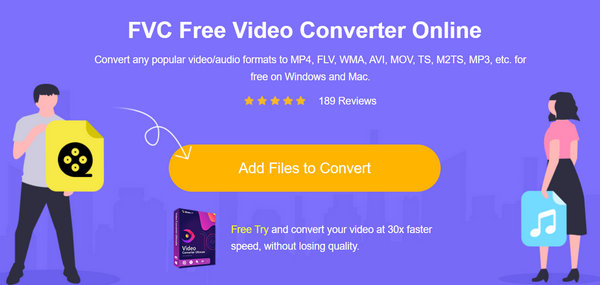
Langkah 3. Pilih format yang diinginkan dan klik ikon Gear untuk mengatur resolusi, bitrate video, dan lainnya secara manual.
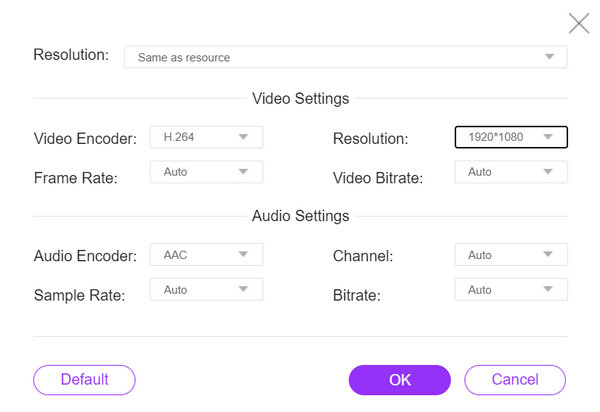
Itu juga dapat secara otomatis mengatur apa yang sesuai dengan video Anda.
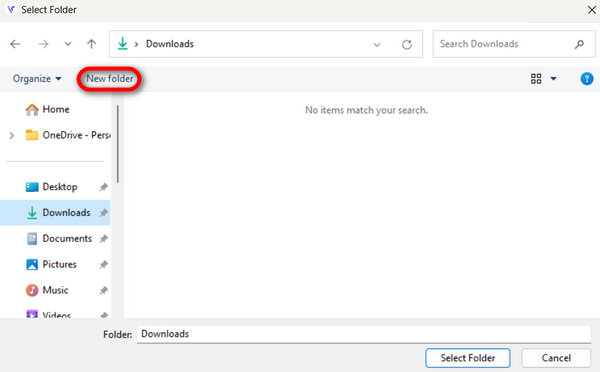
Langkah 4. Untuk memulai konversi, klik tombol Convert. Lalu pilih atau buat New Folder tempat video akan disimpan secara otomatis.
Setelah selesai, Anda akan melihat pesan teks bahwa konversi Anda selesai.
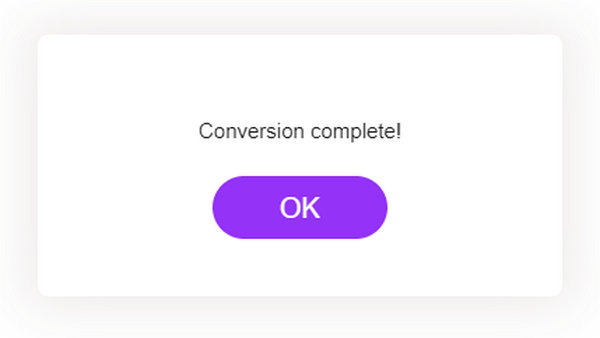
Pengonversi Video Online Gratis FVC benar-benar berfungsi seperti sulap. Hanya dalam langkah sederhana, Anda dapat dengan mudah dan efektif mengonversi video Anda ke HD 1080p.
Aiseesoft Video Converter Ultimate
Aiseesoft Video Converter Ultimate adalah alat yang mendukung lebih dari 1.000 format dan dapat mengonversi video ke HD, 4K, 5K, hingga 8K. Selain itu, Anda dapat memotong, menggabungkan, memangkas, dan memutar video yang telah Anda upscale. Anda dapat melakukan lebih banyak hal dengan alat ini, sehingga menjadikannya salah satu konverter video terbaik.
Pro
- Dukungan format yang komprehensif.
- Kemampuan pengeditan video tingkat lanjut.
- Keluaran berkualitas tinggi.
Kontra
- Paket berbayar diperlukan untuk akses penuh.
Panduan Singkat:
Langkah 1. Pertama, klik Free Download untuk mendapatkan softwarenya. Setelah terunduh, lanjutkan dengan menginstalnya di komputer Anda.
Unduh GratisUntuk Windows 7 atau yang lebih baruUnduhan Aman
Unduh GratisUntuk MacOS 10.7 atau yang lebih baruUnduhan Aman
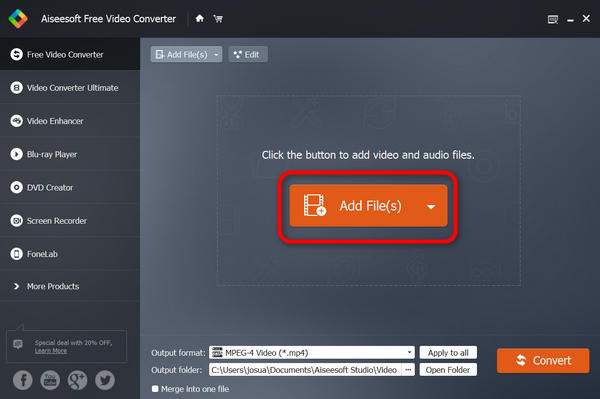
Langkah 2. Selanjutnya, tambahkan file yang ingin Anda konversi dengan mengklik tombol Add File.
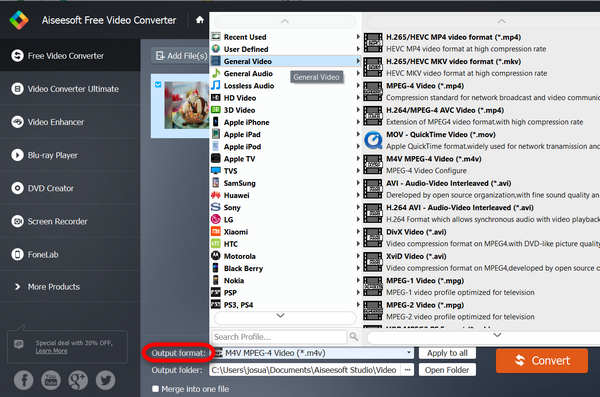
Langkah 3. Sekarang klik opsi tarik-turun Output Format untuk mengubah format file video Anda.
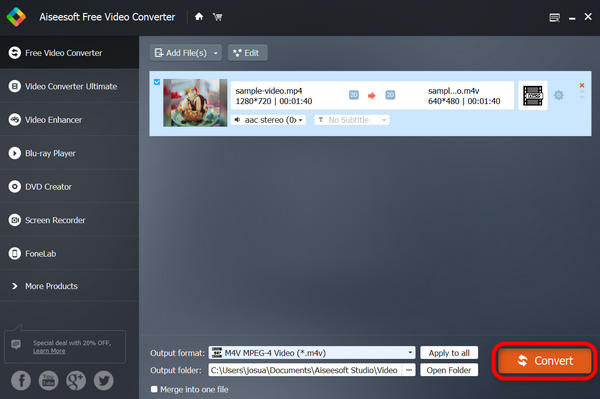
Langkah 4. Terakhir, untuk mengonversi file video, klik tombol Convert All. Setelah itu Anda dapat menyimpan filenya.
Dengan Aiseesoft Video Converter Ultimate, mengonversi video Anda ke resolusi yang Anda inginkan tidak menjadi masalah. Selain itu, ia mendukung berbagai format video sehingga memudahkan untuk mengonversi video dengan format berbeda.
Wondershare UniConverter
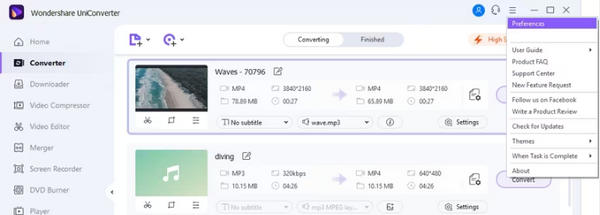
Wondershare UniConverter adalah toolbox video komprehensif di mana pengguna dapat mengkonversi video ke 1080p HD. Ini mendukung berbagai format video populer dan menawarkan fitur pengeditan yang dapat Anda gunakan tidak hanya untuk mengonversi video Anda tetapi juga untuk meningkatkannya.
Pro
- Konversi berkecepatan tinggi.
- Pemrosesan batch.
- Alat pengeditan video.
Kontra
- Paket berbayar diperlukan untuk akses penuh.
- Beberapa fitur mungkin membingungkan bagi pemula.
Panduan Singkat:
Langkah 1. Unduh dan instal Wondershare UniConverter.
Langkah 2. Impor file video Anda.
Langkah 3. Pilih format yang Anda inginkan.
Langkah 4. Klik Convert untuk memulai proses konversi video HD 1080p. Setelah itu Anda dapat memutar file yang telah dikonversi pada pemutar video HD 1080p.
HandBrake
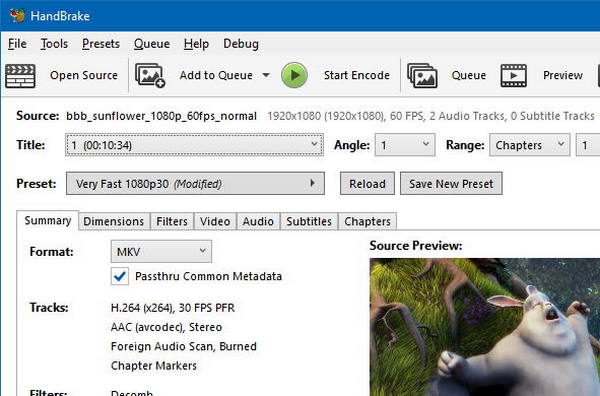
HandBrake adalah alat perangkat lunak sumber terbuka gratis yang digunakan untuk transcoding dan konversi video. Ini memungkinkan pengguna untuk mengkonversi video dari satu format ke format lainnya, menyesuaikan berbagai pengaturan video, dan mengkonversi video ke resolusi HD 1080p.
Pro
- Gratis dan sumber terbuka.
- Mendukung berbagai format.
- Memungkinkan penyesuaian untuk parameter video.
- Memberikan keluaran HD 1080p berkualitas tinggi.
- Tersedia untuk beberapa OS
Kontra
- Antarmuka yang kompleks untuk pemula.
- Mengonversi file besar bisa memakan waktu.
- Kemampuan pengeditan terbatas dibandingkan dengan perangkat lunak khusus.
Panduan Singkat:
Langkah 1. Unduh dan instal HandBrake di perangkat Anda.
Langkah 2. Klik File atau Open Source untuk mengimpor video yang ingin Anda konversi.
Langkah 3. Di bagian Destination, tentukan lokasi penyimpanan file hasil konversi dan beri nama file tersebut.
Langkah 4. Jelajahi Output Settings dan pilih preset atau atur sendiri pengaturan untuk keluaran HD 1080p.
Langkah 5. Terakhir, klik tombol Start untuk mulai mengonversi video.
Konverter DivX
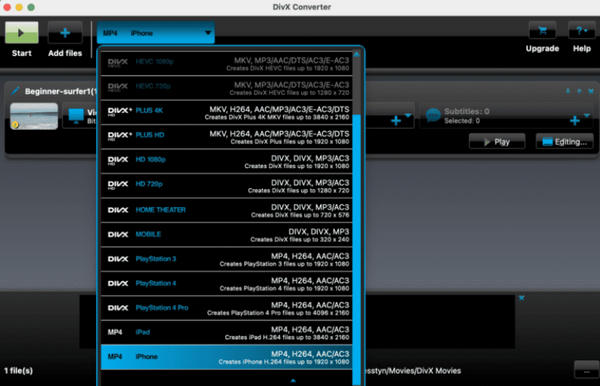
DivX Converter adalah solusi sempurna untuk mengkonversi video ke HD online. Perangkat lunak serbaguna ini terkenal dengan keseimbangan antara ukuran file berkualitas tinggi dan ringkas. Dengan memanfaatkan alat ini, Anda dapat dengan mudah mengubah video Anda menjadi HD, memastikan kejernihan visual yang unggul sekaligus mengoptimalkan penyimpanan file dan kompatibilitas untuk berbagi atau streaming online.
Pro
- Tersedia versi gratis yang layak.
- Paket berbayar yang terjangkau.
- Mendukung konversi video berkualitas tinggi.
Kontra
- Fitur terbatas dibandingkan konverter lainnya.
- Antarmukanya mungkin terasa ketinggalan jaman.
Panduan Singkat:
Langkah 1. Unduh DivX Converter dan instal di komputer Anda.
Langkah 2. Selanjutnya, impor file video SD Anda.
Langkah 3. Pilih Output Format: Pilih format yang diinginkan (misalnya DivX, AVI). Sesuaikan Pengaturan: Atur pengaturan video jika diperlukan.
Mulai Konversi: Klik Convert untuk memulai proses konversi HD 1080p.
iDealshare VideoGo
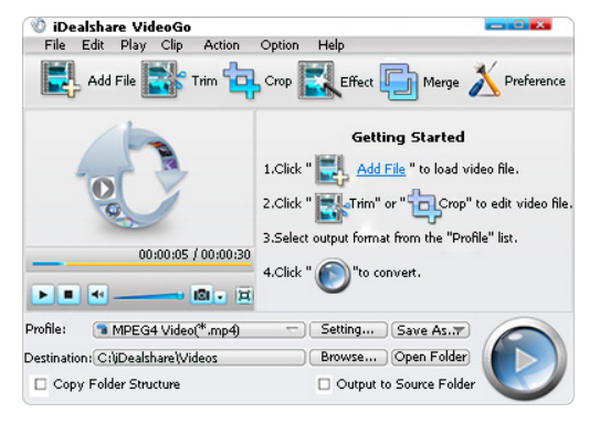
iDealshare VideoGo adalah konverter video HD dan alat pengeditan berkualitas tinggi. Alat ini dirancang untuk semua tipe pengguna, jadi baik Anda pemula maupun pengguna berpengalaman, alat ini adalah solusi yang tepat untuk mengonversi video Anda ke HD.
Pro
- Konversi cepat.
- Fitur pengeditan seperti trim, crop, dan penambahan efek
- Mendukung berbagai format.
Kontra
- Paket berbayar diperlukan untuk fitur lengkap.
- Antarmukanya bisa lebih modern.
Panduan Singkat:
Langkah 1. Instal iDealshare VideoGo pada perangkat Anda.
Langkah 2. Impor file video Anda.
Langkah 3. Pilih format keluaran yang Anda inginkan.
Langkah 4. Terakhir, klik tombol Convert.
Pengonversi Video Freemake
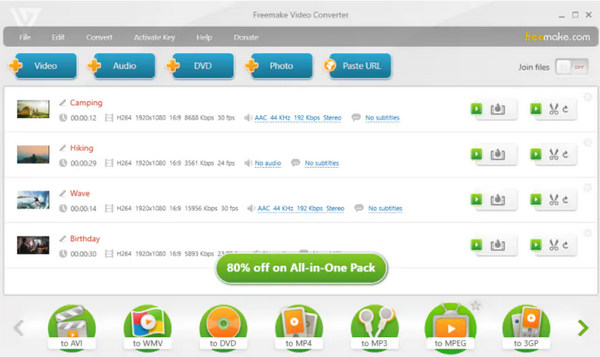
Freemake Video Converter adalah alat hebat untuk mengonversi video ke HD, yang menangani video 4K, menawarkan profil prasetel, dan bahkan mendukung pembakaran DVD.
Pro
- Antarmuka yang ramah pengguna.
- Beragam format yang didukung.
- Versi berbayar opsional tanpa tanda air.
Kontra
- Fitur terbatas untuk versi gratis
- Perangkat lunak yang dibundel sesekali selama instalasi.
Panduan Singkat:
Langkah 1. Instal Freemake Video Converter pada perangkat Anda.
Langkah 2. Impor file video Anda.
Langkah 3. Pilih format yang Anda inginkan, pastikan memilih format yang kompatibel dengan pemutar media Anda, lalu klik Convert untuk memulai prosesnya.
AI Konverter VideoProc
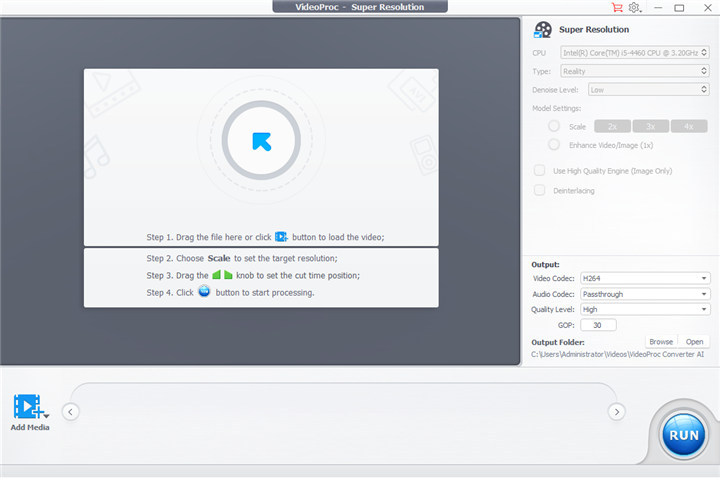
Menggunakan VideoProc Converter AI juga bagus untuk mengonversi video ke HD. Alat ini adalah perangkat lunak pemrosesan video lengkap yang menggabungkan konversi, pengeditan, dan kompresi video. Mendukung berbagai format, termasuk MP4, AVI, MKV, MOV, dan banyak lagi.
Pro
- Konversi video berkualitas tinggi.
- Fitur bertenaga AI untuk meningkatkan kinerja.
- Antarmuka intuitif.
Kontra
- Beberapa fitur lanjutan memerlukan langganan berbayar.
Panduan Singkat:
Langkah 1. Kunjungi situs web VideoProc, unduh softwarenya, dan instal di komputer Anda.
Langkah 2. Klik tombol Super Resolution pada antarmukanya.
Langkah 3. Untuk mengimpor video, klik tombol Add Media.
Langkah 4. Sekarang, pergi ke sisi kanan dan temukan fitur Settings. Pilih berapa kali Anda ingin video Anda di-upscale.
Langkah 5. Terakhir, klik tombol Run untuk mulai meng-upscale video Anda.
Pengunduh Video dan Musik Allavsoft
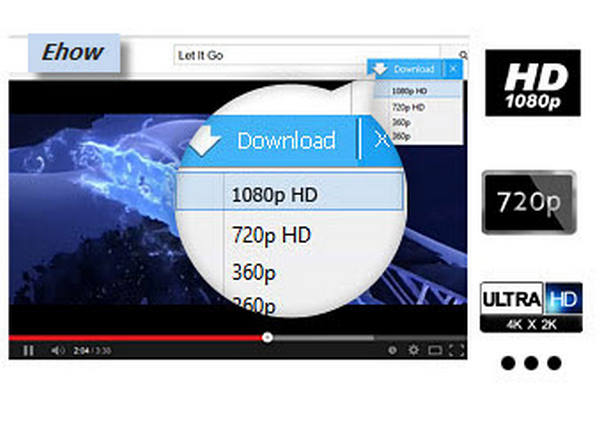
Allavsoft terutama dikenal untuk mengunduh video dan musik dari berbagai platform. Ia juga menawarkan kemampuan konversi video, yang dapat Anda gunakan untuk mengkonversi video ke HD dengan mudah.
Pro
- Pengunduhan video cepat.
- Mendukung berbagai format.
- Pengunduhan massal.
Kontra
- Fitur pengeditan terbatas.
- Paket berbayar diperlukan untuk fungsionalitas penuh.
Panduan Singkat:
Langkah 1. Unduh dan instal Allavsoft di komputer Anda.
Langkah 2. Tambahkan URL Video dengan menyalin dan menempelkannya ke dalam software.
Langkah 3. Centang opsi Automatically Convert To dan pilih format keluaran yang Anda inginkan.
Langkah 4. Klik download untuk memulai proses dan simpan video langsung ke perangkat Anda.
Peningkat Video AI Cutout.pro
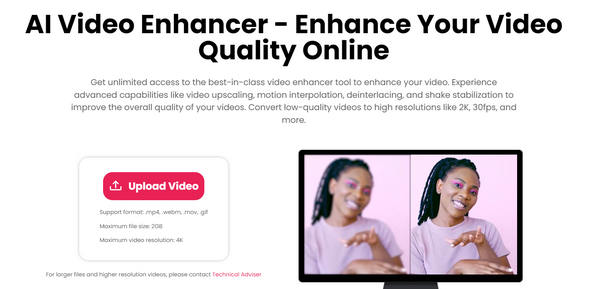
Cutout.pro AI Video Enhancer adalah perangkat lunak yang dirancang untuk meningkatkan kualitas video dengan memanfaatkan algoritma kecerdasan buatan. Fungsi utamanya adalah mengonversi video ke resolusi 1080p sekaligus meningkatkan kejernihan, akurasi warna, dan ketajaman. Dengan alat ini, pengguna dapat dengan mudah meningkatkan daya tarik visual video mereka, sehingga menghasilkan rekaman yang lebih tajam, lebih hidup, dan terlihat profesional.
Pro
- Sepenuhnya gratis untuk digunakan.
- Tidak perlu menginstal perangkat lunak apa pun.
- Peningkatan online cepat.
Kontra
- Membutuhkan koneksi internet.
- Fitur terbatas dibandingkan dengan perangkat lunak offline.
Panduan Singkat:
Langkah 1. Buka situs web Cutout.pro.
Langkah 2. Temukan AI Video Enhancer di menu navigasi.
Langkah 3. Unggah video yang ingin Anda upscale. Pilih resolusi yang Anda inginkan. Jika sudah diatur, klik tombol Upscale.
Langkah 4. Simpan video yang telah di-upscale dengan mengklik tombol Export.
Pengonversi Video AnyMP4 Ultimate
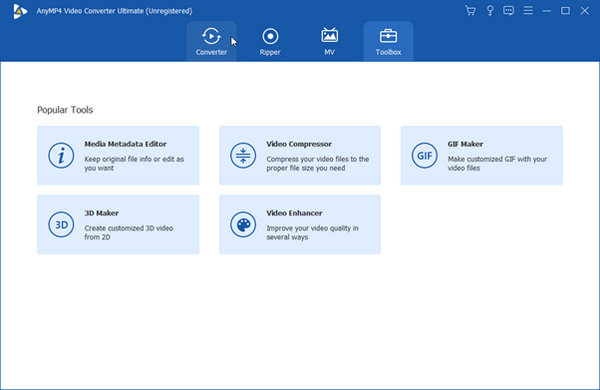
AnyMP4 Video Converter Ultimate berspesialisasi dalam meningkatkan kejernihan video. Ini mendukung berbagai format, termasuk MP4, AVI, MOV, dan banyak lagi. Selain itu, ia menawarkan kemampuan untuk mengkonversi video ke HD, memastikan kualitas visual yang superior.
Pro
- Meningkatkan kualitas video dari 420p menjadi 1080p/4K/5K.
- Antarmuka yang ramah pengguna.
- Tersedia uji coba gratis.
Kontra
- Fitur lanjutan terbatas dan fitur lengkap hanya tersedia pada versi berbayar.
- Kemampuan pengeditan terbatas.
Panduan Singkat:
Langkah 1. Unduh dan instal softwarenya.
Langkah 2. Klik tombol Add Files untuk mengimpor file video.
Langkah 3. Sekarang, atur file keluaran HD.
Langkah 4. Setelah selesai diatur, klik Convert All untuk mengonversi dan menyimpan file.
Bagian 3. FAQ tentang Mengonversi Video ke HD 1080p
Mengapa saya harus mengonversi video saya ke HD 1080p?
Mengonversi video ke HD 1080p meningkatkan kualitas video secara keseluruhan, memberikan gambar yang lebih tajam dan jernih untuk pengalaman menonton yang lebih baik.
Bisakah saya mengonversi video apa pun ke HD 1080p?
Ya. Anda dapat mengonversi sebagian besar video ke HD 1080p, tetapi kualitas keluarannya bergantung pada resolusi aslinya. Mengonversi video beresolusi lebih rendah dapat meningkatkan kejernihan.
Format video apa yang kompatibel dengan HD 1080p?
HD 1080p adalah standar resolusi; kompatibilitas lebih bergantung pada codec video dan format container. Format yang umumnya didukung termasuk MP4, MKV, dan AVI dengan codec H.264 atau H.265.
Alat apa yang dapat saya gunakan untuk mengonversi video ke HD 1080p?
Berbagai alat seperti HandBrake, Freemake Video Converter, dan Online UniConverter tersedia untuk konversi video. Pilih berdasarkan preferensi Anda, apakah online atau offline.
Apakah mengonversi video ke HD 1080p akan meningkatkan ukuran filenya?
Ya. Mengonversi ke resolusi yang lebih tinggi umumnya meningkatkan ukuran file karena lebih banyak piksel dan data. Namun, ukuran akhir juga bergantung pada pengaturan kompresi yang digunakan selama konversi.
Kesimpulan
Sebagai kesimpulan, mengonversi video ke HD kini lebih mudah dari sebelumnya dengan 10 alat konverter video terbaik. Baik Anda pemula maupun sudah memiliki pengalaman editing, alat-alat ini menawarkan beragam fitur untuk meningkatkan kualitas video Anda. Dari konversi online yang cepat dengan FVC Free Video Converter hingga kemampuan editing lanjutan dengan Aiseesoft Video Converter Ultimate, Anda memiliki banyak pilihan yang dapat disesuaikan dengan kebutuhan.
Pilih alat yang sesuai dengan kebutuhan Anda, ikuti panduan cepat yang disediakan, dan ubah video Anda menjadi kualitas HD 1080p yang menakjubkan.
-
 Buat Foto HD dengan Cara Terbaik yang Dapat Anda Temukan di Pasar
 Apakah Anda bertanya-tanya atau ingin membuat foto HD? Anda dapat mengikuti tutorial yang kami tambahkan di bawah ini dengan berbagai solusi yang dapat Anda gunakan.
-
 AVCHD vs MP4: Format Mana yang Lebih Baik untuk Anda [Ulasan Lengkap]
 Fitur ini mengajarkan Anda perbedaan antara AVCHD dan MP4. Kami juga menyusun 5 konverter AVCHD ke MP4 Mac, Windows, dan perangkat seluler terbaik.
-
 2 Cara untuk Mengompres Video AVCHD menjadi Ukuran File Kecil Secara Gratis
 Baca dan dapatkan 2 cara mudah untuk mengompres file video AVCHD. Anda dapat menggunakan kompresor video online dan offline untuk mengurangi ukuran video AVCHD secara gratis di komputer Anda.
