


 Video Converter Ultimate
 Perekam Layar
 Perbaikan Video
 Unduhan Aman
4 Perekam Video MTV Tak Tertandingi untuk Komputer Windows dan Mac
Pernahkah Anda bertanya-tanya apa jenis file MTV? Apakah Anda menemukan file ini? Kebanyakan orang mungkin tidak tahu tentang file ini karena baru saja dirilis. Ini dibuat untuk memutar video pada pemutar MP4 portabel yang sebagian besar berasal dari China. Pengembang menggunakan rangkaian tampilan 465/555 mentah yang menggambarkan kecepatan bingkai yang lebih rendah yang menghasilkan kualitas video yang lebih rendah. Ini mungkin terjadi, banyak yang masih menggunakan format ini karena sebagian besar perangkat lunak penghasil Musik juga menggunakan .mtv.
Sebaliknya, meskipun ekstensi file .mtv bisa menjadi alternatif yang baik, tetap disarankan untuk mencoba format file lain agar mendapatkan kualitas video terbaik. Alat ini juga mirip dengan MP4, karena dibuat menyerupainya. Jadi, mengapa harus mengorbankan pengalaman terbaik? Namun jika Anda tetap lebih suka menggunakan format file .mtv sebagai output rekaman, kami siap membantu. Jika Anda lanjut membaca artikel ini, kami telah menyediakan daftar perekam video MTV yang bisa Anda temukan secara online.

Bagian 1. Perekam MTV Terbaik untuk Windows dan Mac
Perekam Layar Gratis FVC
Memimpin dalam daftar perekam video .mtv terbaik adalah Perekam Layar Gratis FVC. Meskipun ini tidak akan memungkinkan Anda merekam file pada file .mtv, ini memberi Anda hasil terbaik. Dalam tiga langkah mudah, Anda dapat menghasilkan tutorial video berkualitas tinggi untuk kelas Anda, atau untuk saluran YouTube Anda. Saat merekam, Anda sebenarnya dapat menambahkan bentuk, teks, panah, dan garis tanpa dibatasi. Sejalan dengan itu, ini dapat merekam video tanpa terganggu oleh kebisingan latar belakang karena merekam suara sistem PC Anda. Seperti yang bisa dilihat, ini adalah pilihan yang bagus. Anda juga dapat mempelajarinya lebih lanjut dengan membaca langkah-langkah di bawah ini.
Langkah 1. Anda perlu mengaktifkan peluncur dengan mengklik Video Recorder dari halaman utama FVC Free Screen Recorder.

Langkah 2. Selanjutnya, atur bingkai agar sesuai dengan ukuran video yang akan Anda rekam. Lalu klik tombol REC untuk mulai merekam.

Langkah 3. Saat merekam, klik ikon Pencil untuk memungkinkan Anda menambahkan anotasi ketika perekaman berlangsung.
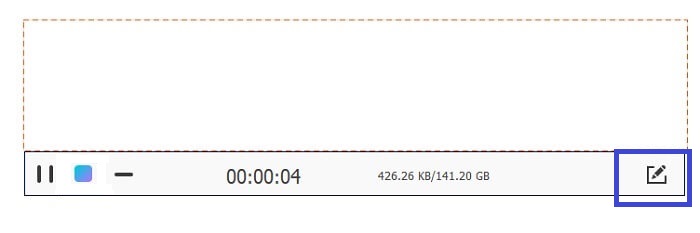
Langkah 4. Setelah selesai, klik ikon Square berwarna biru untuk menghentikan perekaman.

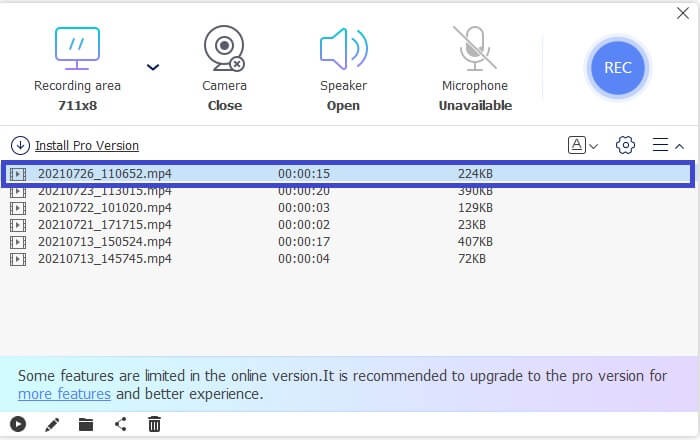
Langkah 5. Periksa file rekaman dengan mengklik nama file dari antarmuka utama.
Pro
- Tidak perlu registrasi.
- Rekaman tidak terbatas.
- Tidak ada batasan durasi.
- Kecepatan bit dan bingkai yang dapat disesuaikan.
Kontra
- Ini mendukung dua format hanya WMV dan MP4.
Perekam Layar FVC
Jika Anda mencari yang lebih fleksibel dan dapat menawarkan lebih dari apa yang dapat dilakukan oleh alat gratis, mari kita bicara tentang alat versi Premium. Flawless, lossless, dan fleksibel adalah bagaimana kami dapat menggambarkan Perekam Layar FVC. Ia bekerja dengan kesempurnaan dan perekaman layar yang halus yang memungkinkan Anda merekam video MTV dalam kualitas super tinggi. Alat ini menetapkan standar sedikit lebih tinggi karena fitur-fiturnya. Ada banyak, tetapi satu fitur yang terlihat adalah fitur Kunci Jendela yang memungkinkan Anda merekam layar tertentu dan melanjutkan pekerjaan Anda yang sibuk tanpa terganggu. Bukankah itu luar biasa? Masih banyak lagi yang bisa ditemukan dengan alat ini, Anda dapat memeriksa daftar kelebihan dan kekurangan di bawah ini. Sementara itu, inilah cara Anda dapat menggunakan aplikasi.
Langkah 1. Unduh dan instal aplikasi dengan mengklik tombol unduh di bawah ini.
Unduh GratisUntuk Windows 7 atau yang lebih baruUnduhan Aman
Unduh GratisUntuk MacOS 10.7 atau yang lebih baruUnduhan Aman
Langkah 2. Ikuti panduan pemasangan hingga aplikasi terbuka. Setelah terbuka, atur bingkai untuk mengubah rasio rekaman.

Langkah 3. Untuk merekam, klik tombol REC untuk memulai perekaman. Jika mau, Anda juga dapat menambahkan anotasi saat perekaman berlangsung.

Langkah 4. Setelah selesai merekam, klik tombol Square berwarna merah untuk mengakhiri perekaman.

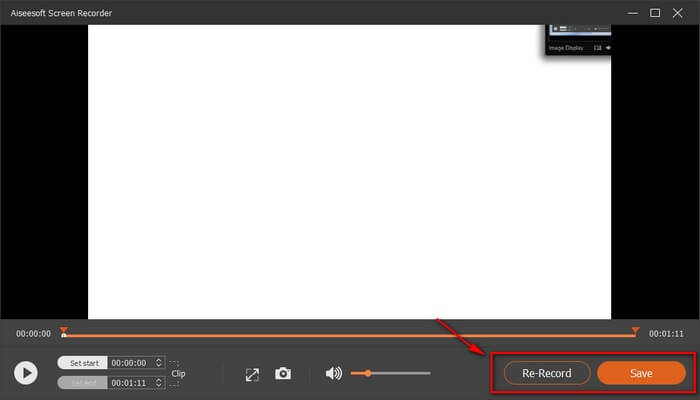
Langkah 5. Untuk menyimpan rekaman, klik Save dan lihat file yang telah disimpan.
Pro
- Akselerasi didukung untuk perekaman video streaming yang lebih baik.
- Kecepatan bit yang dapat disesuaikan hingga kualitas terbaik.
- Fitur Kunci Jendela.
- Rekam selama 24 jam berturut-turut!
Kontra
- Alat ini membutuhkan langganan premium.
bandika
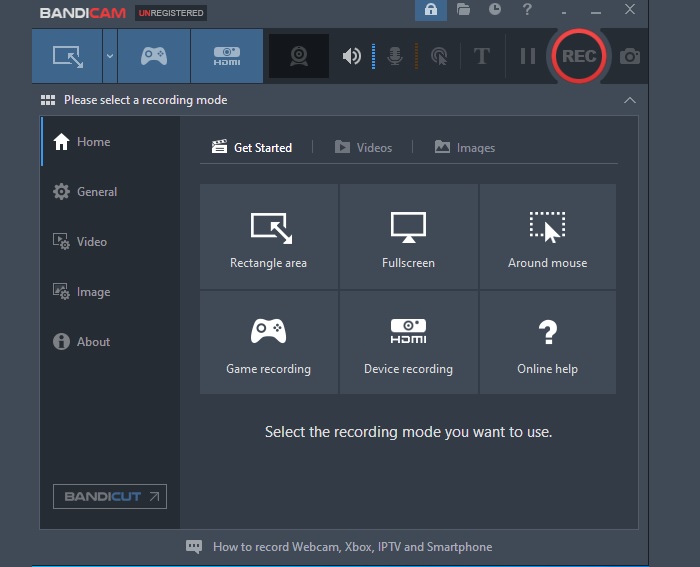
Perangkat lunak lain yang didedikasikan untuk membuat perangkat lunak yang mudah digunakan tetapi lengkap adalah Bandicam. Dua aplikasi terbaik yang mereka banggakan adalah Bandicut Video Cutter dan Bandicam Screen Recording. Membandingkan alat ini dengan Perekam Layar FVC, mereka memiliki tingkat keandalan yang sama. Anda dapat menghasilkan video dalam kualitas HD, merekam tanpa batasan, dan membuat anotasi secara real-time dengan mudah. Jika FVC Screen Recorder mengusung fitur unik, Bandicam juga bisa. Perbesar dan Perkecil saat merekam! Ya, saat merekam, Anda dapat memperbesar bagian tertentu yang menurut Anda harus Anda tekankan. Relatif, ada lebih banyak untuk menemukan. Lihat daftar di bawah ini dan dapatkan informasinya.
Pro
- Zoom in dan zoom out didukung.
- Perekaman tanpa batas tanpa batasan durasi.
- keluaran kualitas HD.
- Bisa multitasking (penjelasan saat merekam).
Kontra
- Alat ini adalah aplikasi berbayar.
Studio OBS
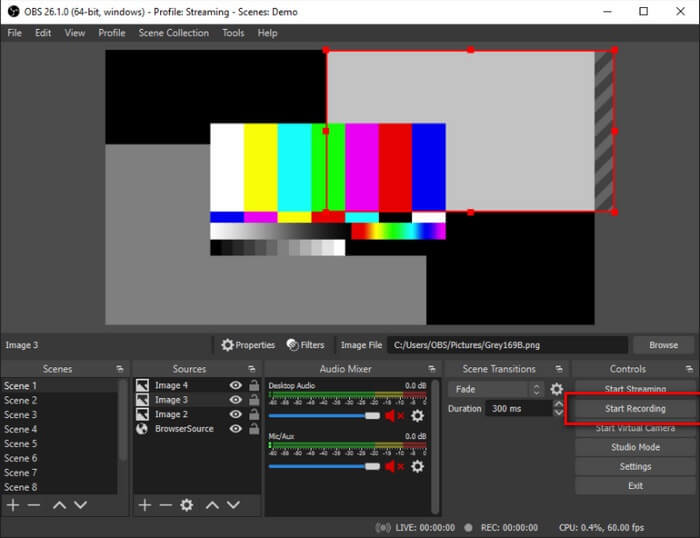
Populer di kalangan Gamer dan live streamer, OBS mengukuhkan namanya dari waktu ke waktu karena kinerjanya yang konsisten. Banyak yang menganggap alat ini sangat membantu dalam banyak aspek. Salah satu contoh yang baik adalah merekam sambil melakukan Live Streaming secara real-time. Selain itu, Anda dapat mengaitkan akun situs web streaming video Anda seperti YouTube dan Twitch untuk secara langsung menyiarkan siaran langsung Anda. Singkatnya, kenyamanan dan multitasking hanyalah beberapa alasan mengapa mereka berhasil mencapai puncak. Nah, masih banyak lagi yang harus dipelajari tentang aplikasi ini. Lanjutkan membaca untuk mengetahui lebih banyak tentangnya.
Pro
- Pembandingan didukung.
- Dapat merekam video dan audio.
- Output kualitas HD maksimal 1080p saat streaming.
- Tidak ada lag.
Kontra
- Antarmuka alat ini sedikit berlebihan.
Bacaan Lebih Lanjut
Bagian 2. FAQ tentang Perekam MTV
Bagaimana cara mengonversi format MTV ke MP4?
Untuk mengonversi format MTV, ikuti langkah-langkah berikut:
1. Kunjungi https://www.free-videoconverter.net/free-online-video-converter/.
2. Aktifkan peluncur dan unggah file MTV.
3. Ubah format file sesuai keinginan Anda.
4. Atur lokasi penyimpanan file, lalu file akan diunduh secara otomatis.
Pemutar apa yang dapat saya gunakan untuk membuka file berformat MTV?
Berikut beberapa pemutar yang dapat Anda pertimbangkan untuk digunakan:
1. MTV Video Converter.
2. MPlayerX.
3. VLC Player.
4. MTV Video Converter.
5. FVC Free Video Player
Apa perbedaan antara MTV dan MP4?
Mereka sangat jauh berbeda. MP4 adalah format terkompresi yang berisi output kualitas Video Tinggi. Sedangkan MTV menghasilkan kualitas yang lebih rendah. Juga, MP4 dapat diputar di banyak Pemutar Video dibandingkan dengan MTV.
Bagian 3. Bagan Perbandingan
| Fitur | Perekam Layar Gratis FVC | Perekam Layar FVC | bandika | Studio OBS |
| Rekaman Audio dan Video |  | | | |
| Fitur Pengeditan Video | | | | |
| Fitur Jendela Terkunci |  | | | |
| Fitur Anotasi | | | | |
| Fitur zoom | | | | |
| Aman dari Malware | | | | |
| Kecepatan bit dan rasio aspek yang dapat disesuaikan | | | | |
| Rekaman Streaming Langsung | | | | |
| Percepatan | | | | |
| Pembandingan | | | | |
Kesimpulan
Singkatnya, MTV mungkin dikembangkan untuk menggantikan MP4, tetapi masih tidak dapat melakukan apa yang dapat dilakukan MP4. Jika itu akan terus meningkat dalam waktu dekat, ia memiliki kemungkinan untuk melampaui format lain. Juga, jangan lupa untuk melihat beberapa perekam MTV terbaik dalam daftar ini.
-
 4 Perekam Peluncuran Web Gratis Terbaik untuk Menangkap Video Layar
 Mencari cara terbaik untuk merekam aktivitas pada layar di desktop Anda tanpa membayar sepeser pun? Berikut adalah 4 perekam peluncuran web gratis yang paling sering digunakan.
-
 Review Rekam Audio Cinch yang Tidak Memihak dan Alternatif Terbaik
 Cinch Audio Recorder adalah cara terbaik untuk mendownload musik dari situs streaming. Pelajari lebih lanjut tentang ulasan yang tidak bias dan alternatif terbaik dari artikel.
-
 5 Perekam Mouse dan Keyboard Terbaik untuk Windows dan Mac
 Berikut adalah lima program perekam mouse dan keyboard terbaik yang dapat menyimpan gerakan mouse dan klik keyboard Anda, dan mengulangi kejadiannya.
