


 Video Converter Ultimate
 Perekam Layar
 Perbaikan Video
 Unduhan Aman
4 Perekam FLAC yang Mudah Digunakan yang Dapat Menghasilkan Output Audio Berkualitas Tinggi
Musik adalah salah satu cara komunikasi yang paling membuat orang ketagihan karena menyediakan sarana bagi orang untuk mengekspresikan dan menyampaikan emosi, niat, dan makna mereka. Kekuatan yang dimilikinya akan bergantung pada kualitas musik secara keseluruhan. Sejak dulu, orang lebih akrab dengan format MP3 biasa. Namun ada yang lebih baik dari itu, jangan puas dengan yang seadanya. Jika Anda ingin naik tingkat dan mendapatkan musik berkualitas tinggi yang tetap kompatibel dengan perangkat Anda, Free Lossless Audio Codec (FLAC) adalah pilihan yang tepat. Ini adalah format pengodean audio untuk kompresi tanpa kehilangan kualitas (lossless) pada trek audio digital Anda. Harganya sama dengan MP3 yang setara di toko-toko online, tetapi kualitas suaranya jauh lebih baik. Tentu saja, Anda akan membutuhkan sebuah perekam FLAC untuk mendapatkannya. Sebagai gambaran, berikut informasi penting yang bisa Anda perhatikan.

Bagian 1. Top 2 Perekam FLAC Praktis yang Dapat Diakses Secara Online
Dalam hal perekaman FLAC, itu adalah kartu truf jika Anda akan menggunakan perekam yang cocok dan mampu melakukan operasi dengan mulus untuk Anda. Mungkin itu freeware dan perangkat lunak perekam FLAC, Anda harus memilih yang terbaik dari yang terbaik karena kami tidak puas dengan yang kurang di sini. Untuk memandu Anda, artikel ini menawarkan penilaian menyeluruh tentang alat yang dapat Anda gunakan.
1. Perekam Audio Gratis FVC
FVC Free Audio Recorder adalah alat perekam audio yang memungkinkan pengguna merekam audio dengan mudah. Perangkat ini bekerja secara efisien di PC Windows maupun komputer Mac. Karena itu, apa pun sistem operasi yang Anda gunakan, Anda tetap bisa memakainya. Anda dapat merekam suara sistem, suara dari mikrofon, atau keduanya. Alat ini membuat pekerjaan perekaman Anda jauh lebih mudah sekaligus menjaga kualitas suara tetap tinggi. Di bawah ini langkah-langkah yang perlu diikuti:
Langkah 1. Untuk menggunakan freeware ini dan memastikan alat dapat berfungsi dengan baik di browser Anda, unduh peluncurnya (launcher) dan ikuti prosesnya hingga alat aktif.
Langkah 2. Setelah itu, klik tombol Start Recording yang akan memunculkan sebuah antarmuka pop-up.
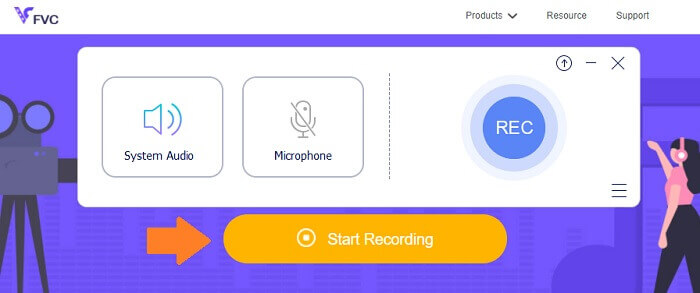
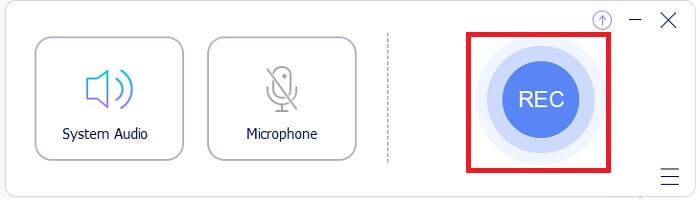
Langkah 3. Pada antarmuka tersebut, klik tombol REC untuk mulai merekam.
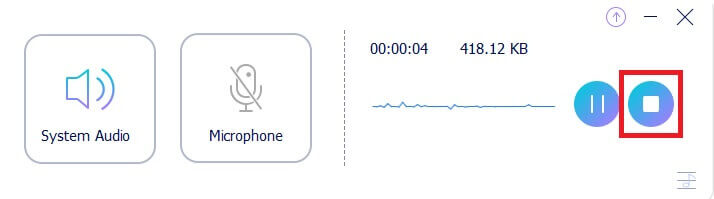
Langkah 4. Jika Anda ingin menjeda rekaman, klik tombol Pause di samping tombol stop. Ketika selesai merekam, klik tombol stop. Ikonnya adalah kotak di dalam lingkaran. Lihat gambar di bawah sebagai referensi untuk pemahaman yang lebih baik.
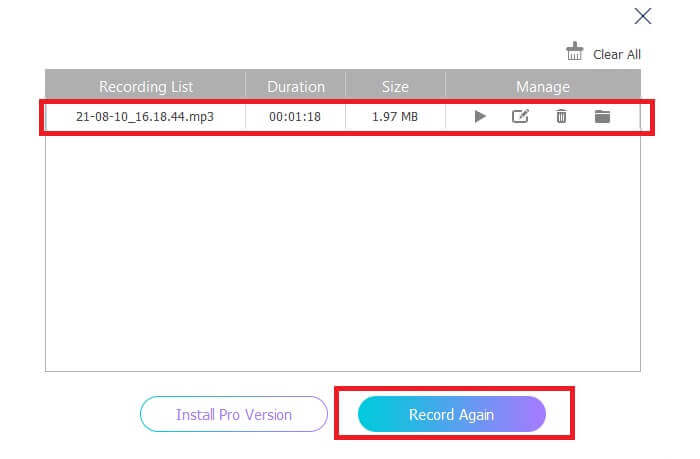
Langkah 5. Setelah merekam, periksa file rekaman dari jendela pop-up yang muncul setelah perekaman.
2. Perekam Audio Online Gratis Apowersoft
Apowersoft Free Online Audio Recorder adalah freeware perekam audio yang hebat dan menawarkan beragam fitur. Alat ini memungkinkan Anda merekam audio di komputer Windows maupun Mac secara langsung dengan berbagai pilihan format input dan output sesuai kebutuhan Anda. Freeware ini mudah digunakan karena memungkinkan Anda merekam suara apa pun dengan kualitas lossless. Di dalamnya terdapat fitur perekam audio FLAC yang lebih baik daripada perangkat lunak perekam audio biasa. Secara keseluruhan, alat ini paling cocok ketika Anda ingin meningkatkan kualitas rekaman dari yang standar menjadi format berkualitas lebih baik. Untuk memulai, berikut langkah rinci yang dapat Anda ikuti:
Langkah 1. Untuk menggunakan freeware ini dan memastikan alat berfungsi baik di browser Anda, pengguna pertama kali perlu mengunduh dan memasang peluncurnya. Setelah itu, klik tombol 'Start Recording' yang akan memunculkan antarmuka pop-up.
Langkah 2. Pada antarmuka, klik tombol 'Record' yang ditandai dengan tombol berwarna merah untuk mulai merekam. Jika Anda ingin menjeda perekaman sementara, cukup tekan tombol merah yang berada di tengah antarmuka. Demikian pula, jika Anda ingin menghentikan perekaman, cukup tekan tombol merah yang berada di bagian tengah bawah antarmuka.
Langkah 3. Jika Anda ingin menjeda perekaman sementara, cukup tekan tombol merah yang berada di tengah antarmuka. Demikian pula, jika Anda ingin menghentikan perekaman, cukup tekan tombol merah yang berada di bagian tengah bawah antarmuka. Setelah selesai merekam, buka panel daftar rekaman untuk melihat file rekaman dan jenis filenya. Selesai.
Bagian 2. Perangkat Lunak Perekam FLAC Profesional untuk Windows dan Mac
1. Perekam Layar FVC
FVC Screen Recorder adalah alat dengan fungsi penuh yang memungkinkan Anda merekam tidak hanya video tetapi juga audio dan format lainnya. Dengan demikian, Anda dapat merekam semua audio yang Anda butuhkan secara lossless dan tanpa usaha besar karena alat ini mudah digunakan. Dengan begitu, Anda dapat mencapai kualitas suara keluaran terbaik sesuai kebutuhan, apa pun format yang Anda inginkan. FVC Screen Recorder memiliki bitrate yang dapat diatur yang sangat membantu dalam menghasilkan kualitas audio yang tinggi. Alat ini meningkatkan standar dalam menghasilkan rekaman audio terbaik. Sementara itu, baca terus untuk melihat bagaimana cara kerja alat ini.
Langkah 1. Unduh aplikasinya ke PC Anda dan pasang aplikasi tersebut sesuai proses instalasi.
Unduh GratisUntuk Windows 7 atau yang lebih baruUnduhan Aman
Unduh GratisUntuk MacOS 10.7 atau yang lebih baruUnduhan Aman
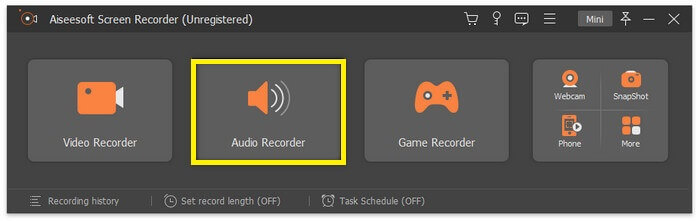
Langkah 2. Jalankan aplikasi dan pilih Audio Recorder.
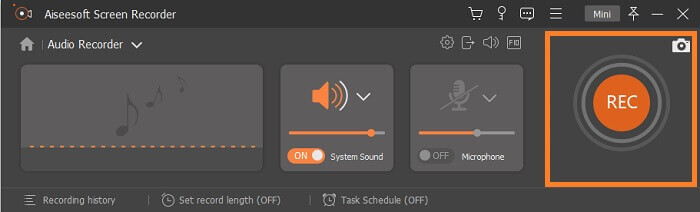
Langkah 3. Dari situ, aktifkan suara sistem sebelum merekam. Lalu klik REC untuk mulai merekam.
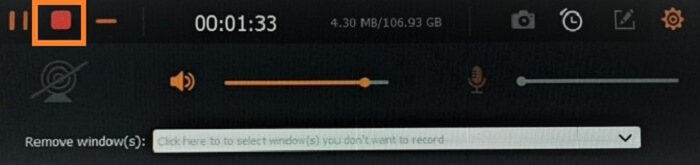
Langkah 4. Setelah perekaman selesai, klik tombol Stop. Ikonnya adalah kotak pada bilah mengambang (floating bar).
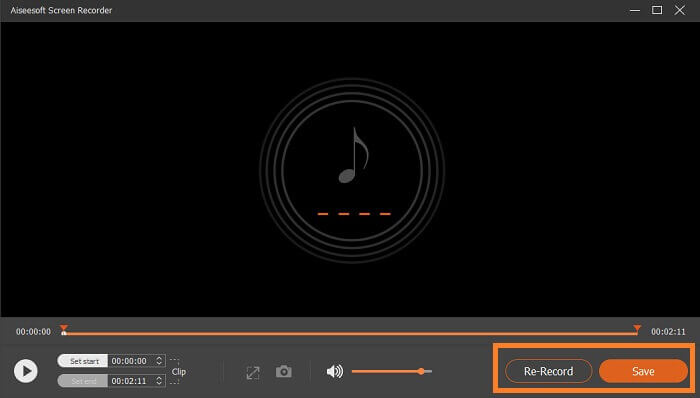
Langkah 5. Jendela lain kemudian akan muncul, pilih apakah Anda akan Save (Menyimpan) atau Re-Record (Merekam ulang). Setelah itu, Anda akan melihat jendela tempat Anda dapat memutar ulang file. Klik dua kali nama file dan putar.
Bacaan Lebih Lanjut
2. Perekam Total
Total Recorder adalah alat serbaguna yang dapat digunakan sebagai konverter, editor, dan perekam FLAC. Dengan fiturnya, Anda dapat mengonversi file FLAC ke format lain yang didukung dan sebaliknya. Selain itu, alat ini mendukung konversi beberapa file sekaligus dengan menggunakan mesin konversi batch bawaan. Yang membuatnya lebih menarik lagi, Anda dapat dengan mudah mengedit, menambah, atau menghapus data tag.
Bagian 3. FAQ tentang FLAC Recorder
Apakah FLAC format audio terbaik di antara yang lain?
Tentu saja, Ya! Format audio file FLAC adalah yang terbaik dari format terbaik untuk kualitas suara. Karena mendukung kompresi lossless trek audio digital Anda. Perhatikan bahwa file FLAC kira-kira lebih besar dari format file MP3. Mereka berukuran setengah dari CD itulah sebabnya mereka dapat memiliki peningkatan kualitas audio yang sama dengan CD. Jenis file ini dianggap beresolusi tinggi karena terkadang lebih baik atau sama dengan kualitas CD. Itulah sebabnya jika Anda menginginkan kualitas, resolusi tinggi, dan keluaran yang sangat baik, yang terbaik adalah mempertimbangkan untuk menggunakan perekam audio FLAC dengan bantuan freeware dan perangkat lunak.
Apa sebenarnya FLAC itu?
FLAC atau Free Lossless Audio Codec muncul pada tahun 2001 sebagai alternatif open-source untuk format lossless lain yang bermunculan pada saat itu. Ini adalah format file musik yang bekerja sama seperti CD dan dianggap sebagai salah satu format file audio terbaik yang kompatibel dengan hampir semua perangkat. FLAC juga sering dibandingkan dengan file MP3 untuk menentukan mana yang lebih baik. Mungkin saat ini belum terlalu populer di kalangan banyak orang, tetapi format ini menawarkan lebih dari sekadar yang biasa, yang pasti akan menempatkannya di posisi teratas.
Bisakah saya mengonversi file audio lain menjadi file FLAC?
Ya, itu mungkin! Jika Anda ingin memutakhirkan file audio biasa menjadi file FLAC, Anda dapat melakukannya. Anda dapat menggunakan berbagai alat yang tersedia secara online, tetapi saya menyarankan Anda untuk menggunakan FVC Audio Converter. Ini adalah konverter audio berbasis web yang memungkinkan Anda mengonversi file audio online dari satu format ke format lain secepat satu menit. Selain itu, yang membuatnya lebih nyaman adalah mendukung semua jenis format audio sehingga Anda dapat dengan mudah mengonversi audio ke format pilihan Anda tanpa melalui proses konversi yang rumit.
Kesimpulan
Sebagaimana terlihat, daftar freeware dan perangkat lunak berbayar di atas adalah beberapa yang terbaik yang bisa Anda temukan secara online. Ada banyak aplikasi serupa yang dapat Anda gunakan sebagai alternatif, tetapi hanya sedikit yang benar-benar berfungsi. Kebanyakan alat online gratis justru dapat membahayakan PC Anda karena adanya unduhan tidak sah yang turut terbawa bersama file yang dihasilkan. Jadi jika Anda ingin memastikan keamanan dan keandalan, gunakan saja daftar yang kami sediakan di sini. Jika Anda masih bimbang harus memilih yang mana, Anda bisa mulai dengan FVC Free Audio Recorder.
-
 Perekam Layar XviD Terbaik untuk Pemula pada tahun 2021 (Online & Offline)
 XviD terkenal untuk mengompresi file video. Ini adalah perangkat lunak sumber terbuka yang menjalankan format ISO MPEG-4. Lanjutkan membaca dan dapatkan lebih banyak detail.
-
 [Go-To-Guide] Rekam Blu-ray di OBS Studio dan Alat Alternatif
 Ketahui cara merekam Blu-ray di studio OBS dan pengganti lainnya dengan langkah dan tip sederhana yang bermanfaat ini. Lanjutkan membaca dan mari selami detailnya.
-
 Proses untuk Merobek dan Merekam DVD dengan VLC untuk Mendigitalkan Format yang Dapat Diputar
 VLC mendukung banyak format file terkompresi audio-video, termasuk merekam dalam DVD. Teruslah bergulir untuk diskusi dan detail lebih lanjut hingga akhir.
