


 Video Converter Ultimate
 Perekam Layar
 Perbaikan Video
Apa Arti AVI dan Cara Memainkannya di Desktop dan Perangkat Seluler
Salah satu format tidak terkompresi yang sudah dikenal adalah AVI. Format ini paling sering digunakan untuk pemutaran video dan audio secara sinkron. Jika Anda ingin tahu lebih banyak tentang AVI maka Anda harus terus membaca. Tujuan dari artikel ini adalah untuk mengetahui apa itu AVI dan pemutar media apa yang mendukung jenis file ini. Teruslah membaca di bawah ini untuk mendapatkan lebih banyak gambaran tentang format dan pemutar media yang tersedia.

Bagian 1. Apa itu File AVI
AVI diperkenalkan ke pasar pada akhir tahun 1992 oleh Microsoft. Arti nama AVI adalah Audio Video Interleave. Ini adalah salah satu kontainer file paling populer karena kesederhanaan dan kompatibilitasnya di berbagai platform. Jadi, jika Anda ingin merekam atau mengunduh video atau audio dalam format AVI, harapkan ukurannya besar karena tidak terkompresi. Untuk memberi Anda lebih banyak gambaran, berikut beberapa kelebihan dan kekurangan format ini.
Pro
- Ini adalah wadah file multi-fungsi yang dapat berisi file apa pun.
- Format yang banyak digunakan untuk film pendek, promo, dan iklan. Karena kualitas yang diberikannya.
- Toko AVI yang berkualitas sangat luar biasa.
- Anda tidak memerlukan perangkat keras atau perangkat lunak tertentu hanya untuk memutar file AVI karena tidak dibatasi.
- Kompres file AVI dengan mudah karena mendukung codec yang berbeda seperti DivX, XviD, MPEG-1, MPEG-4 dan banyak lagi.
Kontra
- Jika Anda mengompres file AVI melebihi batas, ada kemungkinan file 4k, HD, atau 1080 Anda akan menurun kualitasnya.
- AVI tidak dikompresi, jadi harapkan ukuran file yang besar jika Anda menggunakan format jenis ini.
- Jika Anda menggunakan codec via online untuk mengompres AVI, ingatlah bahwa codec yang sama harus diinstal ke drive Anda. Menginstal codec sangat sederhana tetapi agak menakutkan untuk memilih codec karena beberapa tidak dapat diandalkan dan tidak aman. Jadi berhati-hatilah jika Anda mengunduhnya.
Sekarang setelah Anda tahu mengenai format tersebut, sekarang saat yang tepat untuk mengetahui cara memutar file AVI di desktop Anda. Semua alat yang disebutkan di bawah ini adalah pemutar media terbaik yang mungkin sudah atau belum Anda temui saat menjelajah di web. Setiap pemutar AVI disertai dengan deskripsi dan langkah-langkah, jadi bacalah dengan saksama untuk mengetahui mana yang paling cocok untuk Anda.
Bagian 2. Cara Memutar File AVI di Mac dan Windows Media Player
1. Pemutar Video Gratis FVC
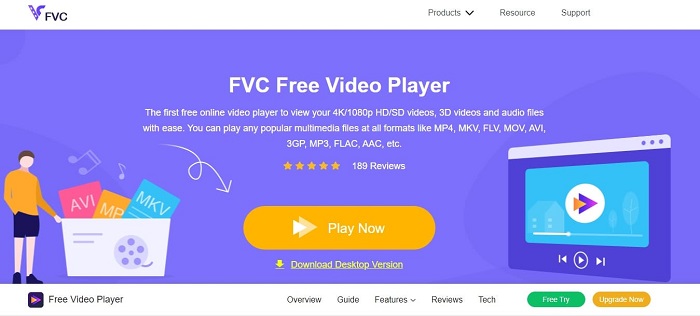
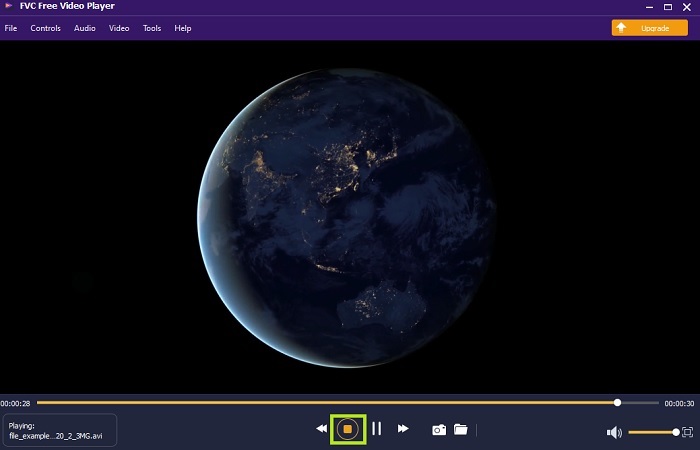
Gunakan FVC Free Video Player ini untuk menonton format video apa pun dengan menggunakan internet Anda. Berbeda dengan pemutar media lain yang disebutkan di bawah, alat ini tidak memerlukan file tambahan agar dapat berfungsi. Jadi, jika Anda memiliki koneksi internet Anda bisa menonton kapan saja dan di mana saja. Selain itu, alat ini juga memberikan kualitas tinggi dan tidak pernah mengalami bug saat memutar file AVI. Namun ingat, jika koneksi internet Anda terputus, alat ini akan memuat atau berhenti sejenak selama beberapa menit. Hal ini sangat umum karena bergantung pada internet. Anda juga bisa memutar DVD di sini jika mau. Tidak perlu lagi bertanya-tanya cara membuka file AVI agar dapat menontonnya. Cukup ikuti langkah-langkah di bawah ini yang disediakan khusus untuk Anda.
Langkah 1. Klik tautan ini untuk masuk ke halaman utama pemutar video AVI.
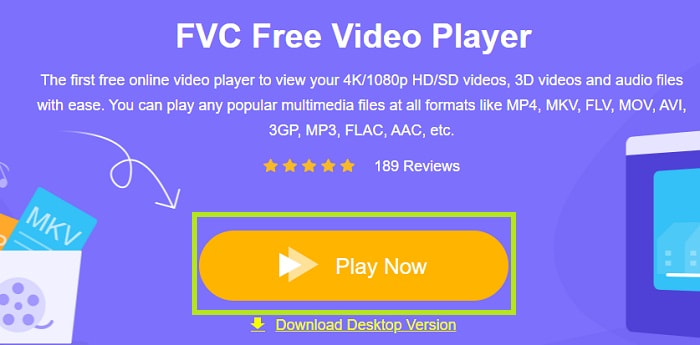
Langkah 2. Klik Play Now untuk meluncurkan pemutar AVI online.
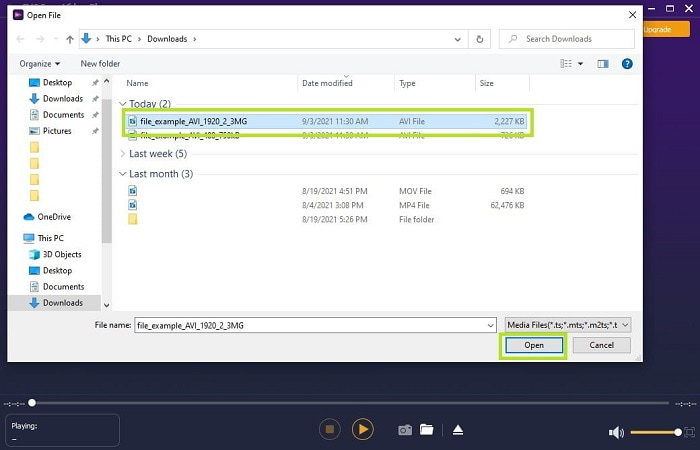
Langkah 3. Lalu klik Open File dan pilih video AVI yang ingin Anda tonton. Jika sudah memilihnya, klik Open.
Langkah 4. Tunggu beberapa detik hingga video AVI diputar dan voila, sekarang videonya sedang berjalan. Pada antarmukanya Anda juga dapat mengambil screenshot secara gratis saat menonton jika diinginkan.
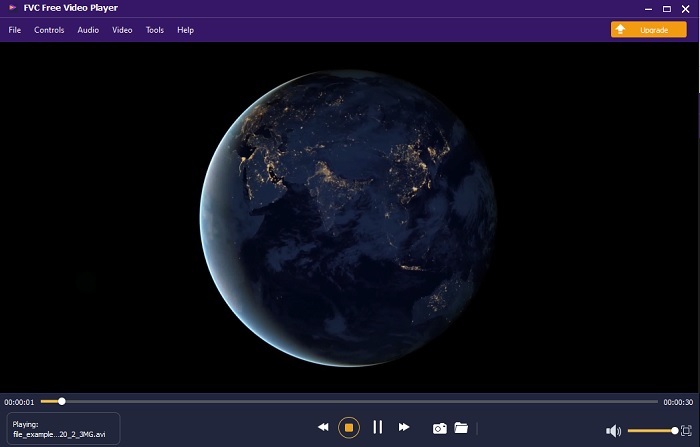
Langkah 5. Dan jika Anda ingin mengakhiri video, cukup klik tombol kotak untuk menghentikan. Ulangi langkah yang sama jika Anda ingin memutar video AVI lain atau format lainnya.
Pro
- Tidak diperlukan file tambahan untuk meluncurkan alat.
- Ini lebih efisien daripada alat lain di bawah ini.
- Ini memberikan getaran 3d jika Anda menonton video 4k.
Kontra
- Ketergantungan internet jadi jika Anda tidak memiliki internet, Anda tidak dapat mengakses ini.
- Beberapa fitur utama pada premium tidak terlihat di sini.
2. Pemutar Media Windows
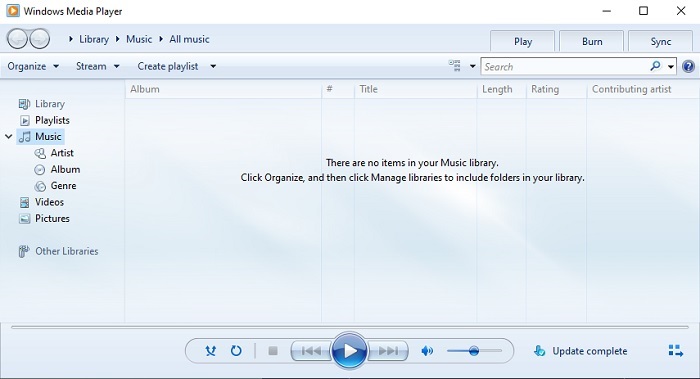
Jika Anda ingin tahu cara memutar file AVI di Windows 10 Anda bisa menggunakan pemutar media bawaan yang dikembangkan Microsoft untuk pengguna Windows. Namun ada beberapa kasus di mana Anda harus mengunduh codec tambahan hanya untuk memutar AVI di pemutar media ini. Hal ini agak merepotkan dan terkadang mengganggu karena mencari codec yang tepat cukup sulit. Jadi, harapkan adanya proses coba-coba jika ini terjadi dan kadang sampai mengunduh codec yang salah. Namun tidak perlu khawatir karena mengunduh codec di desktop Anda sebenarnya sangat sederhana.
Pro
- Pemutar media bawaan untuk Windows.
- Mendukung hampir semua format.
- Mudah digunakan.
Kontra
- Dalam beberapa kasus, Anda harus mengunduh codec tambahan yang tidak didukung oleh alat ini.
- Tidak menyediakan streaming melalui koneksi DSL yang lambat.
3. VLC Media Player
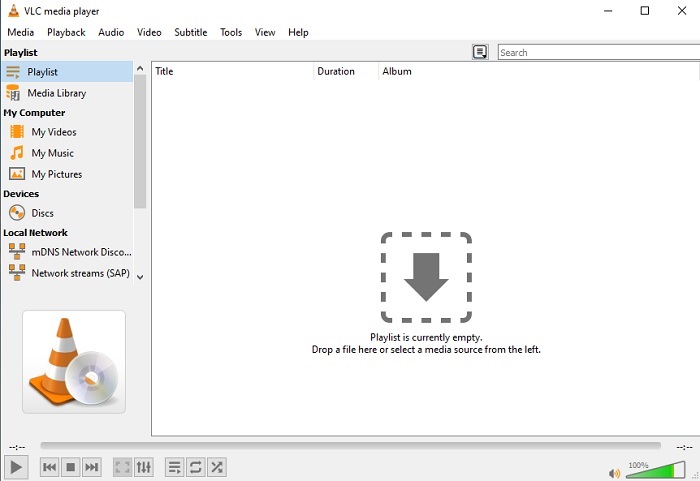
Pemutar media ini tidak memerlukan codec tambahan untuk diunduh agar bisa memutar AVI. Mungkin Anda bertanya-tanya bagaimana cara menjalankan file AVI dengan mudah, VLC Media Player bisa jadi jawabannya. Pemutar media ini membantu jutaan pengguna di seluruh dunia untuk memutar file media mereka hanya dengan membuka file dan memutarnya di sini. Meskipun jutaan pengguna mempercayai alat ini, tetap ada beberapa bug dan beberapa file tidak didukung oleh perangkat lunak ini. Harapkan beberapa error, namun tak perlu cemas karena hal tersebut sangat jarang terjadi.
Pro
- Salah satu pemutar media terbaik untuk semua platform.
- Dapat memutar video meskipun belum selesai diunduh. Tapi tidak keseluruhan videonya.
- Fleksibel dalam semua format.
Kontra
- Sebagian besar waktu ada beberapa bug kecil yang mungkin Anda temui saat menggunakan VLC.
- Ini juga memiliki waktu yang sulit untuk memutar beberapa format video karena codec.
Bagian 3. Cara Menonton File AVI di iPhone
Pemutar media di atas tidak bisa diakses di perangkat seluler Anda. Namun ada cara untuk memutar AVI di iPhone atau iPod. Bukan hanya itu, kita tahu bahwa file AVI berukuran besar. Jadi, jika Anda memindahkannya ke ponsel, file tersebut pasti akan memakan sebagian besar ruang di perangkat Anda. Alih-alih mentransfer file AVI mentah, Anda sebaiknya mengonversinya ke format baru yang dapat diputar tanpa menurunkan kualitas. Konversikan AVI ke format yang tepat dengan bantuan Video Converter Ultimate. Untuk lebih detail tentang cara mengonversi, silakan kunjungi tautan ini.
Bagian 4. FAQ tentang AVI
Mana yang lebih baik, AVI atau MP4?
AVI lebih baik dari segi kualitas namun tidak terkompresi, sedangkan file MP4 lebih hemat ruang tetapi juga memiliki kualitas yang baik. Jika Anda ingin tahu lebih banyak mengenai apa saja perbedaannya dan mana yang lebih baik, Anda harus mengeklik AVI vs MP4.
Bagaimana cara mengubah AVI ke MP4?
Mengonversi adalah cara terbaik untuk mengurangi ukuran file dan mengubahnya ke format lain. Dan cara terbaik untuk mengonversi AVI ke MP4 tercantum dalam artikel ini. Di sini akan dijelaskan langkah-langkah cara mengonversi dan apa saja alat berbeda yang dapat Anda gunakan untuk konversi.
Bisakah QuickTime memainkan AVI?
Meskipun pemutar media QuickTime mendukung format yang berbeda, ada beberapa masalah saat memutar AVI di pemutar default Mac. Karena hak milik yang dimiliki Microsoft. Jadi, untuk mengetahui apa alternatif terbaik untuk QuickTime Anda harus membaca artikel ini dan memilih mana yang merupakan alternatif terbaik.
Bagaimana jika file AVI tidak terbuka?
Ada beberapa alasan mengapa file AVI tidak dapat dibuka. Pertama karena file tersebut tidak lengkap, kecuali karena tidak dikompresi sehingga beberapa file mungkin hilang. Kedua, format AVI tidak didukung di pemutar media lokal atau pihak ketiga Anda. Ketiga, anggap sudah mati terutama jika Anda mengompresnya terlalu banyak sehingga bisa berubah menjadi tidak bisa dimainkan. Terakhir, codecnya salah, jadi jika Anda mengompres AVI dengan codec yang berbeda secara bersamaan, masalah ini biasa terjadi.
Kesimpulan
Sebagai kesimpulan, AVI digunakan oleh banyak pengguna di seluruh web. Namun file itu sendiri tidak terkompresi, jadi Anda harus siap menyediakan banyak ruang di drive jika Anda merekam, mengunduh, atau mentransfer file AVI. Hingga saat ini, tidak perlu lagi bertanya apa itu format AVI karena informasi di atas sudah menjelaskannya beserta tempat Anda bisa memutarnya. Silakan gunakan FVC Free Video Player karena ini bersifat open-source dan dapat diakses siapa saja yang memiliki akses internet. Namun Anda juga bisa memilih untuk menggunakan versi premium dari alat ini yang mendukung lebih banyak format dibanding versi gratis dan memiliki banyak fitur tambahan. Jika ingin mencobanya, klik tombol unduh untuk memasangnya di desktop Anda.
-
 5 Alternatif Windows Media Player Terbaik untuk Ponsel Android
 Karena Anda tidak dapat mengunduh Windows Media Player untuk Android, Anda harus membaca artikel ini dan mempelajari tentang 5 alternatif terbaik untuk Windows Media Player.
-
 5 Pemutar Video Terbaik untuk iPhone yang Tidak Boleh Anda Lewatkan di Tahun 2025
 Untuk memutar video dalam semua format dan mendapatkan pengalaman menonton yang lebih baik di iPhone, Anda harus membaca artikel ini dan mempelajari tentang 5 pemutar video terbaik untuk iPhone 12/11/X/8/7/6.
-
 Panduan Luar Biasa tentang Cara Memutar File MOV di Perangkat Seluler Android
 Punya masalah kenapa file MOV kamu tidak bisa diputar di media player android kamu? Kemudian, baca artikel ini, ini akan memberi Anda 2 metode berbeda untuk memperbaiki file MOV dan membuatnya dapat dimainkan.
