


 Video Converter Ultimate
 Perekam Layar
 Perbaikan Video
Pilih Konverter Terbesar untuk Mengonversi File Video MKV ke MP3 Online dan Offline
MKV adalah format paling canggih yang dapat Anda gunakan untuk menyimpan file. Namun karena kemampuan penyimpanan futuristiknya, format ini menghasilkan ukuran file yang sangat besar. Untuk menangani jenis file ini, Anda perlu mengunduh kompresor, tetapi jika Anda memilih kompresor yang salah maka harapkan ada sebagian data di dalam file yang akan hilang. Meskipun demikian, hal ini bisa diatasi jika Anda mengubah formatnya menjadi MP3. Selain itu, MP3 didukung di semua platform, sehingga merupakan format terbaik untuk Anda jadikan hasil konversi. Selanjutnya, mari gunakan artikel ini sebagai peta untuk menjelajahi cara mengonversi MKV ke MP3 tanpa kehilangan data apa pun.

Bagian 1. 3 Pengonversi MKV ke MP3 berbasis Web Gratis Terbaik
1. FVC Free Audio Converter
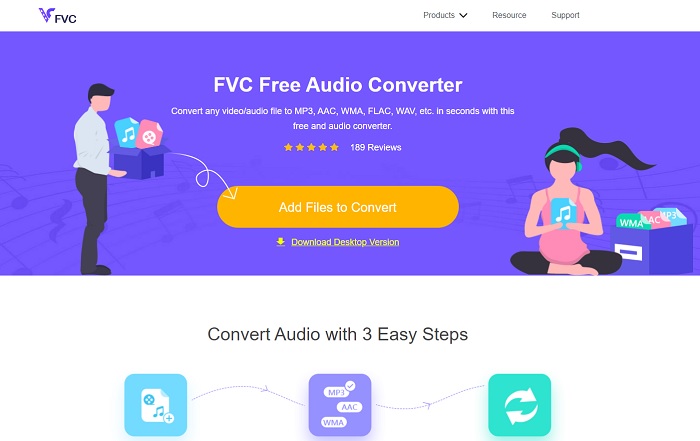
Jika Anda ingin tahu cara mengonversi file video MKV ke MP3 secara online, tetaplah di sini karena kami akan membahas alat online terbaik. FVC Free Audio Converter dikembangkan oleh FVC sebagai contoh untuk alat premium mereka. Walaupun gratis, alat ini tidak seperti alat online lainnya yang disajikan di sini. Mengonversi format apa pun di sini sangat mudah dan selalu aman, tetapi Anda tidak bisa mengonversi banyak file sekaligus. Selain itu, format yang tersedia terbatas dan tidak memiliki fitur pengeditan seperti yang dimiliki versi premium. Jadi, apakah Anda ingin tahu seberapa cepat prosesnya dengan bantuan FVC Free Audio Converter? Maka Anda harus mengikuti langkah-langkah yang disediakan untuk menjamin keberhasilan.
Langkah 1. Klik hyperlink di atas yang disediakan oleh FVC untuk Anda.
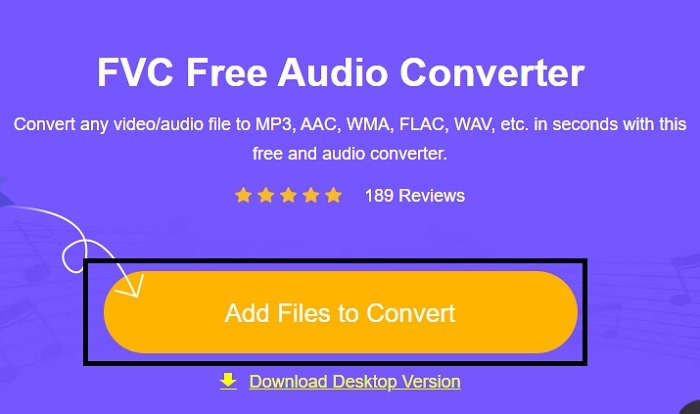
Langkah 2. Jika Anda sudah berada di situs utama, klik Add Files to Convert untuk memulai alatnya.
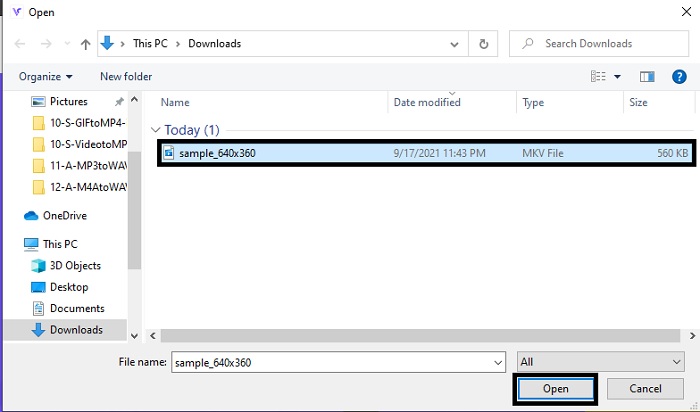
Langkah 3. Sebuah jendela folder akan muncul di layar Anda, pilih file MKV yang ingin Anda konversi lalu klik Open.
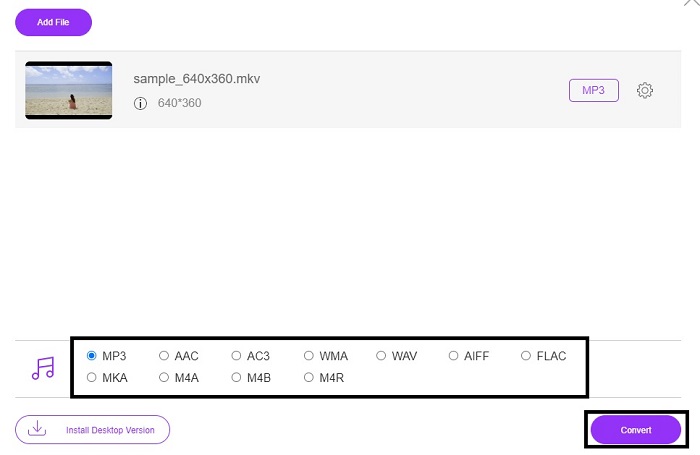
Langkah 4. Ubah MKV ke format MP3 di bagian bawah atau ke format audio lain yang Anda inginkan. Setelah semua proses ini selesai, mulai konversi format MKV dengan mengklik tombol Convert.
Langkah 5. Cari file yang baru saja Anda konversi tadi di manajer file, kemudian klik dan dengarkan file tersebut dalam format barunya.
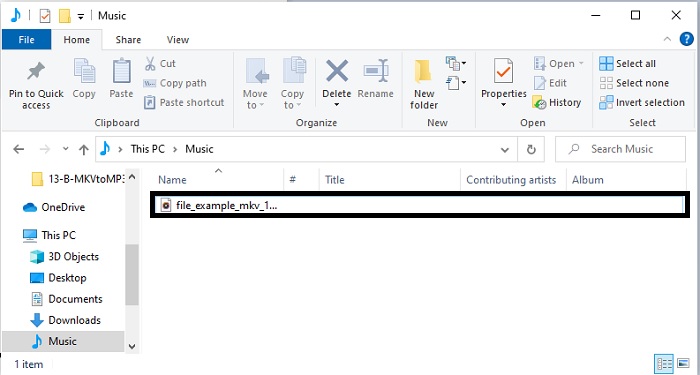
2. Aplikasi Konverter
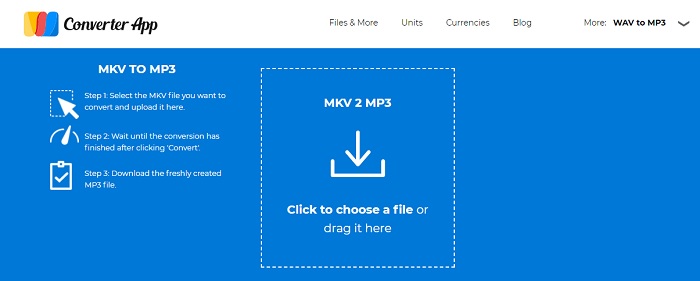
Salah satu converter MKV ke MP3 gratis terbaik secara online adalah Converter App. Jika konversi adalah masalah Anda, Anda dapat menggunakan alat ini karena mudah dan tepat sasaran. Namun, berbeda dengan alat pertama, situs web Converter App memiliki banyak iklan mengganggu di sekeliling halaman. Selain itu, setelah Anda memasukkan file yang ingin dikonversi, Anda harus menunggu setidaknya satu atau dua menit hingga file benar-benar terunggah. Proses konversinya pun terpisah, yang cukup merepotkan bagi kita yang menginginkan konversi yang aman dan cepat.
3. Aconvert.com
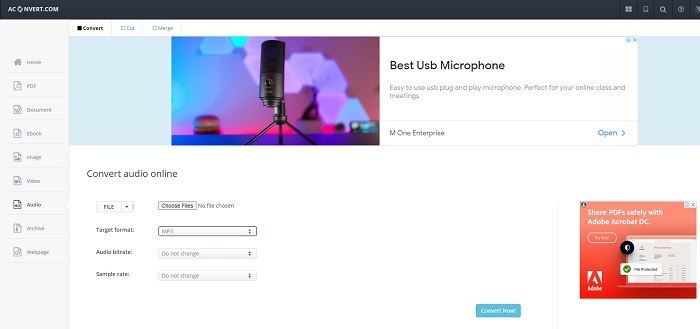
Konversi audio, video, dokumen, pencapaian, PDF, dan lainnya dengan bantuan Aconvert.com. Karena alat ini dapat mengonversi file media apa pun yang merupakan fitur terbaik yang dapat Anda lakukan di sini. Juga, Anda dapat mengubah bitrate file untuk mencapai file yang dikonversi dengan baik. Meskipun ini adalah alat yang baik untuk konversi, iklan mematikan alat web ini. Karena dalam setiap tindakan yang kami lakukan untuk menguji alat ini selalu ada iklan yang muncul entah dari mana. Jadi, berhati-hatilah agar tidak dialihkan ke situs web lain karena ada kemungkinan virus akan menyerang sistem Anda.
Bagian 2. Konverter Berbasis Desktop All-in-One Digunakan untuk Mengonversi MKV ke MP3 tanpa Kehilangan Kualitas
Pilih FVC Video Converter Ultimate karena alat ini menunjukkan dominasinya dibanding converter online maupun offline lainnya. Disebut-sebut sebagai software converter MKV ke MP3 offline terbaik. Alasannya karena kecepatan konversinya yang tinggi dan juga fitur pengeditannya. Jadi, jika Anda ingin meningkatkan kualitas audio, Anda bisa pergi ke toolbar dan klik audio booster. Jika Anda mengalami masalah karena video dan audio tidak sinkron, Anda juga dapat menggunakan alat ini untuk memperbaikinya. Selain itu, jika kita membahas keunggulan lain yang dapat dilakukan alat ini, kemungkinan dibutuhkan lebih dari dua atau tiga artikel hanya untuk menjabarkan semua keistimewaannya. Selanjutnya, kami menyediakan langkah-langkah cara menggunakan converter luar biasa ini yang mendukung semua format yang sudah maupun belum terkenal.
Langkah 1. Sebelum Anda dapat mengonversi MKV ke MP3, Anda harus mengunduhnya terlebih dahulu. Ubah pengaturan alatnya lalu tekan Finish untuk menjalankannya.
Unduh GratisUntuk Windows 7 atau yang lebih baruUnduhan Aman
Unduh GratisUntuk MacOS 10.7 atau yang lebih baruUnduhan Aman
Langkah 2. Buka menu Add Files atau klik tanda plus untuk memilih file MKV yang ingin Anda konversi ke format MP3.
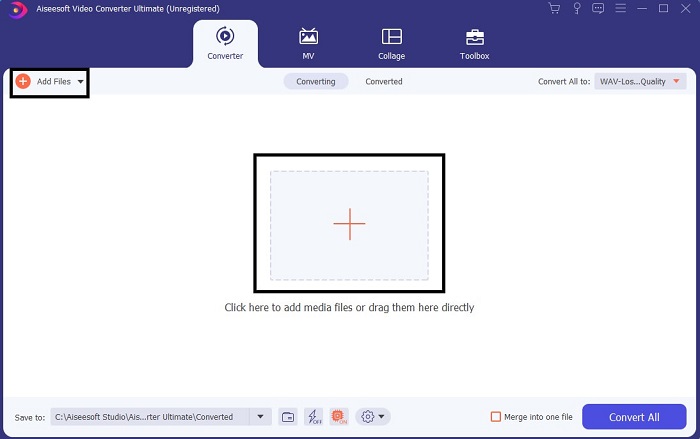
Langkah 3. Lanjutkan ke submenu opsi Convert All to lalu ubah formatnya menjadi MP3 atau format audio lain yang Anda inginkan.
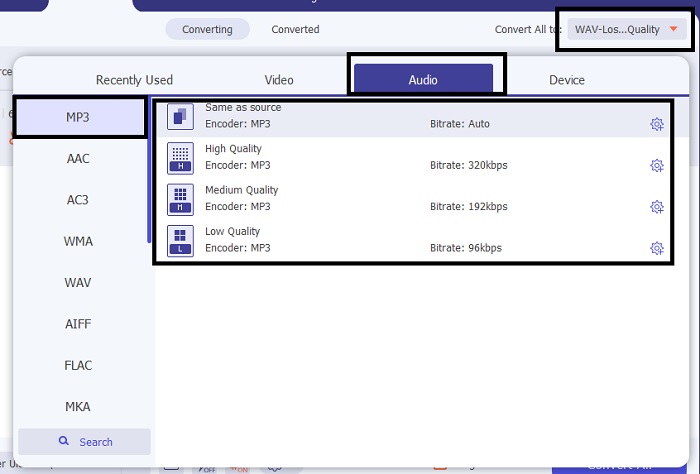
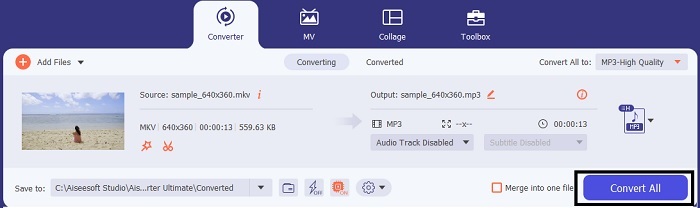
Langkah 4. Klik Convert All untuk memulai konversi. Anda tidak perlu menunggu terlalu lama karena kecepatannya 30x lebih tinggi daripada converter onlinenya dan 100x lebih cepat daripada converter lain.
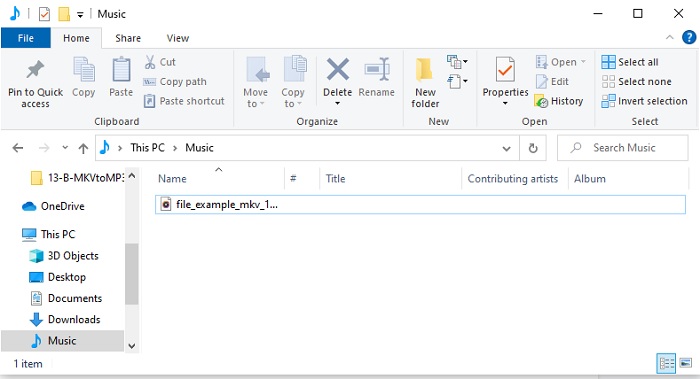
Langkah 5. Jika proses selesai, sebuah folder akan otomatis muncul di layar Anda. Klik file MKV yang sudah dikonversi dan dengarkan hasilnya. Jika Anda ingin melakukan perubahan atau menyempurnakannya, cek toolbar nanti.
Bagian 3. FAQ tentang Konversi MKV ke MP3
Mengapa saya tidak dapat memutar video MKV di komputer saya?
Masalah ini sangat umum, terutama karena MKV masih dalam tahap pengembangan. Artinya, tidak semua pemutar media mendukung format ini, termasuk pemutar media bawaan perangkat Anda. Jadi, untuk memutar file MKV Anda harus menggunakan pemutar media MKV online ini. Karena alat ini mendukung beragam format, baik yang sudah Anda kenal maupun belum. Jadi, tunggu apa lagi? Klik tautannya dan tonton file tersebut dengan kualitas video dan audio yang tinggi.
Apa persamaan MKV dan AVI?
MKV dan AVI keduanya adalah file yang tidak terkompresi yang berarti jika Anda menyimpan file ke komputer atau perangkat Anda, mengharapkan ukuran file yang besar. Tapi MKV lebih rumit dari AVI jika kita akan membandingkan.
Apakah MKV lossy atau lossless?
File MKV adalah format lossless yang tidak terkompresi.
Kesimpulan
Saat kita mengakhiri eksplorasi ini, kita harus menghargai keunggulan setiap converter yang sudah kita telusuri. Namun ada satu yang bisa kita sebut sebagai permata, yaitu FVC Video Converter Ultimate atau bisa disebut juga sebagai harta karun yang hilang. Artikel ini menjadi peta dalam perjalanan Anda menemukan harta tersebut, dan sekarang telah ditemukan. Karena alat ini menghadirkan banyak fitur yang dapat digunakan di masa depan maupun saat ini. Jadi, unduh sekarang juga FVC Video Converter Ultimate karena ini adalah alat yang tepat untuk mengonversi file MKV ke format apa pun yang Anda inginkan, seperti MKV ke MP4, MKV ke AVI, MKV ke AAC, MKV ke GIF, dan lain-lain di kemudian hari.
-
 4 Metode Terbaik untuk Mengonversi MOV ke MP3 di Windows dan Mac dengan Mudah
 Saat Anda ingin mengekstrak file audio MP3 dari file MOV, Anda dapat mempelajari lebih lanjut tentang 4 konverter MOV ke MP3 paling efisien untuk mendapatkan file yang diinginkan dari artikel.
-
 M4V ke MP3 Converter - 4 Metode Terbaik untuk Mengekstrak MP3 dari File M4V
 Saat Anda ingin mengekstrak audio MP3 dari video M4V dengan mudah, Anda dapat mempelajari lebih lanjut tentang 4 konverter M4V ke MP3 terbaik untuk mendapatkan file audio yang diinginkan dari artikel.
-
 [2025] 6 Cara Gratis & Online Teratas untuk Mengonversi M2TS ke MP3
 Bisakah file M2TS dikonversi ke MP3? Dalam posting ini, kami telah membuat daftar 6 cara gratis dan online teratas untuk membantu Anda mengonversi M2TS ke MP3, AAC, AIFF, dan lebih banyak format audio.
