


 Video Converter Ultimate
 Perekam Layar
 Perbaikan Video
Pilih Perekam Layar GIF Terbaik untuk Merekam GIF [Online dan Offline]
Ini adalah fakta bahwa GIF sederhana namun mudah untuk mengakses format file di web. Ukuran file GIF sangat kecil sehingga menjadi salah satu cara paling efektif untuk mengirim video atau gambar bergerak melalui internet. Saat menonton film, Anda menemukan adegan hebat tentang film yang Anda tonton dan Anda ingin membagikannya dengan teman, orang yang Anda cintai, atau keluarga. Tetapi sebagian besar perekam layar dalam format MP4 dan MOV yang merupakan salah satu format ukuran file terbesar. Bukan hal baru bagi kami bahwa mentransfer jenis format file ini akan memakan waktu satu jam atau lebih dan sebagian besar waktu mereka gagal karena gangguan internet atau dalam kasus lain format menjadi tidak tersedia karena tidak semua pemutar media lokal mendukung semua format.
Saat menjelajahi web dan mencari solusi, Anda menemukan GIF. Format file ini berukuran jauh lebih kecil dan mudah dibagikan. Jadi, Anda pun berpikir, perekam GIF apa yang paling baik digunakan untuk merekam adegan di film yang Anda tonton. Daftar di bawah ini membahas beberapa alat perekam GIF populer yang mungkin sudah atau belum Anda temukan di web. Lanjutkan membaca untuk mengetahui apa saja alat ini dan bagaimana menggunakannya untuk menangkap tampilan dalam format GIF animasi.

Bagian 1. Karakteristik Terbaik yang Harus Dimiliki Perekam GIF
Sebelum apa pun, memilih perekam layar terbaik adalah hal yang wajib. Namun mungkin Anda bertanya-tanya, apa yang harus diprioritaskan saat memilih sebuah GIF Recorder? Daftar di bawah ini memberi gambaran tentang karakteristik yang seharusnya dimiliki perekam yang bagus.
● User friendly – Pilih produk yang tidak akan merepotkan Anda saat melakukan perekaman.
● Budget friendly – Ini hanya berlaku jika alat tersebut berbayar. Tidak masalah memilih yang murah daripada menghabiskan uang untuk sesuatu yang sebenarnya bisa diberikan oleh versi premium yang lebih murah. Memang benar bahwa alat premium biasanya memberikan hasil terbaik. Hal ini hanya berpengaruh untuk alat berbayar. Jadi, alat gratis baik online maupun offline tidak perlu dipusingkan soal ini.
● Ketersediaan program – Dalam hal ini, jika Anda mengganti PC ke Mac atau sebaliknya, Anda tidak perlu beradaptasi dengan perekam baru. Jadi, wajib memilih GIF screen recorder yang tersedia di semua platform. Selain itu, demi mengurangi kerepotan, jika ada perubahan pada alat tersebut biasanya hanya pada nama atau hal-hal kecil, bukan keseluruhan antarmuka.
● Bebas malware atau virus – Ini bisa berlaku baik untuk alat online maupun offline. Setiap program harus memberikan hasil rekaman terbaik sekaligus keamanan terbaik. Untuk menghindari kehilangan data dan kebocoran data.
Meskipun ini adalah karakteristik sederhana yang harus disediakan oleh perekam, keunikan alat yang dapat Anda pilih ada dalam daftar di bawah ini. Temukan perbedaan antara setiap alat dan pilih perekam GIF terbaik dari daftar untuk rekaman Anda.
Bagian 2. Perekam GIF Terbaik Melalui Web
1. Perekam Layar Gratis FVC
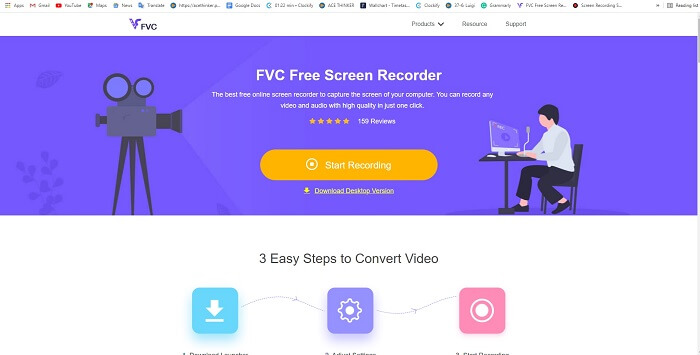
Cara terbaik untuk membagikan suatu momen adalah dengan merekamnya, dan cara terbaik untuk merekam adegan atau aksi di layar Anda adalah dengan FVC Free Screen Recorder. Alat open-source ini memungkinkan pengguna merekam dengan bantuan internet. Jika ada koneksi internet, Anda dapat menggunakan alat ini. Selain itu, ia mendukung format file dasar, codec, dan sebagainya. Meskipun merupakan GIF recorder online yang ringan untuk PC dan Mac, alat ini memberi kesempatan besar bagi Anda untuk merekam lebih banyak tanpa batasan dan tanpa watermark. Untuk menunjukkan cara menggunakan alat ini, ikuti langkah-langkah berikut.
Langkah 1. Klik tautan ini yang sudah disediakan untuk menuju halaman utama.
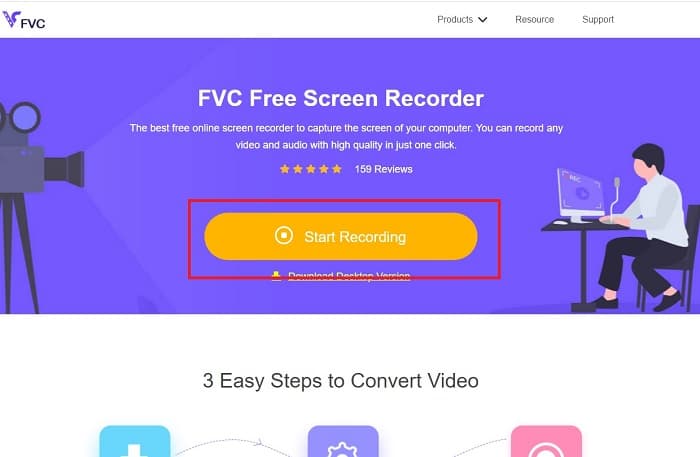
Langkah 2. Sebuah situs web seperti ini akan muncul di layar Anda. Klik Start Recording dan Allow untuk meluncurkan alat online.
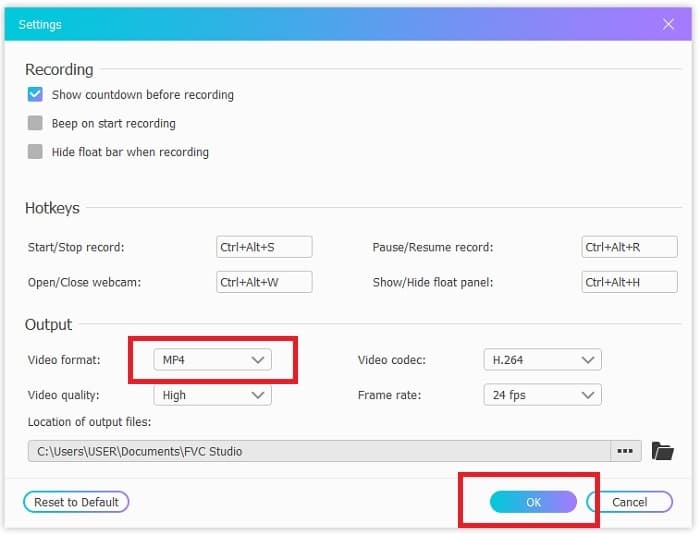
Langkah 3. Sebuah toolbar mengambang akan muncul di layar Anda. Tekan ikon roda gigi untuk masuk ke pengaturan, ubah format video, dan pengaturan lainnya bila diperlukan. Klik OK untuk menyimpan penyesuaian.
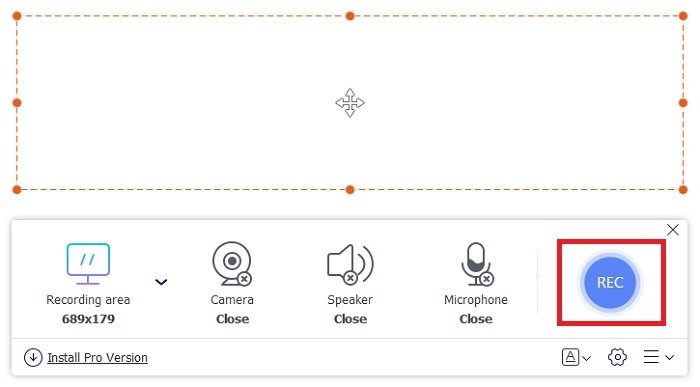
Langkah 4. Sesuaikan area perekaman atau klik Full screen untuk merekam seluruh tampilan. Speaker dan Mic tidak disertakan dalam pembuatan GIF karena GIF tidak memiliki suara. Namun Anda bisa menambahkan wajah Anda dengan membuka Webcam. Jika sudah siap merekam, klik tombol REC untuk memulai.
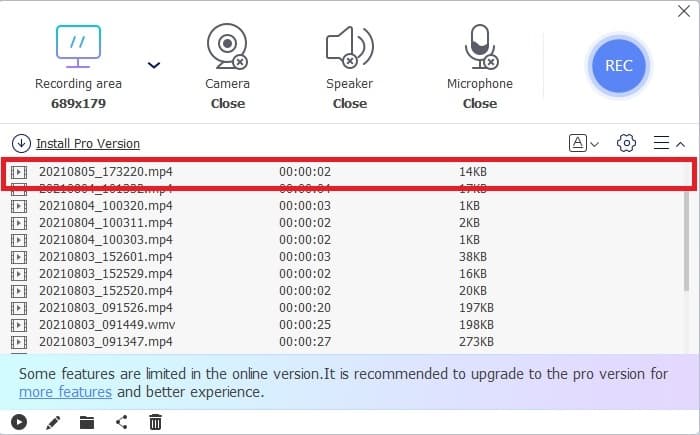
Langkah 5. Untuk mengakhiri perekaman, klik tombol berbentuk kotak untuk berhenti. Anda juga bisa mengecek hasil rekaman yang sudah dibuat di history list.
2. Perekam Layar FVC
Jika alat online gratis dari FVC saja sudah membuat Anda takjub, maka cukup dengan memasang perekam GIF terbaik ini – FVC Screen Recorder – Anda akan mendapatkan efek “wow” yang selama ini Anda cari. Apa yang membuat alat ini begitu mengesankan? Tidak hanya untuk merekam GIF. Ia juga menyediakan perekaman video & audio serta perekaman gameplay yang mengagumkan. Namun itu baru fitur tambahan; alat ini juga menghasilkan berbagai format output seperti MP4, GIF, MOV, dan banyak lagi.
Fitur lainnya adalah fitur lock-on screen, ini adalah fitur unik dari alat ini bahkan perekam kelas berat seperti Bandicam tidak dapat menyediakan fitur ini. Rekam dan tangkapan layar ke dalam format GIF tanpa menunjukkan alat itu sendiri. FVC Screen Recorder menyediakan pound untuk pound king dalam rekaman. Jadi, apa pun yang Anda rekam, perekam ini dapat merekamnya. Untuk mengetahui cara menggunakan alat ini, ikuti langkah-langkah sederhana ini tentang cara sukses merekam GIF.
Langkah 1. Installer alat ini sudah disediakan untuk Anda. Pilih salah satu dari dua sistem operasi yang tersedia. Instal alat ke hard drive Anda, ubah preferensi sesuai kebutuhan, lalu klik finish untuk menyimpan.
Unduh GratisUntuk Windows 7 atau yang lebih baruUnduhan Aman
Unduh GratisUntuk MacOS 10.7 atau yang lebih baruUnduhan Aman
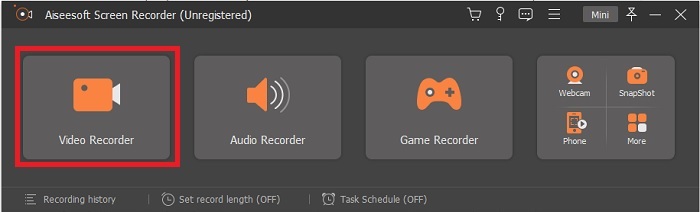
Langkah 2. Pilih Video Recorder untuk merekam apa yang ada di layar Anda. Opsi lain seperti audio recorder dan gameplay recorder juga tersedia untuk digunakan nanti.
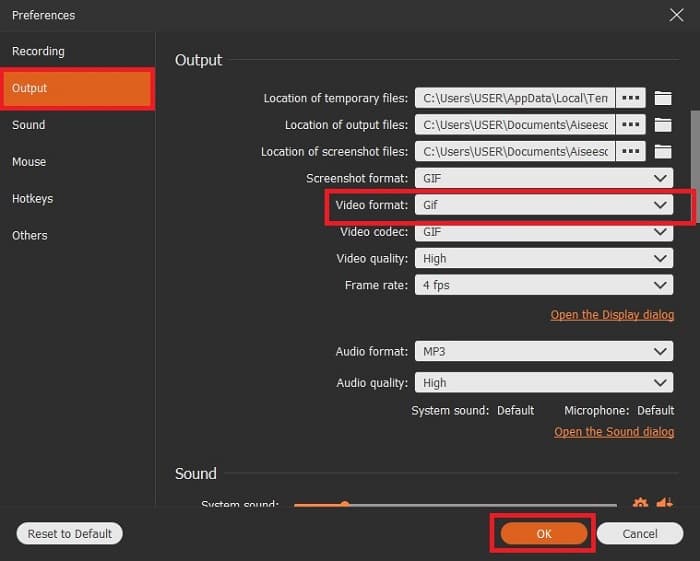
Langkah 3. Toolbar mengambang akan muncul di layar Anda. Klik tombol roda gigi untuk masuk ke pengaturan dan pada bagian Output ubah format menjadi GIF atau format lain yang ingin Anda gunakan. Untuk menyimpan pengaturan, klik OK untuk melanjutkan.
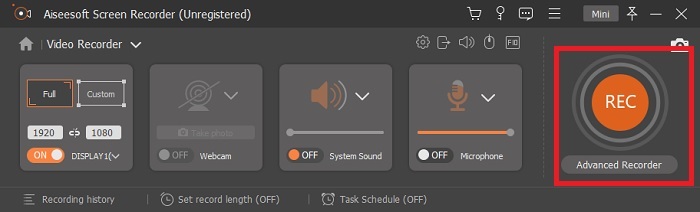
Langkah 4. Di toolbar utama, sesuaikan rasio layar atau jika ingin tampilan penuh klik full screen. Untuk perekaman dalam format GIF, suara dan mic tidak berpengaruh. Namun Anda dapat menyalakan Webcam untuk menampilkan reaksi Anda. Jika sudah siap, klik tombol bulat untuk mulai merekam.
Langkah 5. Jika perekaman sudah selesai, Anda bisa mengklik tombol berbentuk kubus untuk berhenti. Klik Save dan Next untuk menyimpan progres. Untuk meninjau GIF yang tadi Anda rekam, klik ikon bergaris tiga dan riwayat perekaman akan muncul di layar Anda.
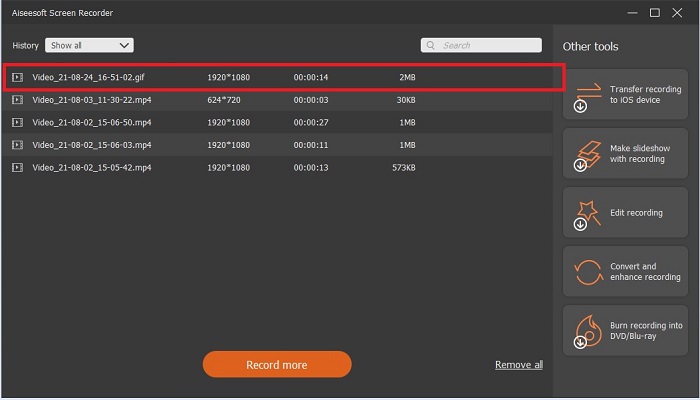
3. LayarToGif
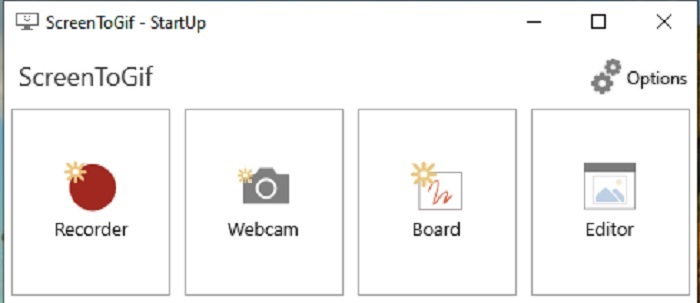
Alat GIF recorder untuk Mac dan PC yang dapat diunduh ini memiliki dua versi berbeda: Installer dan Portable. Pilih salah satu yang ingin Anda unduh. Namun ada kalanya saat alat ini berjalan Anda mungkin menemui beberapa bug kecil. Selain itu, satu-satunya format yang tersedia untuk output akhir di alat ini hanyalah .gif. Jadi, jika Anda menginginkan format lain, alat ini tidak bisa menyediakannya. Namun alat ini gratis digunakan, jadi jika Anda hanya ingin merekam GIF, Anda bisa memakainya. Sayangnya, antarmuka dan tampilannya agak membosankan karena latar belakangnya putih polos. Terlihat kurang menarik, tetapi tetap mampu menjalankan tugasnya.
4. Gyazo
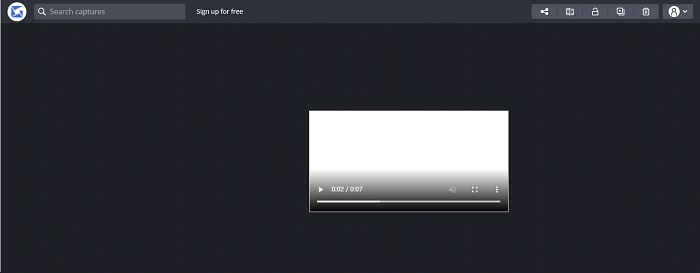
Ini adalah salah satu GIF recorders terbaik untuk Windows. Gyazo adalah perangkat lunak yang dikhususkan untuk merekam GIF. Namun setelah instalasi, 3 alat akan otomatis terunduh ke penyimpanan Anda. Mereka merupakan bagian dari paket Gyazo, tetapi berbeda satu sama lain dan juga berbeda fungsinya. Ketiga alat ini adalah Gyazo, Gyazo GIF, dan Gyazo Replay. Perekaman GIF dengan Gyazo GIF dibatasi hanya 7 detik. Jadi, jika durasi perekaman Anda lebih dari 7 detik, ini bukan pilihan terbaik. Selain itu, video yang tersimpan tidak akan otomatis diunduh ke penyimpanan Anda. Sebuah tab baru akan terbuka di peramban, dan Anda harus mengunduhnya secara manual. Proses mengunduh output akhir akan sangat bergantung pada koneksi internet Anda, jadi harap berhati-hati.
5. Rekam!
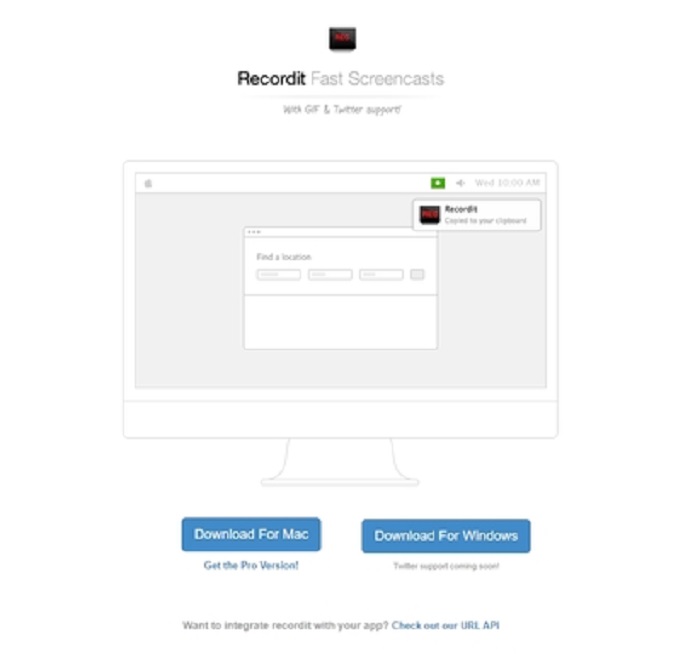
Alat lain yang bisa digunakan untuk membuat GIF adalah RecordIt!, GIF recorder terbaik untuk Mac. Alat ini juga memiliki program untuk Windows. Namun masalahnya terletak pada proses instalasi. Setelah semua pengaturan, Anda mungkin mengalami kesulitan saat memasangnya ke sistem. Ini wajar karena jika Anda tidak memperbarui aplikasi di sistem, alat ini tidak akan bisa diunduh. Ada pilihan lain, tetapi cukup berisiko bagi desktop Anda. Anda dapat mengklik “ignore” untuk tetap mengunduh dan mengabaikan semua peringatan. Jadi, unduh dengan risiko Anda sendiri, apalagi alat ini menampilkan iklan, dan Anda juga harus waspada karena beberapa iklan tidak terfilter. Selain itu, tersedia versi pro yang menghapus iklan dan menambahkan fitur lainnya.
Bagian 3. FAQ Tentang Perekam GIF
Bisakah saya mengonversi GIF menjadi format MOV?
Ya, Anda dapat mengonversi GIF menjadi format MOV dengan bantuan konverter video online seperti FVC Free Online Video Converter.
Apa saja jenis GIF yang berbeda?
Ada 5 GIF: GIF Replay, GIF Reaksi, Grafik Cinema, loop Sempurna, dan GIF Teknis. Semua ini bisa berbasis animasi, berbasis video, dan stiker.
Apa alternatif lain untuk GIF?
Meskipun pembuatan GIF selama lebih dari 30 tahun. Ada beberapa pesaing di web yang memproduksi film dan GIF. Ini adalah alternatif terbaik untuk GIF animasi: APNG, WebP, AVIF, MNG, dan FLIF.
Kesimpulan
Kini sudah sampai di akhir, konon setiap cerita hebat selalu ditutup dengan kesimpulan yang hebat. Menyimpulkan penjelasan di atas, GIF menampilkan emosi yang ekspresif kepada penerimanya. Namun tidak semua video yang Anda inginkan tersedia dalam format GIF. Daripada menunggu orang lain membuatkannya, mengapa tidak membuat sendiri saja? Dengan bantuan GIF recorder terbaik yaitu FVC Screen Recorder. Alat ini memungkinkan Anda merekam GIF dan menambahkan sentuhan pribadi Anda. Jika Anda masih bingung harus menggunakan yang mana, sebaiknya baca ulang karakteristik terbaik yang sudah dibahas, dan semua karakteristik itu dimiliki oleh 'si terpilih', yaitu FVC Screen Recorder.
-
 [2 Solusi] Cara Mengonversi File SWF ke GIF dengan Mudah Gratis
 Ketika Anda gagal mengekspor format GIF melalui perangkat lunak Flash, Anda dapat mencoba menyimpan file dalam format SWF terlebih dahulu. Kemudian Anda dapat mempelajari 2 cara mudah untuk mengonversi file SWF ke GIF dari artikel ini.
-
 4 Cara untuk Menggabungkan Video secara Gratis di Windows / Mac / Online
 Berikut 4 cara cepat untuk menggabungkan video menjadi video baru. Tidak ada batasan ukuran atau format file video. Anda dapat bergabung dengan 2, 3, 4 dan bahkan lebih banyak klip video dalam format dan resolusi yang berbeda dengan sukses.
-
 (2 Solusi) Cara Mengonversi Video WMV ke File GIF Gratis
 Jika Anda ingin memotong bagian indah dari video WMV dan membuat GIF darinya, Anda dapat mempelajari tentang 2 metode mudah untuk mentransfer video WMV ke GIF di artikel ini.
