


 Perekam Layar
 Perbaikan Video
 Unduhan Aman
Cara Mengonversi GIF ke APNG: Perbandingan Format dan Panduan Komprehensif
GIF mungkin adalah cara favorit sepanjang masa untuk menyampaikan emosi dan reaksi kita, tetapi format ini tidak menawarkan kualitas terbaik, jadi mengapa puas dengan yang kurang? Ubah GIF menjadi format APNG dengan transisi yang lebih halus, warna yang lebih hidup, dan kualitas yang lebih tinggi. Jelajahi berbagai metode tentang cara mengonversi GIF ke APNG. Di sini, mari kita temukan perbedaan antara GIF dan APNG serta tiga alat inovatif yang dapat kita gunakan untuk mengonversi file Anda secara mulus.

Bagian 1. Kebutuhan untuk Mengonversi GIF ke APNG
GIF vs APNG: Apa perbedaannya, dan mana yang lebih baik?
Graphic Interchange Format (GIF) telah memantapkan dirinya dalam budaya online dengan mengkomunikasikan perasaan dengan cara yang komedi lebih baik daripada teks. Mulai dari dialog ikonik dari serial TV populer, adegan lucu dari film favorit sepanjang masa, dan meme komedi, Anda dapat menggunakan GIF untuk menyampaikan emosi dan opini Anda dengan cara yang menyenangkan dan kreatif. Namun, seperti yang mungkin Anda ketahui, sebagian besar GIF bisa sangat berpiksel dan berpasir karena file GIF tidak menawarkan kualitas terbaik. Di situlah PNG Animasi (APNG) berperan! APNG adalah format file praktis yang dapat digunakan sebagai alternatif GIF.
Lantas, apa sebenarnya perbedaan GIF dan APNG? Berikut representasi visual untuk memahami perbedaan keduanya dengan cepat.
| GIF | APNG |
| 8-bit per piksel: mendukung 256 warna dalam satu bingkai. | Dukungan 24-bit: rentang palet warna yang lebih luas dan cerah. Kualitas yang lebih baik |
| transparansi 1-bit. Piksel sepenuhnya buram atau transparan sepenuhnya. | Format APNG mendukung transparansi alfa. |
| Kompresi lossless menghasilkan ukuran file yang lebih besar. | Kompresi lossless atau hampir lossless: menghasilkan ukuran file lebih kecil dari GIF. |
| Didukung dan kompatibel dengan sebagian besar program dan browser utama. (Firefox, Safari, Chrome, dll.). | Format APNG sebagian besar didukung oleh program terkini dan browser penting: Chrome, Safari, dan Firefox; namun, Anda mungkin memerlukan ekstensi untuk membuka file APNG melalui browser. |
Bagian 2. Cara Mengonversi GIF ke APNG

Video Converter Ultimate
356+ Unduhan- Konversikan video Anda ke format populer seperti AVI, MOV, Video 5K/8K, dan banyak lagi.
- Mendukung hampir semua format dan kompatibel dengan Windows dan Mac.
- Edit, sempurnakan, buat kolase, dan percantik video mereka hanya dengan beberapa klik.
- Berikan keluaran berkualitas tinggi tanpa tanda air.
Free DownloadUntuk Windows 7 atau yang lebih baruUnduhan Aman
Free DownloadUntuk MacOS 10.7 atau yang lebih baruUnduhan Aman
1.EXGIF
EZGIF adalah platform online yang memungkinkan Anda membuat, mengedit, dan mengonversi GIF dan gambar lainnya. Misalkan Anda ingin mengubah GIF menjadi APNG. Dalam hal ini, perangkat online ini adalah pilihan tepat untuk mengonversi GIF ke APNG online dengan mudah, karena menyediakan alat sederhana dan praktis bagi pengguna untuk mengoptimalkan kualitas pengeditan GIF mereka.
Mengonversi GIF ke APNG relatif mudah menggunakan EZGIF; ikuti langkah cepat dan mudah ini:
Langkah 1. Pertama, buka peramban favorit Anda dan cari EZGIF, lalu pilih tautan pertama yang muncul di hasil pencarian.
Langkah 2. Selanjutnya, cari APNG di panel menu di atas dan klik.
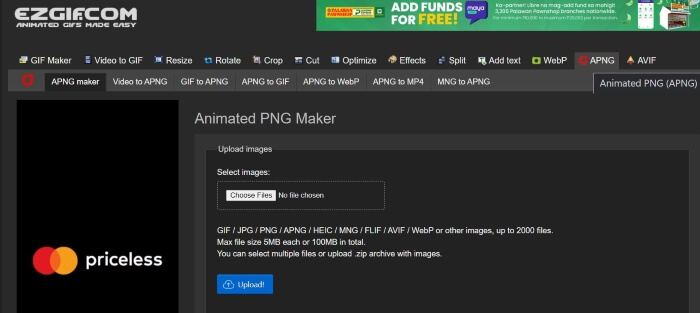
Langkah 3. Setelah Anda dialihkan ke halaman pembuat Animated PNG milik EZGIF, klik tombol Choose Files dan pilih file yang ingin Anda konversi. Setelah file dimuat, klik tombol Upload untuk mengunggah file Anda.
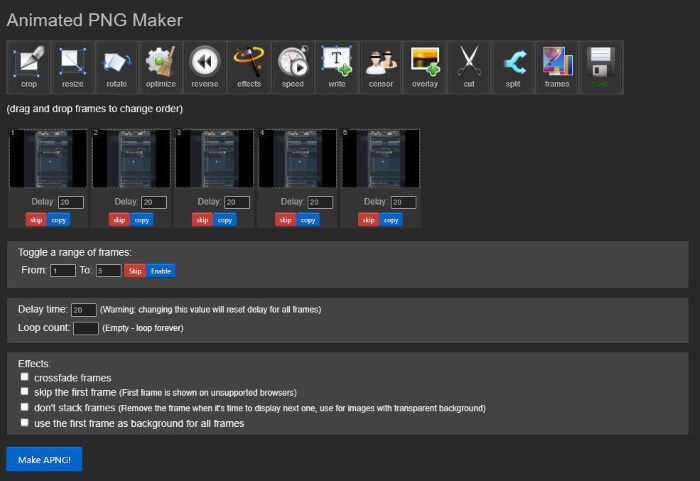
Langkah 4. Setelah itu, sebuah halaman baru akan muncul yang memungkinkan Anda menyesuaikan dan mengedit file APNG sesuai preferensi. Lalu, untuk melanjutkan proses konversi, gulir ke bawah hingga Anda melihat tombol Make APNG dan klik; EZGIF akan menampilkan pratinjau file APNG Anda. Jika Anda puas dengan hasilnya, gulir ke bawah dan klik tombol Save untuk mengunduh file APNG Anda, dan selesai! Anda berhasil mengonversi GIF ke APNG!
2. Vertopal
Langkah 1. Buka peramban yang Anda sukai dan cari Vertopal. Pilih tautan pertama di hasil pencarian.
Langkah 2. Setelah Anda dialihkan ke beranda Vertopal, tekan tombol Choose your File atau seret dan jatuhkan file Anda untuk mengunggahnya.
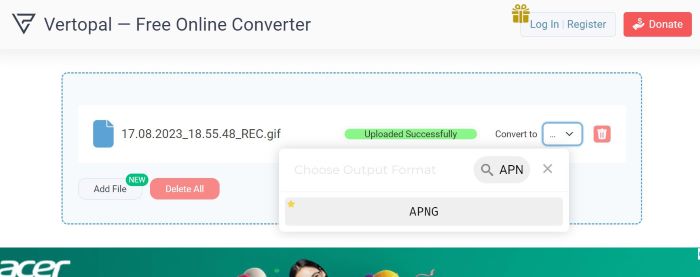
Langkah 3. Setelah file diunggah, pilih format file yang ingin Anda jadikan hasil konversi. Anda dapat memilih dari berbagai opsi atau mencari format yang diinginkan lalu mengkliknya. Setelah Anda memilih format, akan muncul pesan konfirmasi yang menanyakan apakah Anda ingin menambahkan lebih banyak file, mengubah format keluaran, atau lanjut mengonversi. Klik tombol Continue untuk melanjutkan proses konversi.
Langkah 4. Setelah mengunggah file, Vertopal akan menampilkan pratinjau file yang telah dikonversi. Di pojok kiri atas, temukan dan klik tombol Convert untuk melanjutkan. Setelah selesai, halaman baru akan muncul; tekan tombol Download untuk menyimpan file APNG Anda. Hanya itu yang perlu dilakukan! Sekarang Anda sudah memiliki file APNG hasil konversi!
3. Konverter GIF Kecap Merah
RedKetchup adalah perangkat online praktis lainnya untuk editor video, editor foto, dan pembuat konten. Ia menawarkan banyak alat untuk membekali pengguna dalam membuat, memodifikasi, dan memoles gambar, animasi, dan video mereka. Selain itu, ia juga memiliki alat konverter GIF yang dapat Anda gunakan untuk mengubah file GIF menjadi APNG, WEBP, dan MP4. Inilah cara Anda dapat memanfaatkan konverter GIF RedKetchup untuk mengubah GIF menjadi APNG:
Langkah 1. Buka peramban favorit Anda dan cari RedKetchup GIF Converter, lalu tekan tautan yang muncul di bagian atas hasil pencarian.
Langkah 2. Setelah Anda dialihkan ke halaman web tersebut, unggah file Anda dengan menekan tombol Browse lalu pilih file yang ingin Anda unggah.
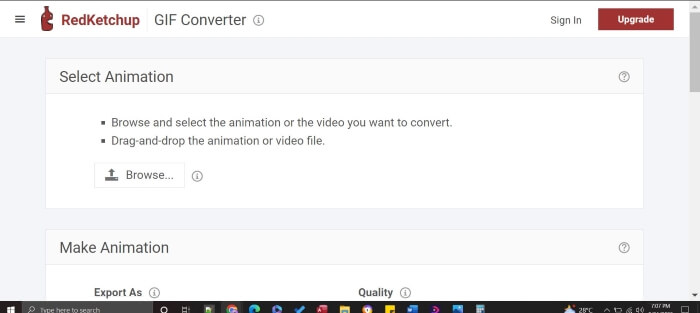
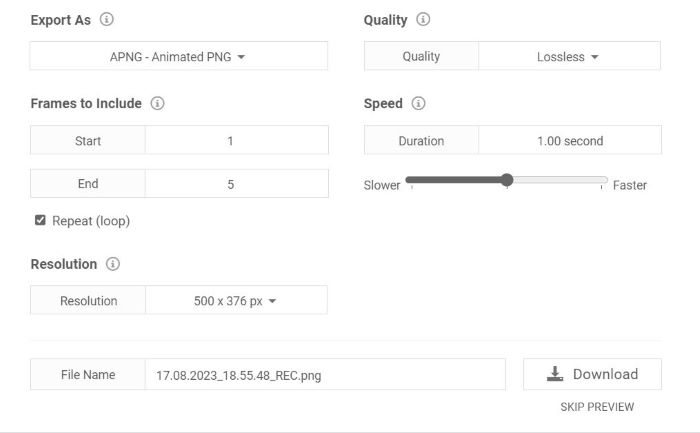
Langkah 3. RedKetchup akan segera menampilkan pratinjau hasil keluaran. Gulir ke bawah untuk melihat pengaturan; Anda dapat mengedit dan menyesuaikan kualitas, frame, resolusi, dan kecepatan. Untuk melanjutkan, temukan Export As dan atur format ke APNG. Setelah Anda selesai melakukan penyesuaian dan merasa puas, tekan tombol Download. Kemudian simpan hasil akhir Anda, dan kini Anda memiliki file APNG berkualitas tinggi hanya dengan beberapa klik!
Bacaan Lanjutan:
Cara Mengonversi GIF ke JPG Tanpa Kehilangan Kualitas
Panduan Terbaik Cara Memotong GIF untuk Membuat Konten Anda Lebih Menarik
Bagian 3. FAQ tentang Mengonversi GIF ke APNG
Bisakah saya mengonversi APNG kembali ke GIF?
Ya kamu bisa! Kebanyakan konverter yang disebutkan di atas memiliki alat untuk mengonversi file APNG Anda menjadi GIF.
Bisakah semua browser mendukung APNG?
Versi browser terbaru dapat mendukung APNG, terutama browser trendi seperti Chrome, Edge, Safari, Firefox, dan Opera. Namun, browser lain mungkin memerlukan ekstensi untuk membuka APNG dari komputer Anda melalui browser.
Apakah mengonversi GIF ke APNG meningkatkan kualitas?
Tidak, mengonversi GIF ke APNG belum tentu meningkatkan kualitas kecuali konverter memungkinkan Anda mengubah pengaturan untuk lebih meningkatkan kualitas keluaran; Namun, ia dapat memberikan animasi yang lebih halus karena menggunakan transparansi 24-bit dibandingkan GIF yang hanya memiliki transparansi 8-bit.
Apakah semua alat mendukung konversi GIF secara batch ke APNG?
Ya, semua alat yang disebutkan mendukung konversi massal.
Apakah APNG lebih baik daripada GIF?
Meskipun GIF lebih banyak digunakan dibandingkan APNG, namun dari segi kualitas video, APNG lebih baik dari GIF karena dapat mendukung lebih banyak warna. Ini dapat memberikan animasi yang lebih hidup dan halus daripada GIF. Mengenai kompatibilitas, sebagian besar browser modern sekarang mendukung format APNG, namun beberapa browser mungkin memerlukan ekstensi untuk membuka file APNG.
Kesimpulan
Meskipun GIF telah lama menjadi pilihan populer untuk menyampaikan humor dan emosi, format ini bisa tampak berpiksel dan terbatas dari sisi kualitas. Karena itu, APNG menjadi alternatif berharga dengan warna yang lebih kaya, transisi yang lebih halus, dan kualitas yang lebih unggul. Artikel ini dibuat khusus untuk Anda yang mencari cara yang sederhana dan efisien tentang bagaimana mengonversi GIF ke APNG, dan kami di sini untuk mempermudah proses konversi GIF ke APNG Anda!
-
 5 Pilihan Terbaik untuk Merekam Format GIF dengan Perekam GIF untuk PC & Mac
 Apa perekam GIF terbaik yang harus Anda gunakan untuk merekam GIF? Daftar di bawah ini memberikan bukti mana yang merupakan perekam layar terbaik.
-
 [2023 Diperbarui] 9 Editor GIF Terbaik untuk PC, Mac, iOS, dan Android
 Perlu menambahkan sentuhan pribadi pada GIF Anda agar lebih ekspresif? Lanjutkan membaca artikel ini untuk mengetahui cara mengedit dan alat terbaik untuk pekerjaan itu.
-
 Ubah GIF ke Format Video: Ubah Meme GIF menjadi Video [2023]
 Ingin tahu tentang transformasi GIF-ke-video dengan alat yang tercantum di bawah. Pilih satu dan pelajari cara melakukannya untuk mendapatkan bukti yang cukup.
