


 Video Converter Ultimate
 Perekam Layar
 Perbaikan Video
Cara Menghapus Tanda Air dari GIF Online [Langkah demi Langkah]
Menambahkan watermark pada GIF menjadi salah satu cara untuk melindungi GIF, tetapi bagaimana jika Anda perlu menghapus watermark yang Anda tambahkan pada GIF tersebut? Apa yang harus Anda lakukan? Apakah pembuat GIF Anda memiliki fitur ini? Tidak punya penghapus watermark? Kami tahu masalah ini merepotkan, bukan? Namun tidak perlu khawatir, karena semua pertanyaan ini akan terjawab nanti, sebab kami telah menemukan empat penghapus watermark yang bisa Anda gunakan secara offline maupun online. Alat‑alat ini dipilih secara khusus dari pasar untuk memberikan yang terbaik yang bisa Anda gunakan untuk menghapus watermark pada GIF.

Sekilas tentang Aplikasi Ini
| Video Converter Ultimate | Alat GIF Online | Penghilang Tanda Air.io | piksel | Toko Foto | |
| Resolusi | 8K | 1080P | 5 ribu | 8K | 300 ribu |
| Kecepatan Proses | Cepat | Sedang | Sedang | Cepat | Tergantung pada Perangkat Keras Anda |
| Persyaratan Perangkat Keras | Rendah | T/A | Sedang | Tinggi | Sangat Tinggi |
Bagian 1. Cara termudah untuk Menghapus Tanda Air dari GIF di Windows & Mac dengan Cepat
Video Converter Ultimate dapat dengan sukses membantu Anda menghapus watermark dari GIF, kapan pun Anda menginginkannya. Alat ini dapat membantu Anda menambahkan watermark sekaligus menghapusnya; pada dasarnya ini adalah alat serbaguna yang Anda perlukan di Windows atau Mac. Bukan hanya itu, dengan alat ini, Anda bisa membuat GIF sendiri dan menambahkan watermark yang Anda inginkan untuk melindungi GIF yang sudah Anda buat. Untuk mencobanya, Anda bisa mengikuti langkah‑langkah sederhana yang kami sediakan, dan selesai. Dengan begitu, Anda bisa langsung menggunakan GIF tanpa watermark dalam waktu kurang dari satu menit.
Kelebihan Video Converter Ultimate:
Ini adalah pilihan terbaik untuk menghapus dan menambahkan tanda air pada GIF Anda.
GUI yang mudah digunakan dapat dengan cepat membantu Anda memahami apa yang terjadi pada antarmuka alat.
Proses konversi ultra-cepat bawaan dan akselerasi perangkat keras dapat membantu Anda mengimpor dan mengekspor secepat kilat.
Tersedia di semua platform seperti Windows dan Mac untuk diunduh.
Ini memiliki fitur-fitur canggih pembuat GIF terbaik yang dapat Anda gunakan di desktop Anda untuk membuat GIF yang dipersonalisasi.
Langkah‑langkah Menghapus Watermark dari GIF dengan Ultimate Watermark Remover
Langkah 1. Unduh perangkat lunak ke penyimpanan komputer Anda dengan mengeklik tombol di bawah ini. Lalu jalankan dan unggah GIF atau video.
Unduh GratisUntuk Windows 7 atau yang lebih baruUnduhan Aman
Unduh GratisUntuk MacOS 10.7 atau yang lebih baruUnduhan Aman
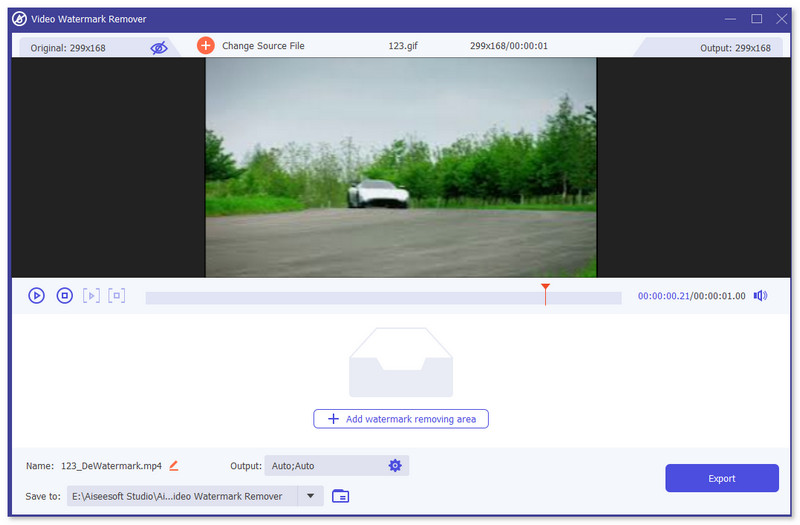
Langkah 2. Buka penghapus watermark, pergi ke Toolbox, lalu cari Video Watermark Remover.

Langkah 3. Unggah GIF atau video dan klik Export.
Terkait:
Hapus Tanda Air dari GIF dengan Adobe Photoshop
Jika Anda telah memasang Adobe PhotoShop di komputer, Anda juga dapat menggunakannya untuk menghapus tanda air atau bayangan dari gambar. PhotoShop dapat dikenal sebagai salah satu alat penyuntingan foto paling populer dan canggih yang memungkinkan Anda menambahkan efek, memfilter, menghapus objek, dll. Meskipun ini bukan penyunting foto gratis, ia memberi Anda uji coba gratis selama 30 hari. Sekarang Anda dapat mengikuti panduan di bawah ini untuk menghapus objek yang tidak diinginkan dari foto.
Langkah 1. Jalankan PhotoShop di komputer Anda. Anda bisa mengunjungi situs resmi Adobe untuk mengunduh PhotoShop secara gratis dan mendapatkan uji coba gratis.
Langkah 2. Anda dapat langsung drag and drop untuk mengimpor file gambar yang ingin Anda edit. Selain itu, Anda juga bisa mengeklik File pada bilah menu lalu mengeklik Open untuk memilih foto lokal di komputer Anda.
Langkah 3. Anda dapat menggunakan alat Select and Mask untuk memilih objek yang tidak diinginkan. Pada langkah ini, Anda bebas memilih alat yang sesuai untuk menandai area yang ingin Anda hapus.
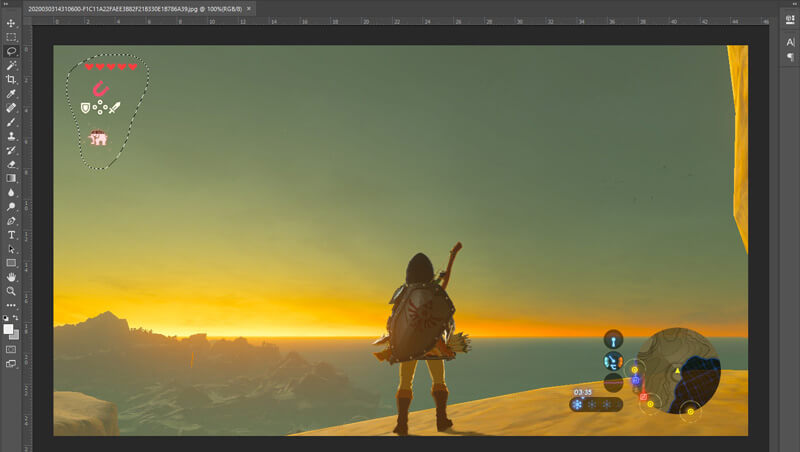
Langkah 4. Sekarang Anda dapat mengandalkan alat Content-Aware Fill di Photoshop untuk menghapus objek dari foto dan mengganti bagian tersebut dengan konten yang sesuai. Relatif, jika Anda tidak hanya ingin sekadar menghapus objek di foto, fitur Content-Aware Fill dapat memberikan hasil keluaran yang lebih baik.
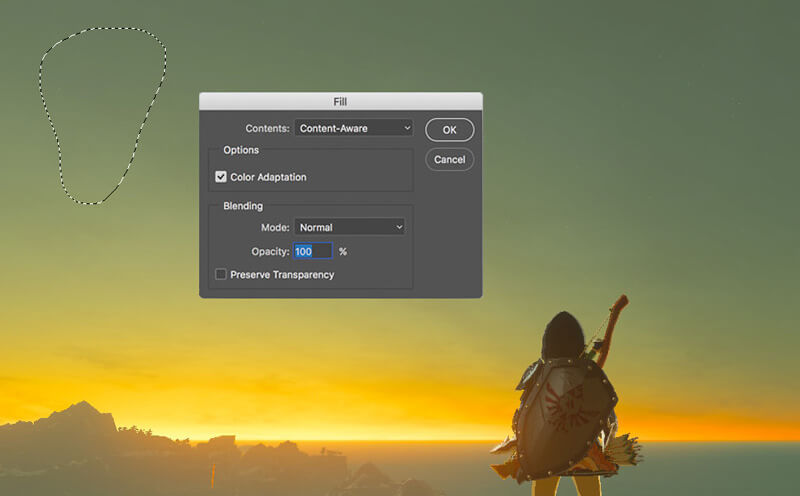
Langkah 5. Setelah PhotoShop selesai menghapus objek, Anda bisa mengeklik File lalu Save untuk menyimpan gambar yang sudah diedit ke komputer Anda. Anda dapat memilih format gambar populer apa pun seperti JPG, PNG, GIF, dan lainnya sebagai format keluaran. Di sini Anda juga bisa menekan Ctrl + S untuk menyimpan dan mengekspor file gambar dari PhotoShop.
Bagian 2. Cara Menghapus Tanda Air dari GIF Online
Dengan alat online gratis ini, Anda dapat menghapus tanda air pada GIF. Namun, Anda harus ingat bahwa alat ini tidak akan berfungsi jika Anda tidak memiliki koneksi internet karena semua alat bergantung pada jaringan. Juga, menggunakannya mungkin membutuhkan waktu karena buffer saat Anda menggunakan alat web ini. Jadi, jika Anda ingin mengetahui penghapus GIF online gratis, baca detailnya di bawah ini.
Hapus Tanda Air dari GIF dengan Alat GIF Online
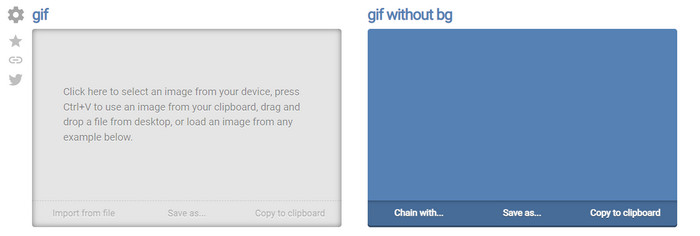
Online GIF Tools adalah alat gratis yang dapat Anda gunakan untuk menghapus watermark pada GIF. Alat ini menyediakan fitur penghapusan tingkat lanjut bagi pengguna, seperti menghapus watermark latar belakang pada GIF. Meskipun alat ini mengesankan, proses menghapus watermark bisa menjadi rumit karena ia menghilangkan piksel warna per warna di setiap frame.
Langkah 1. Buka Online GIF Tools di peramban web Anda.
Langkah 2. Klik Import File untuk mengunggah GIF. Di bawah background color, klik options color coder untuk menemukan warna watermark.
Langkah 3. Klik Save As dan Download setelah itu untuk menyimpan GIF ke penyimpanan Anda.
Hapus Tanda Air dari GIF dengan Watermark Remover Online
Dengan WatermarkRemover.io, watermark pada GIF Anda akan terhapus secara otomatis. Alat ini sangat bagus untuk menghilangkan watermark secara gratis. Ini memungkinkan pengguna mengurangi kerepotan saat menghapus watermark karena Anda tidak perlu melakukannya sendiri; alat inilah yang mengerjakannya untuk Anda. Namun, ada beberapa wilayah yang tidak terjangkau oleh alat ini; pada dasarnya, Anda tidak dapat mengunduh GIF yang watermark‑nya sudah dihapus.
Langkah 1. Jalankan WatermarkRemover.io dan tambahkan file GIF dengan mengeklik bagian di bawah logo.
Langkah 2. Setelah menambahkan file, proses akan dimulai secara otomatis dan tunggu hingga selesai.
Langkah 3. Klik tombol unduh untuk menyimpannya ke komputer Anda.
Hapus Tanda Air dari GIF dengan Pixlr

Jika Anda menginginkan alat web terbaik untuk menghilangkan watermark pada GIF, maka gunakan Pixlr. Tidak seperti dua alat web yang sudah disebutkan, alat ini sangat berbeda karena memiliki banyak fungsi yang mungkin ingin Anda gunakan untuk menghapus watermark. Walaupun alat ini mirip dengan Photoshop, beberapa bagiannya tidak seefektif Photoshop, terutama dalam menghapus watermark dari GIF, dan masih terdapat watermark di akhir proses ekspor.
Langkah 1. Cari Pixlr dan buka.
Langkah 2. Tekan Advance Editor, tambahkan GIF, klik Open Image. Setelah menambahkan GIF, klik ikon droplet untuk mengaburkan watermark, klik berulang kali pada watermark dan pastikan watermark hilang.
Langkah 3. Klik File lalu Save.
Bagian 3. FAQ tentang Menghapus Tanda Air dari GIF
Apakah menghapus tanda air membuat ukuran file lebih kecil?
Ukuran file akan berubah, tetapi tidak akan berdampak signifikan karena Anda hanya menghapus sedikit tanda air pada video Anda. Jadi, jika ukuran file asli dan tanda air yang diekstraksi tidak hampir sama, masalahnya ada pada apa yang Anda gunakan.
Mengapa ada buram pada video saya setelah menghapus tanda air?
Ada blur pada video Anda setelah Anda menghapus watermark karena itu adalah cara alat untuk menghilangkan watermark. Ini adalah salah satu alat metode yang disediakan untuk menghapus tanda air pada video atau gambar apa pun dengan mengaburkannya.
Akankah kualitas GIF berubah setelah menghapus tanda air?
Anda tidak akan melihat perubahan kualitas setelah menghapus tanda air pada GIF Anda. Tetapi beberapa alat menurunkan kualitas GIF Anda karena tidak mendukung GIF berkualitas tinggi. Jadi, ingatlah untuk memilih alat yang tepat yang mendukung ekspor hasil berkualitas tinggi meskipun Anda telah menghapus tanda airnya.
Kesimpulan
Pada akhirnya, blog ini memberi kita kesempatan untuk secara efektif menghapus watermark pada GIF atau video yang sudah kita gunakan. Dengan demikian, alat‑alat yang kami sajikan efektif dan sangat cocok untuk menghapus watermark pada GIF kita. Namun begitu, Video Converter Ultimate tetap menawarkan keunggulan yang kuat dalam menghapus maupun menambahkan watermark pada GIF Anda. Jadi, jika kita sependapat mengenai alat ini, maka Anda harus menggunakannya, dan jika belum, Anda harus mencoba mengunduhnya dan menghapus watermark pada GIF Anda. Setelah itu, alat ini akan membantu Anda melakukannya dengan cepat, dan pandangan Anda tentang kemampuan alat ini akan berubah.
-
 Cara Terbaik Cara Menambahkan Tanda Air ke Video di Photoshop di Windows & Mac
 Ingin tahu cara menambahkan tanda air ke video di Photoshop? Dalam hal ini, artikel ini akan memberi Anda satu atau dua hal yang perlu Anda ketahui.
-
 3 Solusi Terbaik Cara Menghapus Tanda Air dari Video dengan Mudah
 Ingin menghilangkan tanda air yang mengganggu pada video? Dengan blog ini, Anda dapat mempelajari berbagai ide tentang menghapus tanda air pada video.
-
 5 Cara Terbaik Mengubah Gambar menjadi GIF Animasi [Diperbarui 2022]
 Butuh gambar konverter ke GIF? Artikel ini akan memberikan lima konverter terbaik yang dapat kita temukan di pasar. Jadi, mari cari tahu alat-alat ini dengan membaca artikel ini.
