


 Video Converter Ultimate
 Perekam Layar
 Perbaikan Video
 Unduhan Aman
GIF Terbalik: Tutorial Cepat dan Lengkap serta Ikhtisar Alat
Apakah Anda ingin membuat GIF lebih menghibur? Balikkan. Jadi, jika Anda mencari cara terbaik dan kreatif untuk membuat GIF yang menyenangkan atau berulang, membumbui, atau menambahkan bakat kreatif ke video GIF Anda, Anda harus mencoba membalikkan GIF. Temukan berbagai platform dan metode efisien untuk mengedit dan membalikkan file GIF menggunakan panduan menyeluruh kami dengan ikhtisar aplikasi singkat dan proses langkah demi langkah.

Berikut ini ikhtisar singkat tentang kekurangan dan kelebihan masing-masing alat dan perangkat lunak.
| Aplikasi | Pro | Kontra |
| potong | ◆ dan mudah diakses di Android. ◆Memiliki banyak fitur, templat, stiker, dan filter untuk dipilih. | ◆ Anda harus mendownloadnya terlebih dahulu. ◆ Proses pembalikan yang cukup rumit |
| Pembuat GIF – Video ke GIF | ◆ Ia menawarkan alat yang berguna. ◆ Gratis dan dapat diakses oleh pengguna Android. | ◆ Ada beberapa iklan pop-up. ◆ Anda harus memilih bingkai GIF untuk dibalik secara manual. |
| Video Converter Ultimate | ◆ Proses efisien dan cepat. ◆ Kompatibel dengan Windows dan Mac. ◆ Tidak ada tanda air. ◆ Output berkualitas tinggi. | ◆Anda harus mengunduhnya terlebih dahulu untuk mengakses alat dan fiturnya. |
| Animator GIF yang Mudah | ◆ Proses pembalikan yang cepat dan mudah. ◆ Mudah dinavigasi. | ◆ Hanya untuk Windows ◆ Ini hanya dapat diakses pada 20 kali pertama Anda menggunakannya. ◆ Memiliki antarmuka klasik lama. |
| Alat GIF Online | ◆ Secara otomatis membalikkan GIF Anda setelah diunggah. ◆ Menyediakan alat berharga untuk menyempurnakan GIF. | ◆ Anda tidak dapat menggunakan beberapa alat secara bersamaan. |
| EZGIF | ◆ Proses cepat dan tidak rumit ◆ Platform online gratis untuk mengedit GIF Anda. | ◆Beberapa alat mungkin perlu diklarifikasi, terutama bagi orang-orang yang tidak terbiasa dengan pengeditan. |
| GIFGIF | ◆ Membalikkan GIF dengan cepat. ◆ Alat yang efisien dengan banyak fitur berguna. ◆ Memungkinkan Anda membagikan keluaran video Anda di platform media sosial apa pun. | ◆Anda tidak dapat menggunakan beberapa alat secara bersamaan. |
Bagian 1. Cara Membalikkan GIF di Desktop
1. Video Converter Ultimate
Buat GIF terbalik dengan Video Converter Ultimate. Ini adalah konverter dan editor video serba ada dengan banyak fitur dan alat canggih untuk membuat proses penyuntingan video Anda cepat dan bebas ribet. Berikut cara menggunakan Video Converter Ultimate untuk membalik GIF.
Langkah 1. Unduh dan instal Video Converter Ultimate
Unduh Video Converter Ultimate dengan mengklik tombol Free Download di bawah ini lalu jalankan penginstalnya.
Free DownloadUntuk Windows 7 atau yang lebih baruUnduhan Aman
Unduh GratisUntuk MacOS 10.7 atau yang lebih baruUnduhan Aman
Langkah 2. Buka Tool Video Reverser
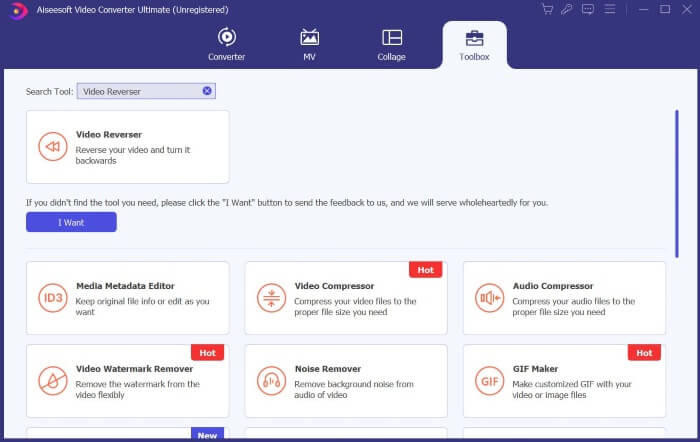
Buka Video Converter Ultimate, temukan dan tekan Toolbox. Cari Video Reverser di kotak pencarian lalu klik.
Langkah 3. Balik Videonya
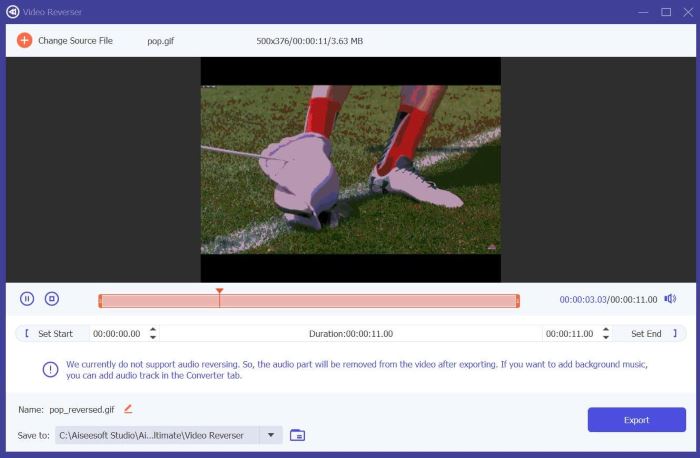
Tekan ikon Plus untuk memilih dan mengunggah file yang ingin Anda balik.
Langkah 4. Ekspor GIF Terbalik Anda
Setelah file Anda selesai dimuat, klik Export, dan Video Converter Ultimate akan menyimpan GIF terbalik Anda di folder bawaan.
2. Animator GIF yang Mudah
Easy GIF Animator adalah alat yang mudah digunakan yang memungkinkan Anda membuat dan mengedit GIF. Ini menyediakan alat canggih dan fitur efisien bagi pengguna untuk meningkatkan kualitas video GIF mereka. Salah satunya adalah mampu membalikkan animasi GIF. Berikut cara menggunakan Easy GIF Animator untuk membalikkan GIF.
Langkah 1. Gunakan browser pilihan Anda, cari Easy GIF Animator, lalu pilih tautan teratas. Temukan dan klik Download di beranda, kemudian jalankan penginstal dan pasang perangkat lunaknya.
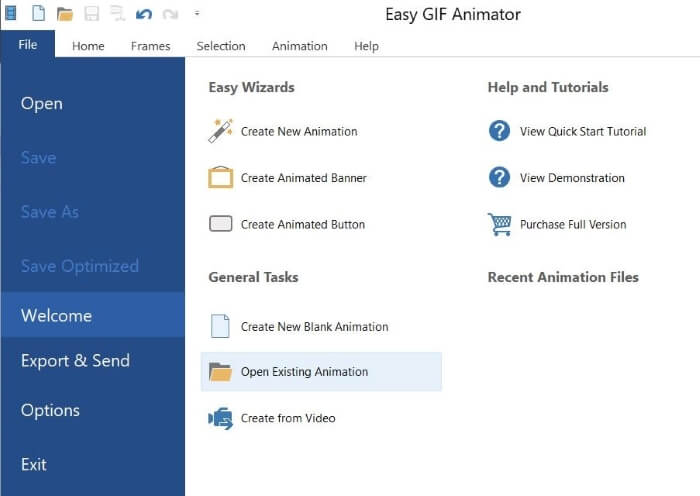
Langkah 2. Buka Easy GIF Animator, lalu pergi ke File dan klik Open Existing Animation untuk memilih file GIF yang ingin Anda balik.
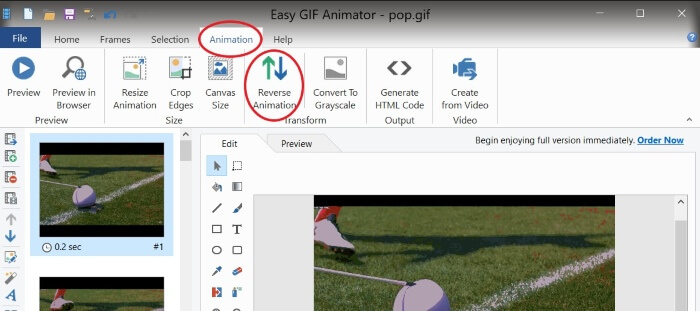
Langkah 3. Setelah file Anda dimuat, buka Animations dan tekan Reverse Animation.
Langkah 4. Untuk menyimpan GIF yang sudah dibalik, buka File dan klik Save As.
Bagian 2. Cara Membalikkan GIF di Android
1. Potong
Capcut adalah platform pengeditan video yang populer dan disukai oleh pengguna Android. Dari efek video hingga stiker dan templat, Capcut memiliki berbagai alat untuk meningkatkan peningkatan dan menyempurnakan video Anda. Salah satunya adalah membalikkan file video Anda, seperti GIF. Berikut cara membalikkan GIF di Capcut.
Langkah 1. Unduh Capcut di ponsel Anda melalui Google Play Store.
Langkah 2. Buka Capcut di ponsel Anda dan tekan New Project. Pilih file GIF dari Galeri Anda; ingat bahwa file GIF akan terlihat di kategori foto. Tekan Export, karena Capcut tidak memungkinkan Anda membalik file GIF apa adanya.
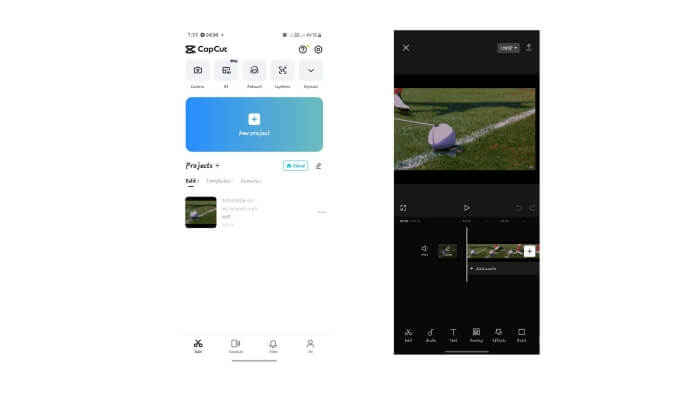
Langkah 3. Buat New Project dan pilih file yang sudah Anda ekspor. Ketuk klip video untuk menampilkan alat pengeditan, lalu temukan dan tekan Reverse—setelah itu, Export.
Langkah 4. Gunakan konverter video ke GIF untuk mengonversi file Anda kembali ke GIF.
2. Pembuat GIF - Video ke GIF
GIF Maker - Video To GIF adalah aplikasi seluler serbaguna yang mengubah GIF Anda menjadi video GIF yang lucu, trendi, dan menyenangkan, dengan stiker, filter, dan alat pengeditan untuk menyempurnakan pengalaman GIF Anda. Selain itu, ini juga dapat digunakan untuk membalikkan GIF Anda, dan berikut caranya.
Langkah 1. Buka Google Play Store di ponsel Anda dan unduh GIF Maker - Video to GIF.
Langkah 2. Buka GIF Maker di ponsel Anda dan tekan Edit GIF. Pilih GIF yang ingin Anda balik dari Galeri.
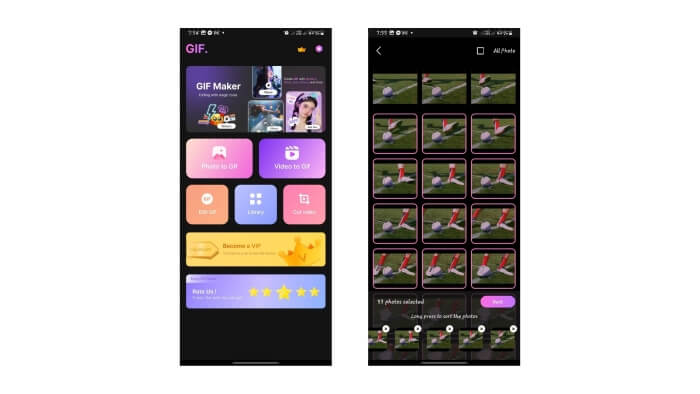
Langkah 4. Lihat pratinjau GIF Anda, dan seharusnya sudah terbalik. Jika sudah sesuai, klik Next dan Save.
Bagian 3. Cara Membalik GIF Online
1. Alat GIF Daring
Alat GIF Online adalah platform yang menawarkan kumpulan utilitas untuk mengedit GIF, dan salah satu alat tersebut adalah membalikkan GIF animasi. Berikut beberapa panduan untuk menggunakan alat tersebut.
Langkah 1. Cari Online GIF Tools di browser pilihan Anda dan pilih tautan teratas di hasil pencarian.
Langkah 2. Di beranda Online GIF Tools, cari Reverse a GIF Animation secara manual atau menggunakan kotak pencarian, lalu klik.
Langkah 3. Unggah file Anda, dan Online GIF Tool akan otomatis membaliknya.
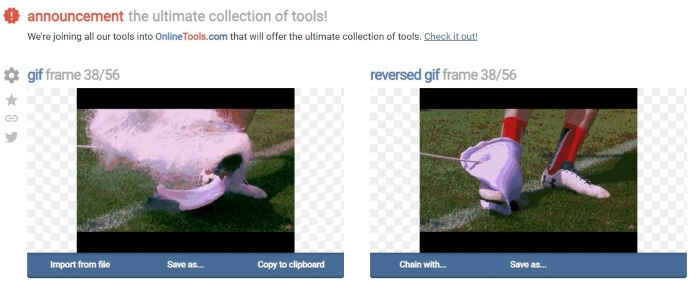
Langkah 4. Klik Save As dan Download untuk menyimpan file GIF yang sudah dibalik.
2. EZGIF
Balikkan GIF online dengan EZGIF! EZGIF adalah platform luar biasa untuk mengedit dan mengoptimalkan GIF. Ini memiliki banyak fitur yang berguna untuk pengeditan dan penyesuaian GIF Anda. Inilah cara Anda membalikkan GIF dengan EZGIF.
Langkah 1. Dengan browser favorit Anda, cari EZGIF dan pilih tautan teratas.
Langkah 2. Di panel menu, klik Effects. Lalu temukan dan klik Reverse GIF.
Langkah 3. Tekan Choose Files untuk memilih file GIF, lalu klik Upload. Gulir ke bawah, lalu centang kotak Reverse, dan klik Submit.
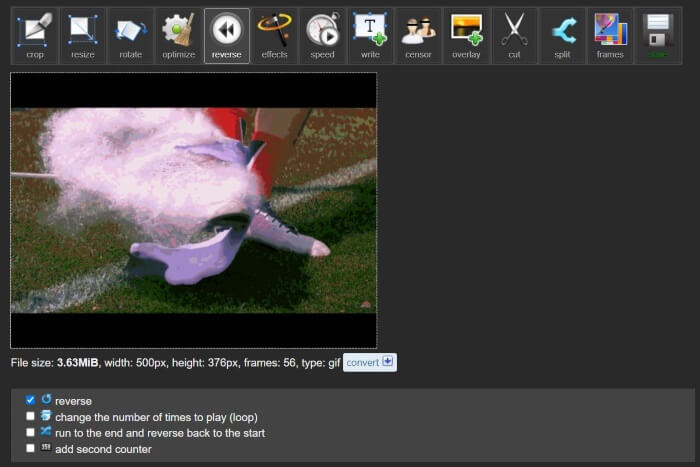
Langkah 4. Gulir ke bawah untuk melihat pratinjau GIF yang sudah dibalik, dan klik Save untuk mengunduh file setelah Anda puas dengan hasilnya.
3. GIFGIF
Buat GIF terbalik dengan GIFGIF. Ini adalah platform yang menawarkan animasi GIF dan alat pengeditan gratis. Jika Anda mencari metode cepat dan langsung untuk membalikkan GIF, GIFGIFs adalah alat yang tepat. Berikut cara membalikkan GIF hanya dengan beberapa klik.
Langkah 1. Dengan browser pilihan Anda, cari GIFGIFs, lalu pilih tautan teratas.
Langkah 2. Di daftar alat, temukan dan klik GIF Reverser.
Langkah 3. Tekan Upload untuk memuat file GIF Anda. Anda juga dapat memilih untuk membalik GIF secara horizontal atau vertikal.
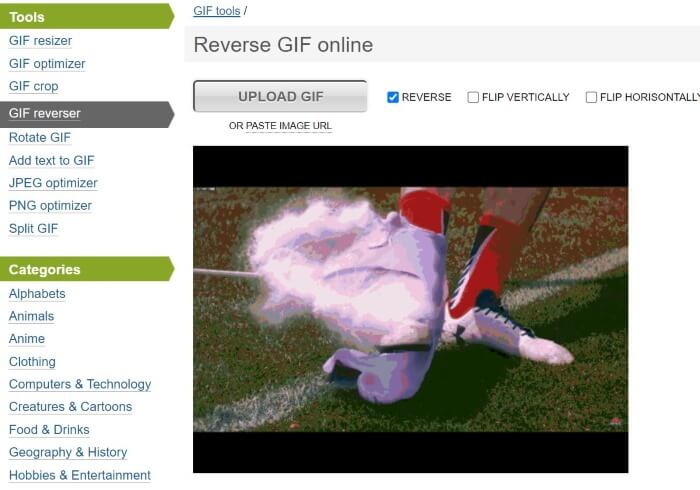
Langkah 4. Gulir ke bawah dan klik Reverse. Di bawah pratinjau GIF yang sudah dibalik, tekan Download the Result untuk menyimpan GIF terbalik ke komputer Anda.
Bacaan Lanjutan:
Cara Tak Terkalahkan untuk Menambahkan Teks pada GIF (Semua Platform)
Penghapusan Latar Belakang GIF dengan Alat yang Efektif dan Bermanfaat
Bagian 4. FAQ tentang Membalikkan GIF
Bisakah iPhone membalikkan GIF menggunakan aplikasi default?
Biasanya, untuk membalikkan GIF, diperlukan aplikasi dan platform pihak ketiga dengan kemampuan mengedit dan membalikkan GIF.
Bisakah Anda membalikkan GIF di After Effects?
Ya, Anda dapat membalikkan animasi di After Effects
Apakah membalik GIF memengaruhi kualitasnya?
Awalnya, membalikkan GIF memengaruhi kualitasnya jika Anda menggunakan platform pembalik GIF dan memilih untuk meningkatkan kualitas keluaran video.
Bagaimana cara kerja pembalikan GIF?
Saat kami membalikkan GIF, kami mengatur ulang bingkainya dalam urutan yang berlawanan, sehingga membuat animasi tampak seperti berjalan mundur.
Bisakah saya mengontrol kecepatan GIF yang dibalik?
Ya, banyak perangkat lunak dan platform pengeditan GIF yang memungkinkan Anda mengedit kecepatan GIF.
Kesimpulan
Sebagai penutup, GIF terbalik memberi sentuhan dan gaya yang menarik pada GIF animasi Anda, dan ada banyak alat unik yang dapat membantu Anda dengan cepat membalik GIF. Dengan alat-alat ini, Anda akan mendapatkan pengalaman mengedit dan membalik GIF yang efisien dan bebas repot, baik secara online, di desktop, maupun di ponsel Anda. Pilih yang paling sesuai dengan preferensi Anda.
-
 10 Kompresor GIF Terbaik untuk Pengguna Desktop dan Online
 Dalam posting ini, Anda akan belajar tentang kompresor GIF terbaik untuk membantu Anda memperbaiki masalah Anda dengan file GIF besar. Periksalah dan dapatkan wawasan terbaik.
-
 Mengungkap Alat Teratas untuk Kenikmatan Desktop, Online, dan Seluler
 Temukan apa yang ditawarkan editor GIF dan pelajari tentang alat terbaik yang dapat Anda gunakan untuk membuat GIF yang mengesankan dan kreatif siap untuk diunggah secara online.
-
 Ubah GIF ke APNG: Alat Efisien untuk Mengubah GIF menjadi Format APNG
 Mencari cara untuk mengubah GIF Anda menjadi APNG? Kami siap membantu Anda! Temukan berbagai metode untuk mengubah GIF menjadi APNG dengan panduan kami yang mudah diikuti.
