


 Video Converter Ultimate
 Perekam Layar
 Perbaikan Video
 Unduhan Aman
Ulasan Jujur untuk 8 Pengonversi Gambar Berguna yang Dapat Anda Gunakan Offline dan Online
Konverter file yang disebut konverter gambar mengubah satu jenis file gambar, seperti JPG, BMP, atau TIF, menjadi jenis lain. Delapan konverter file gambar terbaik ada di artikel ini. Beberapa bahkan berfungsi sebagai layanan online. Ini memungkinkan Anda mengonversi gambar langsung dari browser. Anda tidak perlu mengunduh perangkat lunak. Dan beberapa alat tersedia untuk digunakan di komputer. Jika Anda berencana mengonversi file gambar Anda ke format gambar lain, hal terbaik yang perlu Anda lakukan adalah membaca tulisan ini. Anda akan menemukan konverter gambar terbaik untuk Anda dan mempelajari fungsinya.

Bagian 1: 8 Pengonversi File Gambar Teratas Online dan Offline
1. Pengonversi Gambar Gratis FVC
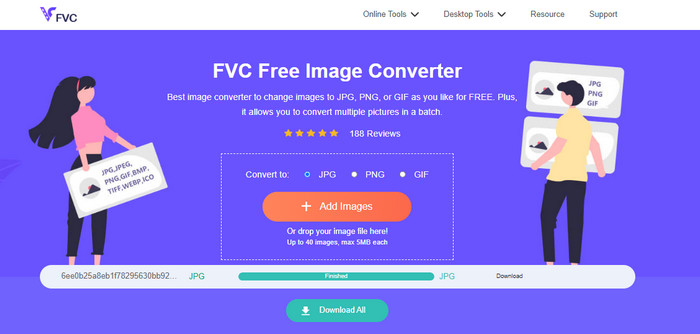
Ada opsi terbaik untuk mengonversi gambar ke berbagai format. Alat hebat ini adalah FVC Free Image Converter. Ini adalah konverter gambar gratis. Alat ini mendukung file standar, termasuk JPG, JPEG, PNG, GIF, BMP, TIFF, WEBP, ICO, dan SVG. Jadi, Anda tidak perlu khawatir lagi jika ada alat atau perangkat yang tidak bisa membuka file gambar Anda. Alat ini juga dapat mempertahankan kualitas unggul dari foto asli. Setelah konversi, tidak akan ada perbedaan antara file asli dan file hasil konversi. Selain itu, FVC Free Image Converter mendukung konversi batch. Anda dapat mengonversi banyak gambar sekaligus. Ini jauh lebih efisien dibandingkan konverter format gambar lain di pasaran. FVC Free Image Converter dapat memproses hingga 40 foto. Setelah mengonversi banyak file secara bersamaan, Anda dapat menyimpannya hanya dengan satu klik. Alat ini bisa mengompres semua file ke dalam ZIP dan menyimpannya sekaligus.
2. Gambar Permen
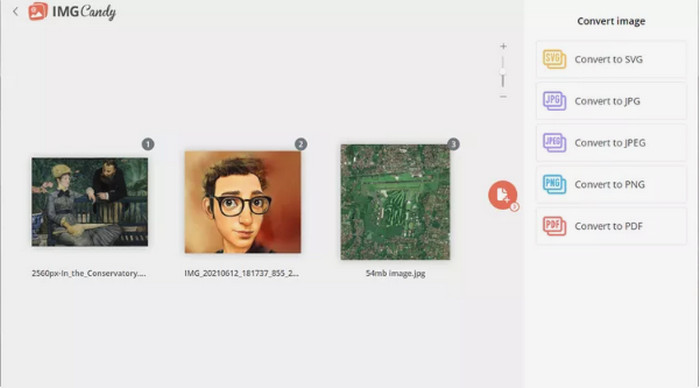
Konverter gambar online lain yang bermanfaat dan bisa Anda coba adalah Image Candy. Alat ini mendukung banyak format gambar dan dapat mengonversi foto hingga ukuran 2 GB. Menggunakan konverter ini sangatlah mudah. Pilih format keluaran yang didukung setelah mengunggah gambar ke situs. Putar gambar jika diperlukan. Ini adalah konverter online; jadi, alat ini berfungsi di sistem operasi apa pun. Anda bisa menyimpan tiap file hasil konversi atau semuanya sekaligus dalam bentuk arsip. Konverter gambar ini juga melindungi privasi Anda. Foto Anda akan dihapus dua jam setelah dikonversi. Namun, alat ini hanya menerima unggahan dari perangkat, dan hanya menyediakan beberapa format keluaran.
3. Coolutils
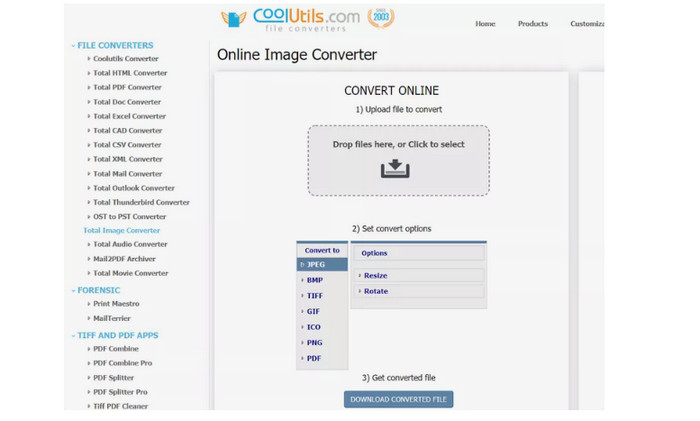
Coolutils adalah konverter file gambar yang bisa Anda gunakan secara online tanpa mengunduh apa pun. Konverter online ini memudahkan proses konversi untuk Anda. Gambar akan dikonversi secara otomatis setelah Anda mengunggahnya. Konverter gambar ini dapat memutar dan mengubah ukuran gambar sebelum dikonversi. Namun, alat ini tidak mendukung pratinjau gambar yang sudah diputar setelah konversi. Anda dapat menggunakan alat ini di hampir semua sistem operasi, termasuk Windows, Linux, dan Mac. Konverter gambar ini mendukung banyak format gambar, termasuk JPEG, PNG, GIF, BMP, TIF, BMP, PDF, PNG, JPEG, dan lainnya. Namun, file asli yang Anda unggah memiliki batas ukuran. Batas maksimal ukuran file adalah sekitar 35–40 MB.
4. Zamzar
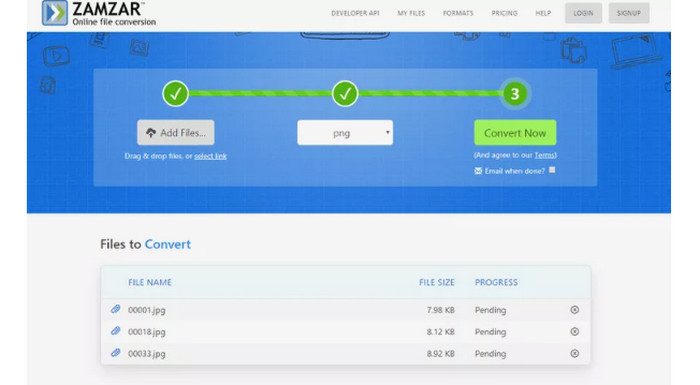
Konverter gambar online efektif lainnya adalah Zamzar. Kelebihannya, Anda dapat mengunggah gambar hingga ukuran 50 MB. Anda juga dapat mengunggah file gambar dari komputer, Dropbox, Drive, atau situs web lain dengan memasukkan URL‑nya. Alat ini memiliki antarmuka yang sederhana, sehingga lebih mudah diakses oleh semua pengguna. Dengan perangkat lunak ini, Anda bisa mengunggah gambar dalam format CR2, ARW, PNG, 3FR, JPG, GIF, ERF, TIFF, dan format lainnya. Anda juga dapat mengonversi file gambar ke berbagai format untuk memudahkan semua pengguna, termasuk BMP, EPS, PDF, PNG, JPG, dan WBMP. Namun, proses konversinya cukup lama. Selain itu, Anda tidak dapat menyimpan foto hasil konversi. Anda juga hanya bisa mengonversi maksimal dua foto di setiap sesi.
5. Adaptor
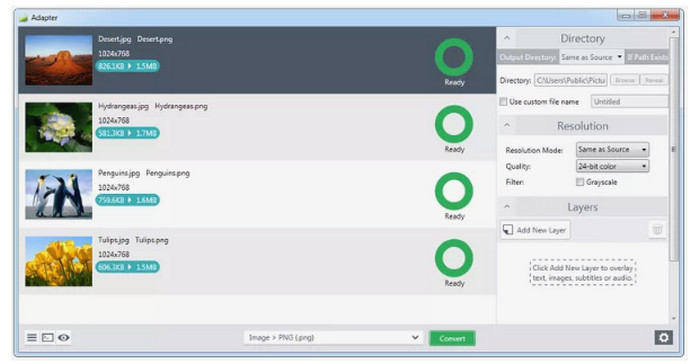
Adapter adalah konverter format gambar yang sederhana namun memiliki banyak fitur berguna. Alat ini memungkinkan Anda memilih format keluaran dan menyeret serta melepas foto ke dalam antrean pada tampilan dasarnya. Anda dapat melihat ukuran file gambar sebelum dan sesudah konversi. Jika ingin, tersedia pula opsi yang lebih canggih. Ada fitur overlay gambar, pengaturan lokasi keluaran, penyesuaian resolusi dan kualitas, dan lainnya. Berbagai format input dan output, termasuk JPG, BMP, TIFF, GIF, dan PNG, juga didukung. Dengan demikian, Anda dapat mengunggah gambar apa pun terlepas dari formatnya. Selain itu, antarmukanya yang intuitif membuat proses konversi gambar menjadi instan. Dengan cara ini, baik pengguna profesional maupun nonprofesional dapat menggunakan konverter offline ini. Namun, jika Anda ingin mengonversi foto secara batch, Anda harus memastikan semua fotonya memiliki format yang sama. Selain itu, proses instalasinya memakan waktu lebih lama dari biasanya. Ini adalah program offline, sehingga Anda perlu mempertimbangkan kapasitas penyimpanan komputer Anda.
6. DVDVideoSoft
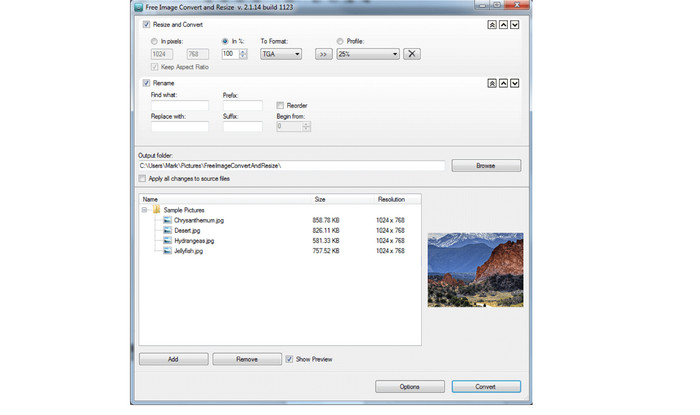
Program konversi foto desktop, DVDVideoSoft, dapat melakukan konversi gambar. Program ini juga dapat mengubah ukuran dan mengurutkan gambar satu per satu maupun folder file saat proses konversi. Konverter gambar ini berjalan di Windows dan mendukung format gambar yang populer. Kinerja perangkat lunak ini tetap baik meskipun Anda mengimpor banyak gambar. Anda juga dapat mengubah gambar di pengaturan dan memisahkannya dari file dalam folder melalui konverter. Fitur terbaiknya adalah kemampuan mengonversi banyak file sekaligus. Dengan cara ini, Anda bisa mengonversi file gambar secara bersamaan. Program offline ini cukup sulit digunakan. Diperlukan pengguna yang berpengalaman untuk mengoperasikannya. Jadi, jika Anda pemula, sebaiknya minta bantuan orang lain atau gunakan konverter gambar yang lebih sederhana. Selain itu, hanya satu format yang diizinkan untuk semua file selama konversi batch. Artinya, Anda harus mengonversi setiap file secara terpisah jika ingin menggunakan beberapa format. Proses ini melelahkan dan memakan waktu.
7. SendTo-Convert
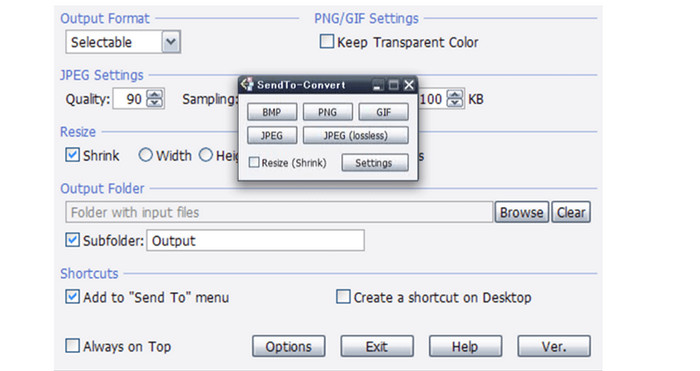
Konverter gambar offline lainnya adalah SendTo-Convert. Untuk mengonversi gambar, Anda harus membuka bagian pengaturan terlebih dahulu. Atur format ekspor, batasan kualitas, ukuran, dan folder ekspor. Selain itu, Anda bisa mengonversi file bahkan sebelum meluncurkan aplikasi. Cukup seret file ke ikon program. SendTo-Convert juga mendukung operasi batch yang memungkinkan Anda memproses beberapa foto sekaligus. Bagi semua pengguna, program yang dapat diunduh ini sangat bermanfaat. Antarmuka dan instruksi yang sederhana membuat aplikasi ini dapat digunakan oleh profesional maupun pemula. Anda dapat mengonversi foto dengan cepat berkat proses konversinya yang singkat, sehingga menghemat waktu. Terlepas dari keunggulannya, perangkat lunak ini hanya mendukung lima format foto yang paling umum. Anda bisa memperluas fungsinya dengan memasang plug‑in. Namun, Anda harus menunggu cukup lama sebelum bisa menggunakan perangkat lunak ini karena proses instalasinya memakan waktu. Program ini terakhir diperbarui pada tahun 2015, sehingga tergolong usang. Jadi, jangan berharap kinerjanya sebagus konverter file lain.
8. PixConverter
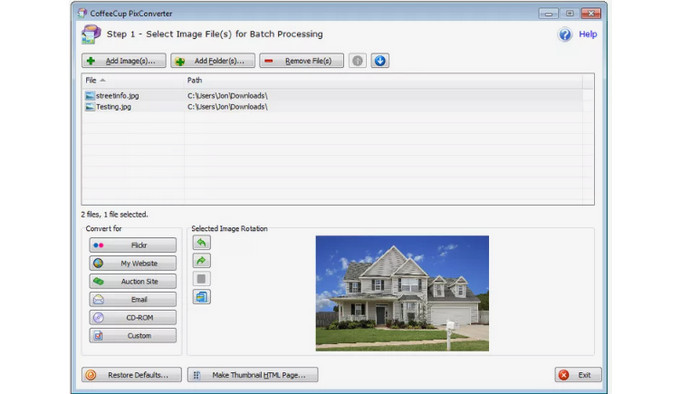
Konverter gambar lain adalah PixConverter. Meskipun memiliki banyak fitur yang berguna, alat ini tetap mudah digunakan. Alat ini kompatibel dengan berbagai format file. Di antaranya PCX, JPG, JPEG, PNG, TIFF, dan BMP; Anda dapat mengonversi gambar ke format file lain. Walau demikian, alat ini hanya mendukung Windows 8, Windows 7, Windows Vista, dan Windows 10. PixConverter juga mendukung konversi batch dan kemampuan mengimpor foto dari sebuah folder secara bersamaan. Tersedia juga fitur rotasi gambar, pengubahan ukuran, dan penyesuaian warna.
Berhubungan dengan:
Joyoshare HEIC Converter | Ulasan Aplikasi & Fungsi yang Wajib Anda Ketahui
Ulasan Terbaru iMyFone Free HEIC Converter yang Wajib Anda Ketahui [2023]
Bagian 2: FAQ tentang Image File Converter
1. Apa itu alat pengubah format gambar?
Alat konverter format gambar adalah alat yang efektif untuk mengubah format gambar ke jenis format lain. Ini termasuk JPG, JFIF, PNG, BMP, GIF, TIFF, EMF, WMF, PSD, WebP, SVG, DICOM, DNG, dan banyak lagi. Jadi, jika Anda ingin mengubah file gambar Anda ke format lain, Anda perlu mencari pengonversi format gambar.
2. Bagaimana cara mengonversi gambar ke ukuran yang lebih kecil?
Karena format file JPG berukuran lebih kecil dibandingkan format lain seperti PNG, Anda dapat mengonversi gambar ke format JPG. Untuk mengonversi gambar, gunakan FVC Free Image Converter. Cukup pilih format yang Anda inginkan, yaitu format JPG. Unggah foto yang ingin Anda konversi dan klik tombol Download. Dengan cara ini, Anda dapat mengonversi gambar ke JPG dengan ukuran file yang lebih kecil.
3. Apakah JPEG sama dengan JPG?
Ya, format gambar JPG dan JPEG itu sama. Mereka identik. Dengan demikian, tidak perlu mengubah satu ke yang lain. Jika Anda ingin mengubah JPEG ke JPG atau sebaliknya, cara terbaik adalah mengganti nama gambar.
Kesimpulan
Alat‑alat di atas adalah konverter gambar berkualitas tinggi terbaik untuk mengonversi file gambar. Jika Anda mencari alat dengan antarmuka yang sederhana dan cara penggunaan yang praktis, gunakan FVC Free Image Converter.
-
 Konversi HEIC ke JPG dengan 6 Cara Offline & Online yang Efektif
 Ingin tahu cara mengonversi HEIC ke JPG? Dalam hal ini, kami menambahkan 6 cara online dan offline yang dapat Anda gunakan untuk menyelesaikan dan menangani tugas ini sepenuhnya.
-
 Konverter HEIC Gratis & Berbayar Terbaik yang Harus Anda Ketahui [Diperbarui 2023]
 Ingin tahu apa itu konverter HEIC? Jika demikian, kami menyertakan 5 pengonversi HEIC gratis dan berbayar teratas yang dapat Anda gunakan untuk mengubah format HEIC.
-
 Cara Batch Mengonversi HEIC ke PNG di Mac, iPhone, dan Online
 Mencari cara bagaimana mengonversi HEIC ke PNG? Artikel ini memberi Anda cara terbaik untuk mengubah HEIC ke PNG dengan mudah secara online dan offline
