


 Video Converter Ultimate
 Perekam Layar
 Perbaikan Video
 Unduhan Aman
Cara Mengonversi BMP ke PNG dan JPG Menggunakan Pengonversi Online dan Offline
Format Bitmap atau BMP tidak optimal untuk gambar berwarna dengan perpaduan atau gradasi. Saat ini, Anda tidak akan sering melihat foto dalam format ini. Secara teknis, BMP adalah format yang sudah usang dengan hampir tanpa kompresi. Oleh karena itu, jika Anda ingin membuka gambar BMP tanpa batasan, Anda perlu mengonversi BMP ke format gambar yang umum digunakan. Anda dapat mengonversi berbagai format gambar dengan banyak cara. Pada artikel ini, kami akan menjelaskan pendekatan yang paling sederhana dan langsung. Jadi, jika Anda ingin tahu cara mengonversi BMP ke JPG atau PNG, baca artikel ini. Kami akan memperkenalkan konverter gambar yang luar biasa yang dapat membantu Anda.

Bagian 1. BMP vs. JPG vs. PNG
| Format File | BMP | JPG | PNG |
| Ekstensi Nama File | .bmp | .jpg | .png |
| Dikembangkan oleh | Microsoft | Kelompok Pakar Fotografi Bersama | Grup Pengembangan PNG |
| Keterangan | SEBUAH BMP file adalah kependekan dari bitmap dan diucapkan bump. Microsoft menciptakan format file BMP untuk sistem operasi Windows-nya. Ini untuk menjaga resolusi gambar digital di berbagai layar dan gadget. Foto dua dimensi berwarna dan hitam putih dapat disimpan. File BMP tidak lagi hanya kompatibel dengan perangkat berbasis Windows di zaman modern. Mereka sekarang kompatibel dengan sejumlah besar perangkat Mac dan Android. | Itu JPG format file gambar adalah yang paling efektif untuk kompresi gambar. Pengguna banyak menggunakan file JPG. Ini juga disebut sebagai file JPEG atau JPG. Joint Experts Group adalah nama lengkap dari JPEG. Selain itu, sebagian besar gambar bitmap memiliki ekstensi file .jpg. Tujuan utamanya adalah membuat ukuran file lebih kecil. Karena JPG adalah format lossy, kompresi yang berlebihan berdampak pada kualitas gambar. | Grafik Jaringan Portabel, a PNG ekstensi untuk keluarga raster, yang melakukan kompresi lossless. Itu dikembangkan untuk menggantikan GIF, Graphics Interchange Format, dan tidak dipatenkan. Mereka dapat didasarkan pada palet, dan biasanya gambar skala abu-abu yang menawarkan transparansi. PNG adalah kompresi lossless. Ini menyiratkan bahwa itu menyimpan informasi, spesifikasi, dan kualitas. |
Bagian 2. Metode Online untuk Mengonversi BMP ke JPG/PNG
Konversikan BMP ke JPG/PNG menggunakan FVC Free Image Converter
Untuk mengonversi BMP ke JPG secara gratis secara online, Anda dapat menggunakan FVC Free Image Converter. Alat online ini memiliki prosedur paling sederhana untuk mengonversi BMP ke PNG atau JPG. Karena antarmukanya yang intuitif, pengguna tingkat lanjut maupun pemula dapat menggunakan konverter ini. Anda dapat mengonversi gambar hanya dalam tiga langkah. Selain itu, Anda dapat mengunggah berbagai gambar dengan berbagai format file. Alat ini mendukung format input seperti PNG, JPG, BMP, GIF, TIFF, dan lainnya. Selain itu, konverter file gambar FVC mendukung proses konversi batch. Anda dapat mengonversi banyak gambar sekaligus. Ini jauh lebih efektif dan praktis dibandingkan konverter gambar lain di pasaran. Alat ini nyaman bagi semua pengguna karena Anda dapat mengonversi 40 file gambar secara bersamaan.
FVC Free Image Converter menjamin gambar berkualitas tinggi. Setelah konversi, gambar akan tetap terlihat seperti aslinya. Selain itu, Anda tidak akan melihat iklan yang mengganggu di layar Anda, meskipun itu adalah konverter gambar online. Dengan cara ini, Anda dapat lebih fokus untuk mengonversi gambar Anda. Konverter ini tersedia di hampir semua browser. Ini termasuk Chrome, Safari, Edge, Firefox, dan banyak lagi. Anda dapat mengikuti langkah-langkah sederhana di bawah ini untuk mengonversi format BMP ke JPG dan PNG.
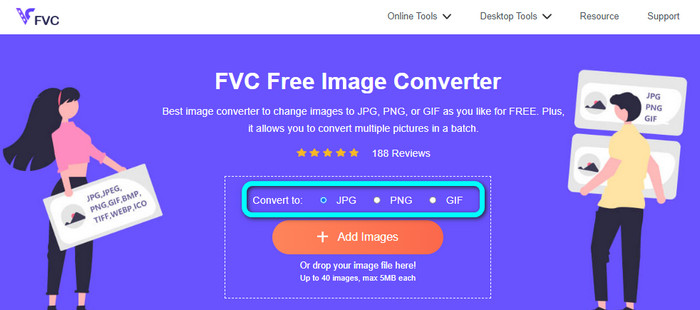
Langkah 1: Buka browser Anda dan kunjungi situs web FVC Free Image Converter. Cari opsi Convert to dan pilih format yang Anda inginkan. Anda dapat mengklik JPG atau PNG.
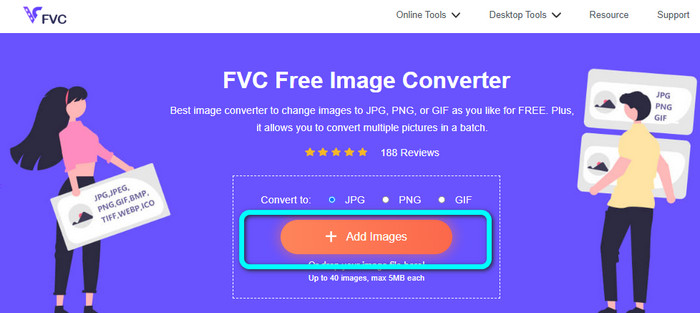
Langkah 2: Tambahkan gambar BMP dengan mengklik tombol Add Images. File di komputer Anda akan muncul di layar. Pilih file gambar BMP yang ingin Anda konversi.
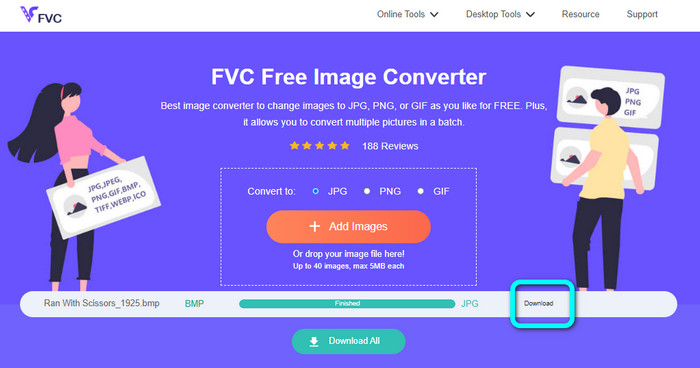
Langkah 3: Setelah mengunggah, foto akan dikonversi secara otomatis. Jadi, untuk langkah terakhir, klik tombol Download untuk menyimpan gambar di desktop Anda.
Konversikan BMP ke JPG/PNG menggunakan Convertio
Convertio adalah alat online lain untuk mengonversi BMP ke JPG atau PNG. Ini adalah konverter file yang memungkinkan Anda mengonversi berbagai format. Termasuk BMP, JPG, PNG, GIF, SVG, dan lainnya. Dengan bantuan alat ini, mengonversi banyak gambar menjadi mudah. Alat ini juga menawarkan proses konversi batch. Dengan cara ini, Anda dapat mengonversi BMP ke JPG secara batch untuk menghemat lebih banyak waktu. Selain itu, Convertio menjamin privasi Anda. Setelah mengonversi gambar, data Anda akan dihapus secara otomatis setelah 24 jam. Anda juga dapat mengakses konverter ini di berbagai browser. Anda dapat menggunakannya di Google, Mozilla, Edge, dan lain-lain.
Namun, Convertio memiliki kekurangan. Anda hanya dapat mengunggah gambar hingga 100MB. Jika Anda ingin ukuran file tidak terbatas untuk diunggah, beli paket berlangganan. Anda juga memerlukan koneksi internet untuk mengoperasikan converter ini.
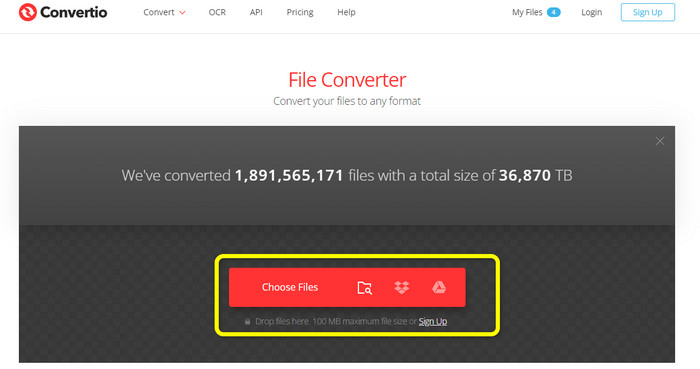
Langkah 1: Kunjungi situs web Convertio. Klik tombol Choose Files untuk menambahkan file gambar BMP.
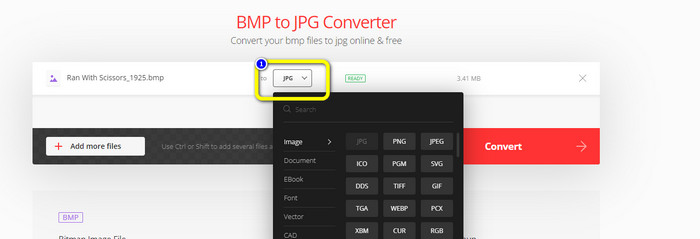
Langkah 2: Pilih format file JPG atau PNG dari opsi format. Jika Anda ingin menambahkan lebih banyak gambar, klik tombol Add more files.
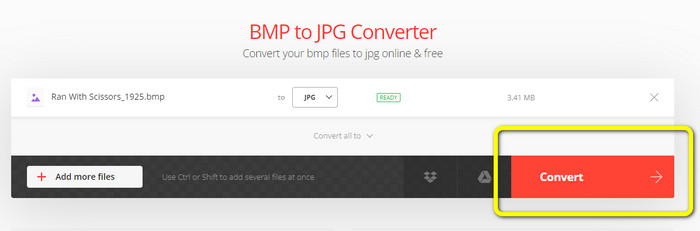
Langkah 3: Setelah memilih format file yang diinginkan, klik tombol Convert. Tunggu proses konversi dan unduh gambar Anda ke komputer.
Bagian 3. Metode Offline untuk Mengonversi BMP ke JPG/PNG
Anda juga dapat memanfaatkan Video Converter Ultimate untuk mengonversi BMP ke JPG. Konverter offline ini memiliki metode konversi yang mudah dipahami. Alat ini juga memiliki antarmuka yang intuitif, sehingga cocok untuk semua pengguna, terutama pemula. Video Converter Ultimate menawarkan proses konversi batch. Artinya, Anda dapat mengonversi banyak gambar secara bersamaan. Alat ini juga menawarkan proses konversi yang cepat. Dengan fitur ini, Anda dapat mengonversi banyak file sekaligus. Selain itu, alat ini mendukung berbagai format gambar. Termasuk JPG, BMP, PNG, GIF, TIFF, dan lainnya. Selain mengonversi, Anda juga dapat mengubah kualitas foto dari pengaturan output. Dengan cara ini, Anda dapat menyesuaikan kualitas gambar sesuai preferensi. Selain itu, Anda dapat mengakses konverter yang dapat diunduh ini di komputer Mac maupun Windows. Ikuti petunjuk di bawah ini untuk mengonversi file BMP Anda ke format JPG atau PNG.
Langkah 1: Unduh Video Converter Ultimate di Mac atau Windows Anda. Jalankan program setelah proses instalasi. Kami juga telah menyediakan konverter ini dengan mengklik tombol Download di bawah.
Unduh GratisUntuk Windows 7 atau yang lebih baruUnduhan Aman
Unduh GratisUntuk MacOS 10.7 atau yang lebih baruUnduhan Aman
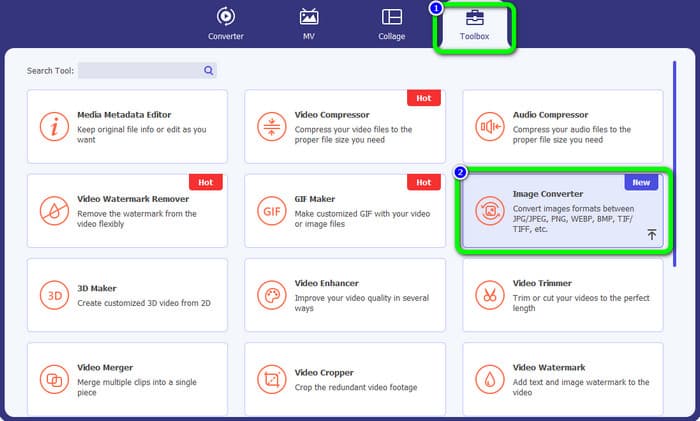
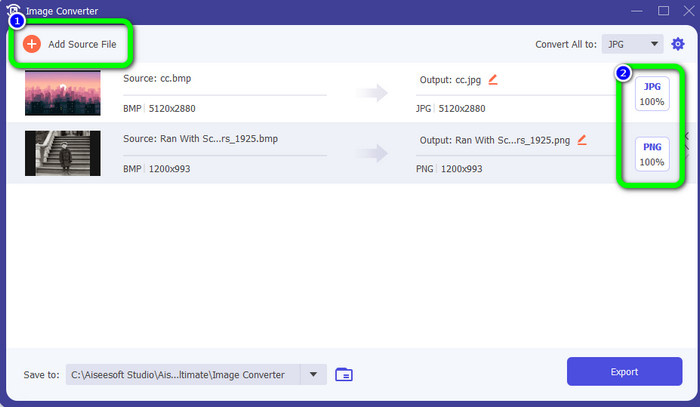
Langkah 2: Arahkan ke panel Toolbox dan pilih alat Image Converter. Antarmuka lain akan muncul.
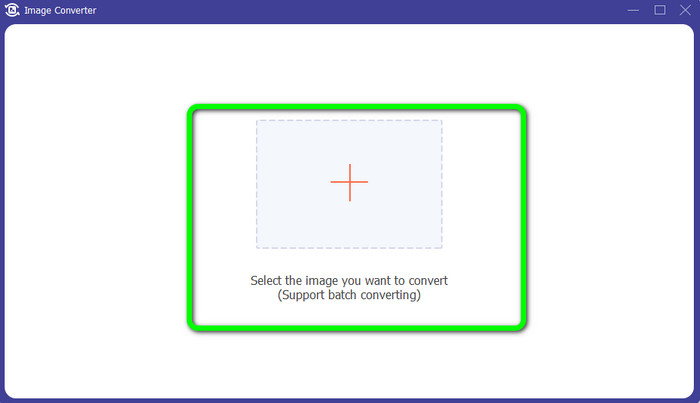
Langkah 3: Klik simbol Plus. Lalu, pilih foto BMP yang ingin Anda konversi dari folder file Anda.
Langkah 4: Klik tombol Add Source File untuk menambahkan lebih banyak file. Kemudian, buka opsi format untuk memilih format output yang diinginkan. Anda dapat memilih format PNG dan JPG.
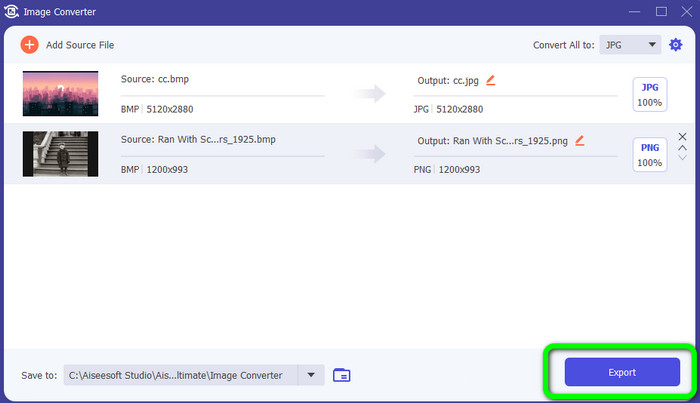
Langkah 5: Untuk langkah terakhir, klik tombol Export. Tunggu proses konversi. Lalu, buka gambar yang telah dikonversi dari folder Anda.
Bagian 4. FAQ tentang Konversi BMP ke JPG/PNG
1. Bagaimana cara mengonversi BMP ke PNG?
Jika Anda ingin melakukan proses konversi batch, gunakan FVC Free Image Converter. Pertama, pilih format PNG dari opsi Convert to. Setelah itu, cukup klik tombol Add Images. Anda dapat menambahkan banyak file gambar. Alat ini memungkinkan Anda mengunggah hingga 40 gambar sekaligus. Setelah proses pengunggahan, alat akan mengonversi file gambar Anda secara otomatis. Lalu, untuk menyelesaikan prosesnya, klik tombol Download All untuk menyimpannya di desktop Anda.
2. Bisakah file BMP dianimasikan?
Sayangnya tidak ada. Animasi seringkali tidak kompatibel dengan file BMP. Alih-alih menggunakan Flash, pertimbangkan untuk menggunakan format file GIF. Itu dapat membuat animasi pendek dan langsung yang dapat dibagikan dan disimpan.
3. Mana yang lebih besar, file BMP atau file JPEG?
BMP akan lebih besar jika diberikan foto yang sebanding. Tapi BMP hanya bisa sebesar 4GB karena batasan ukuran. Ukuran JPEG tidak dibatasi. Misalnya, citra satelit tertentu tersedia dalam format JPEG.
Kesimpulan
Karena file BMP memiliki ukuran yang lebih besar, penting untuk mengonversinya ke format lain seperti JPG dan PNG. Syukurlah, artikel ini telah menyediakan metode yang sangat baik untuk mengonversi BMP ke format JPG dan PNG. Namun, jika Anda lebih memilih cara yang mudah dan gratis untuk mengonversi gambar, gunakan FVC Free Image Converter.
-
 Cara skala penuh untuk Mengonversi JPG ke PNG Online dan Offline
 Mencari metode yang berguna untuk mengonversi format file JPG ke PNG? Panduan ini memiliki jawaban yang Anda butuhkan. Untuk menemukan metode ini, baca artikelnya
-
 Konversi JPEG ke JPG Secara Efisien [Lima Metode Terdaftar]
 Datang dan dapatkan tutorial paling mudah tentang mengubah format file gambar JPEG ke JPG. Klik panduan ini dan mulailah mempelajari metode pilihan Anda
-
 5 Tutorial Terkemuka untuk Mengonversi PNG ke JPG dengan Cepat
 Jika Anda perlu mengonversi file PNG ke format JPG, Anda dapat mempelajari cara terbaik di sini. Anda juga akan mempelajari perbedaan antara format file PNG dan JPG
