


 Video Converter Ultimate
 Perekam Layar
 Perbaikan Video
 Unduhan Aman
Pelajari Metode Sempurna tentang Cara Membuat URL dari Gambar
Saat ini, format file gambar sudah menjadi populer. Format-format ini adalah salah satu cara terbaik untuk berbagi dan membuka gambar di berbagai browser dan program. Namun, ada beberapa keadaan ketika Anda tetap tidak bisa membagikan gambar, apa pun ekstensi yang Anda gunakan. Situasi ini bisa menyusahkan orang lain. Padahal, tanpa kita sadari, ada solusi untuk kesulitan seperti ini. Jika Anda ingin membagikan foto ke mana saja dan di mana saja, cara terbaik adalah mentranskode gambar menjadi URL. Dengan cara ini, Anda bisa membagikan foto kepada orang lain tanpa bantuan ekstensi apa pun. Untungnya, artikel ini memiliki solusi yang luar biasa untuk Anda. Silakan baca postingan ini karena kami akan memberikan panduan terbaik tentang cara mengubah gambar menjadi tautan.

Bagian 1. Metode Efektif untuk Mengubah Gambar Menjadi Tautan
Konversi Gambar ke Tautan menggunakan i-Converter
Beberapa konverter gambar ke URL online tidak bekerja dengan baik, jadi kami ingin memperkenalkan Anda pada i-Converter. Ini adalah konverter online yang dapat Anda andalkan untuk mengubah file gambar menjadi tautan URL. Anda dapat mengakses alat online ini di berbagai browser, termasuk Firefox, Chrome, Edge, Explorer, dan lainnya. Proses konversi filenya juga sederhana. Dengan demikian, alat ini cocok untuk Anda baik sebagai pengguna mahir maupun pemula. Selain itu, alat ini mendukung berbagai format file gambar. Anda dapat mengonversi gambar ke JPEG, BMP, TIFF, PNG, GIF, DOC, dan lainnya. Lebih jauh lagi, i-Converter dapat digunakan secara gratis. Artinya, Anda bisa mengonversi gambar tanpa membeli paket berlangganan. Namun, i-Converter hanya khusus untuk file gambar JPG. Jika gambar Anda tidak berekstensi .jpg, Anda tidak bisa mengunggahnya ke alat online ini. Selain itu, ada kalanya alat ini tidak berfungsi dengan baik. Karena merupakan alat online, koneksi internet sangat dianjurkan.
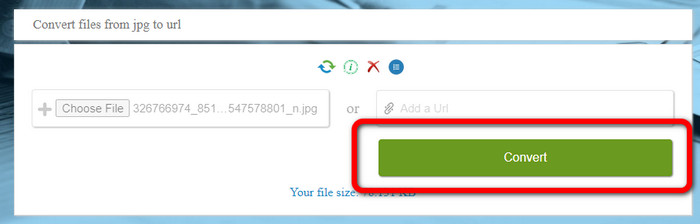
Langkah 1. Buka browser apa pun di desktop Anda dan kunjungi situs web i-Converter. Setelah Anda berada di halaman utama, klik tombol Choose File. Ketika jendela file komputer muncul di layar, buka gambar yang ingin Anda ubah menjadi URL.
Langkah 2. Setelah mengunggah file gambar yang ingin Anda konversi, klik tombol Convert. Lalu, tunggu proses konversi. Setelah beberapa detik, alat akan memberikan tautan kepada Anda. Anda dapat menyalin tautan tersebut ke browser untuk membuka gambar dengan mengklik tombol Copy Code.
Cara Membuat Tautan Gambar Menggunakan Gambar untuk Tautan
Alat online lain yang bisa Anda gunakan untuk mengonversi gambar ke HTML adalah Image to Link. Dibandingkan dengan alat pertama di atas, alat ini mendukung berbagai format input seperti JPG, PNG, dan GIF. Selain itu, alat ini menawarkan metode yang sederhana. Setelah mengunggah gambar, alat akan mengonversi gambar secara otomatis. Proses konversinya cepat sehingga Anda bisa mendapatkan tautan dengan segera. Selain itu, Image to Link tersedia di berbagai browser web. Anda dapat menggunakannya di Google, Mozilla, Explorer, dan lainnya. Semua pengguna mampu mengoperasikan alat ini karena opsinya yang mudah dipahami. Yang paling menarik adalah Anda dapat mengonversi beberapa gambar sekaligus. Dengan demikian, mengonversi lebih banyak file sangat ideal ketika menggunakan alat ini. Namun, saat menggunakan konverter ini, beberapa iklan akan muncul di layar sehingga membuat pengguna merasa terganggu. Selain itu, ketika mengonversi banyak file, Anda hanya bisa mengunggah hingga lima gambar. Anda juga memerlukan akses internet untuk menggunakan konverter gambar online ini.
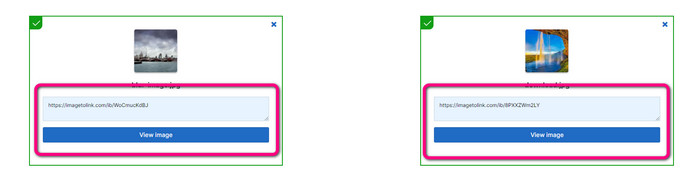
Langkah 1. Akses situs web Image to Link melalui browser Anda. Di halaman web, klik tombol Start Uploading. Lalu buka file gambar yang ingin Anda konversi dari file di komputer Anda. Anda dapat mengunggah hingga lima gambar saat melakukan proses konversi batch.
Langkah 2. Setelah mengunggah, alat akan secara otomatis mengubah gambar menjadi tautan. Setelah itu, alat akan menyediakan tautan yang bisa Anda gunakan untuk membuka gambar. Untuk membuka gambar, salin tautan yang diberikan lalu tempelkan ke browser Anda.
Bagian 2. Cara Mengubah Gambar menjadi JPG, PNG, dan GIF
Konversi Gambar ke JPG, PNG, dan GIF di FVC Free Image Converter
Salah satu konverter gambar online terkemuka yang bisa Anda gunakan adalah FVC Free Image Converter. Alat ini dapat mentranskode gambar Anda ke berbagai format seperti JPG, PNG, dan GIF. Selain itu, ia mendukung berbagai format input, termasuk BMP, SVG, ICO, WebP, dan lainnya. Anda bisa mengonversi gambar hanya dengan metode sederhana, yang sangat cocok bagi pengguna. Selain itu, konverter gambar ini memiliki fitur hebat yang bisa Anda nikmati, yaitu fitur konversi batch. Fitur ini memungkinkan Anda mengunggah banyak gambar dan mengonversinya dengan sekali klik. Perlu dicatat bahwa Anda dapat mengonversi hingga 40 file gambar. Alat ini juga menawarkan proses konversi yang cepat sehingga Anda dapat mengonversi gambar dalam beberapa detik.
Selain itu, FVC Free Image Converter ada di semua browser, sehingga Anda dapat mengoperasikannya di mana saja selama Anda memiliki koneksi internet. Alat ini juga menjamin privasi Anda. Selama proses konversi, Anda tidak akan pernah menemukan iklan yang mengganggu di layar Anda. Setelah menyimpan gambar yang dikonversi, alat ini akan menghapus data Anda, sehingga tidak ada yang dapat melihat foto yang Anda unggah dan konversi. Gunakan metode yang tercantum di bawah ini untuk mengonversi gambar ke format JPG, PNG, atau GIF dengan mudah.
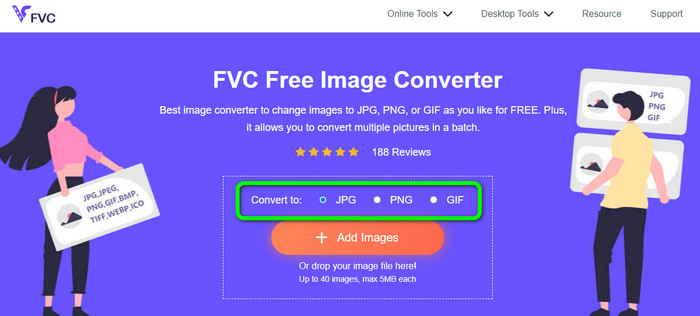
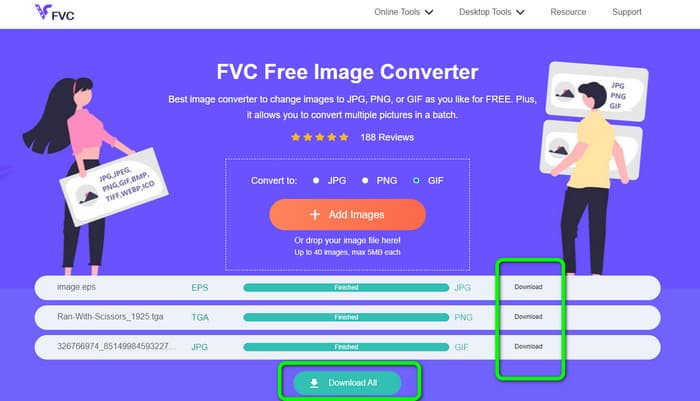
Langkah 1. Akses situs web resmi FVC Free Image Converter. Anda dapat mengakses konverter gambar online ini di semua browser. Setelah itu, Anda dapat mengklik format JPG, PNG, atau GIF dari opsi format.
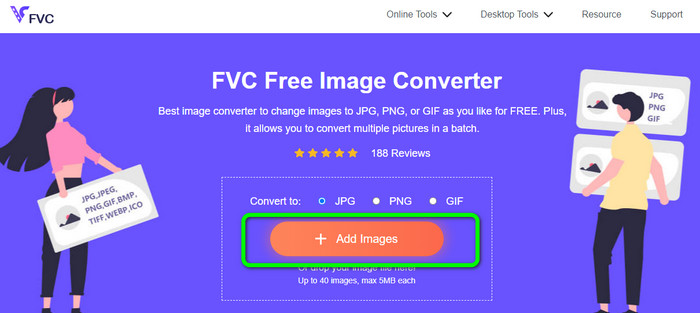
Langkah 2. Klik Add Images untuk mengunggah file gambar dari komputer Anda. Anda juga dapat menjatuhkan dan menyeret file ke dalam kotak. Karena alat ini menawarkan proses konversi batch, Anda dapat mengunggah banyak file secara bersamaan.
Langkah 3. Anda akan melihat bahwa konverter gambar akan mengonversi gambar secara otomatis setelah proses pengunggahan selesai. Ketika proses konversi selesai, klik tombol Download All untuk menyimpannya dalam satu klik. Namun, jika Anda lebih memilih menyimpan gambar secara manual, klik tombol Download di sebelah kanan.
Bagian 3. FAQ tentang Mengubah Gambar menjadi Tautan
1. Mengapa mengubah gambar menjadi tautan?
Anda dapat menggunakan gambar sebagai tombol jika Anda memiliki situs web atau blog. Dengan cara ini, pengguna dapat mengakses beranda Anda atau halaman tertentu. Selain itu, dimungkinkan untuk menautkan foto di posting media sosial atau tanda tangan email. Selain itu, ini adalah cara yang fantastis untuk mengiklankan situs web atau blog Anda dan meningkatkan lalu lintas. Berikut adalah beberapa pembenaran yang paling penting untuk konversi URL dari sebuah gambar.
2. Apa manfaat mengubah gambar menjadi tautan?
Mungkin lebih mudah bagi pengguna untuk mengeklik tautan Anda jika Anda mengonversi gambar menjadi tautan. Jika Anda ingin pengunjung mengklik gambar kecil, membuat gambar menjadi URL akan memberi mereka area yang lebih luas untuk diklik. Berbagi materi Anda dengan orang lain mungkin akan mempermudah Anda menemukan barang atau jasa baru.
3. Bagaimana cara menemukan URL gambar di situs web?
Klik kanan gambar dan pilih Salin Tautan Gambar untuk mendapatkan URL gambar di situs web. Anda kemudian dapat membuka URL di tab baru untuk menyimpan gambar atau membagikan URL melalui email, media sosial, dan saluran lainnya.
Kesimpulan
Nah, itu dia! Sekarang Anda telah mempelajari metode terbaik untuk mengonversi gambar menjadi tautan. Selain itu, Anda mengetahui cara-cara paling sederhana untuk mengonversi gambar ke format JPG, PNG, dan GIF. Jadi, jika Anda ingin mengubah gambar menjadi tautan URL, lihat metode efektif di atas. Di sisi lain, jika Anda menginginkan konverter gambar yang unggul untuk mengonversi gambar ke format lain, gunakan FVC Free Image Converter.
-
 Metode Cara Mengkonversi Gambar ke JPG Online dan Offline
 Apakah Anda ingin mengonversi file ke format JPG karena alasan tertentu? Maka artikel ini untuk Anda. Kami akan mengajari Anda metode terbaik untuk mengonversi gambar Anda ke JPG
-
 Metode yang Berguna untuk Mengonversi Gambar ke Format PNG dengan Mudah
 Apakah Anda mencari cara terbaik untuk menyimpan gambar Anda sebagai PNG? Panduan ini menawarkan solusi terbaik bagi Anda untuk mengonversi gambar ke PNG secara online dan offline
-
 Apa itu JPEG/JPG: Konversi Gambar Anda ke JPG dengan Mudah
 Apakah Anda ingin tahu tentang makna JPEG? Kami punya jawaban untuk Anda. Selain itu, Anda akan belajar cara mengonversi berbagai format gambar menjadi file JPG. Baca postingannya sekarang.
