


 Video Converter Ultimate
 Perekam Layar
 Perbaikan Video
 Unduhan Aman
Cara Mudah Mengubah JPG ke PNG yang Tidak Bisa Anda Lewatkan
File yang berekstensi .png dan .jpg adalah file gambar. Format file ini berisi foto, gambar, tangkapan layar, dan informasi visual. Format ini juga dapat memuat jenis media lainnya. Karena keduanya adalah format file yang berbeda, masing-masing memiliki kemampuan tersendiri. Jika Anda ingin mempelajari data terperinci tentang jenis file ini, Anda beruntung. Panduan ini akan memberi Anda informasi yang cukup tentang format file JPG dan PNG. Selain itu, Anda juga akan menemukan cara terbaik untuk mengonversi gambar JPG Anda ke format PNG. Kami akan menyediakan alat daring dan luring yang berguna yang dapat Anda gunakan. Anda juga akan mempelajari kelebihan dan kekurangannya. Dengan demikian, Anda akan mendapat gambaran konverter gambar mana yang paling efektif untuk Anda. Bacalah panduan ini dan dapatkan semua informasi yang bisa Anda pelajari tentang cara mengonversi JPG ke PNG.

Bagian 1. Detail Lengkap tentang Format File JPG dan PNG
Apa format JPGnya?
Kelompok Pakar Fotografi Bersama, JPG, adalah format populer yang menggunakan algoritme. Ini memampatkan grafik dan foto. Format file ini menawarkan kompresi yang cukup besar, membuatnya sangat berguna. JPG memiliki ukuran kecil, yang sangat bagus. Ini sempurna untuk berbagi melalui internet dan menggunakan situs web. File JPG mendukung kompresi lossy dan warna 24-bit. Selain itu, dapat menampilkan 16,8 juta warna dengan tetap mempertahankan ukurannya yang kecil. Ini juga cocok untuk tampilan fotografi. Fotografer menggunakan format file JPG. Ini untuk memotret format mentah untuk memastikan pengambilan gambar yang akurat. Karena kecil, pengguna dapat membuka gambar lebih cepat di sebagian besar browser. Selain tampilan fotografi, format ini juga cocok untuk penerbitan web. File JPG sangat membantu blogger dan penerbit. Ini memberikan waktu pemuatan halaman yang lebih cepat sehingga pemirsa dapat mengakses konten secara instan.
Pro
- Ukuran file yang kecil memungkinkan untuk transfer instan.
- Saturasi dan white balance dalam JPG diatur.
- Format file ini dapat dikenali di semua browser.
- Itu dapat menawarkan resolusi gambar terbaik.
Kontra
- Kompresi menurunkan kualitas gambar.
- Format file ini tidak cocok untuk gambar dengan teks atau tepi tajam.
- JPG tidak mendukung gambar berlapis.
Apa format PNGnya?
Grafik Jaringan portabel, PNG, adalah jenis file gambar raster. Format ini merupakan evolusi dari format GIF. Pada tahun 1995, Oliver Fromme menciptakan format PNG untuk melakukan apa yang tidak dapat dilakukan oleh GIF. Format PNG bebas paten dan memiliki palet warna yang lebih luas, tidak seperti GIF. PNG adalah salah satu file gambar paling populer di era ini. Ini tidak diragukan lagi populer di kalangan desainer web. Itu dapat menangani latar belakang semi-transparan dan transparan. Anda dapat membuat ilustrasi, mendesain situs web, membuat fotografi, dan lainnya. Misalnya, jika Anda ingin memasang foto di atas logo, yang dapat Anda lakukan hanyalah memotong logo tersebut. Karena file tidak dipatenkan, Anda juga dapat membuka PNG tanpa lisensi di perangkat lunak pengedit gambar apa pun. Juga, format ini menggunakan kompresi lossless. Ini berarti bahwa kompresi tidak mempengaruhi kualitas gambar.
Pro
- Format file PNG dapat menangani gambar yang lebih detail.
- Tidak ada paten, jadi Anda dapat membuka gambar PNG di semua program.
- Setelah dikompresi, gambar PNG tidak akan kehilangan data apa pun.
Kontra
- PNG memiliki ukuran lebih besar dari JPG dan GIF.
- File ini tidak mendukung mode warna CMYK.
- Ini memiliki respons yang lebih lambat dan waktu pemuatan halaman.
Bagian 2. Cara Efektif untuk Mengonversi JPG ke PNG
Cara 1. Cara Convert JPG ke PNG menggunakan FVC Free Image Converter
Mengonversi JPG ke PNG menjadi mudah saat menggunakan FVC Free Image Converter. Konverter berbasis web ini menawarkan proses konversi yang sederhana. Anda dapat mengonversi file JPG ke format PNG hanya dalam beberapa langkah. Pengguna, terutama pemula, dapat dengan mudah menggunakan alat ini berkat antarmukanya yang intuitif. Proses konversinya juga cepat, sehingga nyaman bagi semua pengguna. Selain itu, Anda dapat melakukan proses konversi batch. Artinya, Anda dapat mengonversi banyak file gambar sekaligus. Anda juga dapat mengakses perangkat lunak daring ini di semua browser, termasuk Google, Explorer, Safari, Edge, dan lainnya. Perangkat lunak ini juga gratis dan aman digunakan. Data Anda akan dihapus secara otomatis setelah proses konversi dan penyimpanan gambar.
Pro
- Cocok untuk pemula.
- Ini menawarkan antarmuka yang mudah dipahami.
- Dapat diakses di semua browser.
- 100% Gratis.
- Ini menyediakan proses konversi batch.
Kontra
- Diperlukan koneksi internet untuk menggunakan konverter gambar.
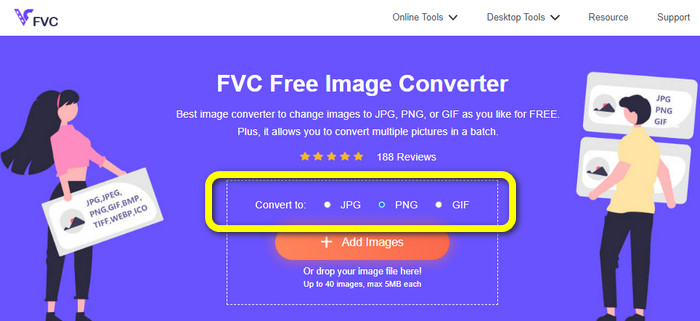
Langkah 1: Kunjungi situs web FVC Free Image Converter. Buka opsi format dan pilih format PNG.
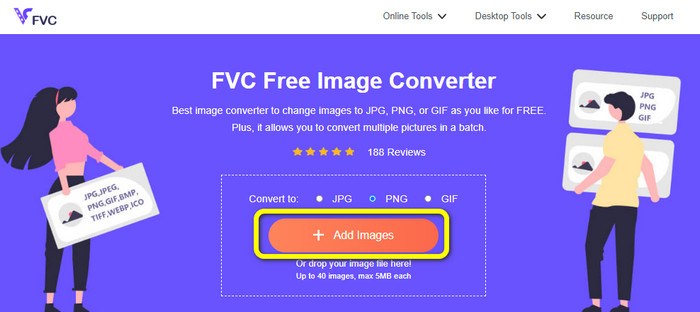
Langkah 2: Klik tombol Add Images untuk menambahkan gambar JPG yang ingin Anda konversi.
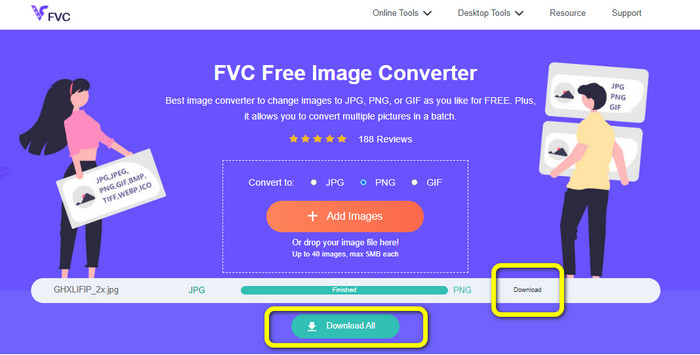
Langkah 3: Setelah mengunggah gambar JPG, proses konversi akan berjalan. Tunggu beberapa saat lalu klik tombol Download untuk menyimpan gambar.
Cara 2. Cara Convert JPG ke PNG menggunakan FreeConvert
FreeConvert adalah konverter gambar lain yang dapat Anda gunakan secara online. Alat ini dapat membantu Anda mengonversi JPG ke PNG secara daring. Dengan prosedurnya yang mudah diikuti, proses konversi menjadi sederhana. Alat ini cocok untuk semua pengguna, terutama pemula. Selain itu, konversi batch juga tersedia pada perangkat lunak ini. Dengan demikian, Anda dapat mengonversi banyak file secara bersamaan untuk menghemat waktu. Selain format PNG, alat ini juga mendukung BMP, TIFF, GIF, dan lainnya. Namun, versi gratis memiliki keterbatasan. Ukuran maksimal file adalah 1GB. Anda harus membeli paket berlangganan untuk mendapatkan batas ukuran file yang lebih besar. Selain itu, iklan yang mengganggu sering muncul di layar.
Pro
- Proses konversi batch tersedia.
- Mudah dioperasikan.
Kontra
- Diperlukan koneksi internet untuk menggunakan perangkat lunak.
- Iklan yang mengganggu selalu muncul di layar.
- Dapatkan versi berbayar untuk menikmati lebih banyak fitur hebat.
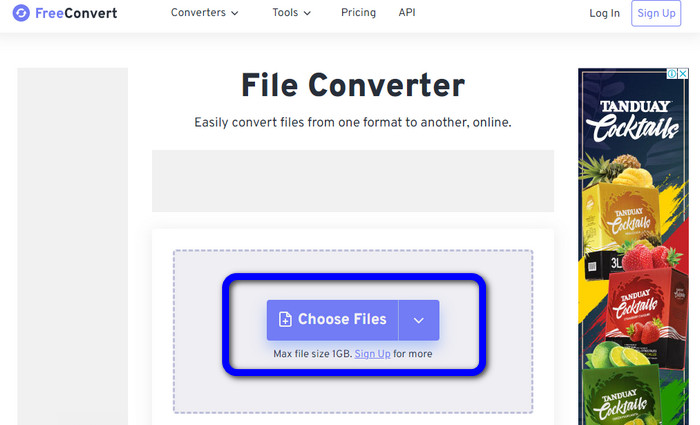
Langkah 1: Buka situs web FreeConvert. Klik tombol Choose Files untuk mengunggah gambar JPG.
Langkah 2: Buka opsi Output dan pilih format file PNG.
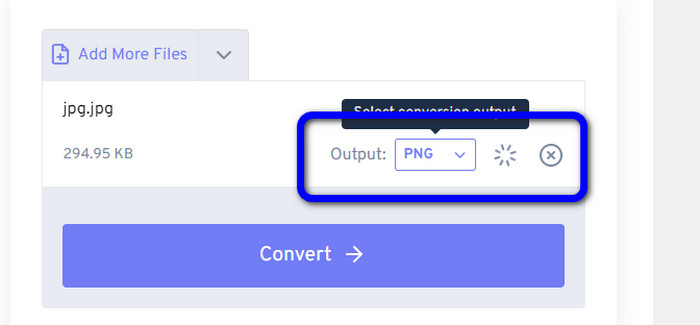
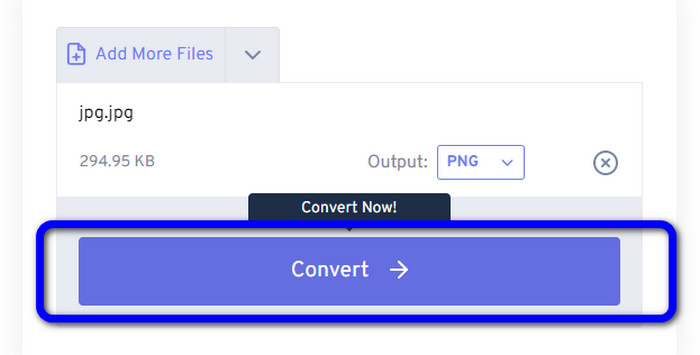
Langkah 3: Klik tombol Convert untuk melanjutkan proses konversi. Setelah proses konversi selesai, simpan gambar ke komputer Anda.
Cara 3. Cara Convert JPG ke PNG menggunakan JPG to PNG
Alat daring lain yang bisa Anda gunakan untuk mengonversi JPG ke PNG adalah JPG to PNG. Alat ini memungkinkan Anda mengunggah gambar dengan ukuran file hingga 50MB. Selain itu, Anda dapat mengonversi hingga 20 gambar JPG sekaligus sesuai kebutuhan. Perangkat lunak berbasis web ini juga mudah digunakan. Dengan demikian, pengguna profesional maupun non-profesional dapat mengonversi gambar. Alat ini mendukung berbagai format file gambar, termasuk HEIC, WebP, JPG, dan lainnya. Namun, ada kalanya konverter ini tidak bekerja dengan baik. Terdapat juga beberapa iklan yang mengganggu saat proses konversi gambar. Anda juga memerlukan akses internet untuk mengonversi file gambar.
Pro
- Sempurna untuk pengguna non-profesional.
- Itu dapat mengonversi 20 gambar sekaligus.
Kontra
- Iklan mengganggu.
- Terkadang, konverter tidak berfungsi dengan baik karena beberapa alasan.
- Anda memerlukan koneksi internet untuk menggunakan alat ini.
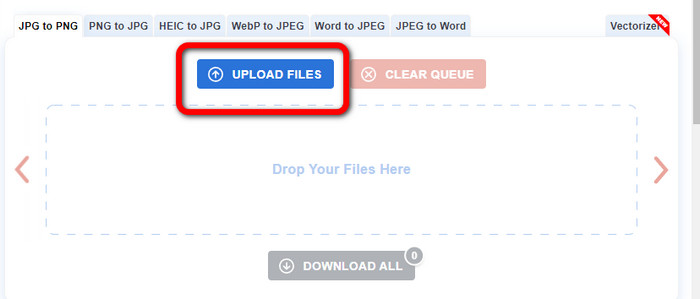
Langkah 1: Kunjungi situs resmi JPG to PNG. Klik tombol Upload Files untuk memasukkan gambar JPG.
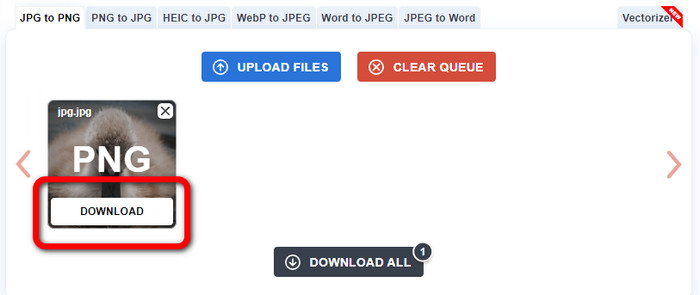
Langkah 2: Setelah mengunggah gambar JPG, alat ini akan secara otomatis mengonversinya menjadi PNG. Klik tombol Download setelah proses konversi.
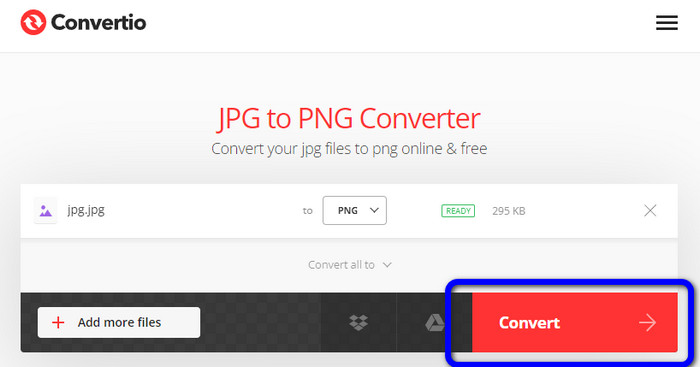
Cara 4. Cara Convert JPG ke PNG menggunakan Convertio
Convertio juga merupakan konverter gambar yang dapat Anda gunakan secara online. Konverter ini memungkinkan Anda mengonversi JPG ke PNG dengan metode yang bebas repot. Anda dapat mengonversi file gambar hanya dengan beberapa klik. Berkat antarmukanya yang intuitif, Anda dapat mengikuti instruksinya dengan mudah. Alat ini juga mendukung format gambar lain selain PNG. Konverter ini mendukung JPG, SVG, GIF, TIFF, BMP, dan lainnya. Namun, jika menggunakan versi gratis, Anda hanya dapat mengunggah gambar dengan ukuran maksimal 100MB. Jadi, jika Anda ingin mengonversi lebih banyak file gambar, Anda perlu membeli paket berlangganan.
Pro
- Proses konversinya mudah, cocok untuk pemula.
- Ini mendukung berbagai format gambar, seperti PNG, JPG, TIFF, BMP, SVG, dan banyak lagi.
Kontra
- Ukuran file maksimum untuk diunggah pada versi gratis hanya 100 MB.
- Diperlukan koneksi internet.
Langkah 1: Buka situs web Convertio. Klik tombol Choose Files untuk mengunggah foto.
Langkah 2: Pilih format PNG dari opsi format.
Langkah 3: Tekan tombol Convert untuk mengonversi gambar JPG ke PNG.
Cara 5. Cara Convert JPG ke PNG menggunakan Canva
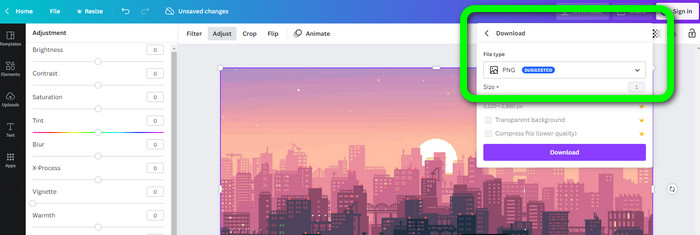
Canva adalah konverter daring yang bisa Anda gunakan untuk mengubah JPG menjadi PNG. Anda dapat mengonversi file di sini tanpa kehilangan kualitas. Anda bisa mengakses konverter ini di semua browser, sehingga sangat praktis. Namun, jika Anda tidak memiliki paket berlangganan, fitur yang dapat digunakan menjadi terbatas. Jadi, membeli versi berbayar adalah cara terbaik untuk menikmati semua fungsinya.
Pro
- Dapat diakses oleh semua browser.
- Mengkonversi file tanpa kehilangan kualitas.
Kontra
- Diperlukan koneksi internet untuk mengonversi file gambar.
- Beli alat untuk menikmati lebih banyak fitur hebat.
Langkah 1: Buka browser Anda dan kunjungi situs web Canva. Klik tombol Upload your image di bagian tengah antarmuka.
Langkah 2: Setelah Anda mengunggah foto, buka tombol Download. Lalu, pilih format PNG pada opsi File type.
Cara 6. Cara Convert JPG ke PNG menggunakan JPG to PNG Converter
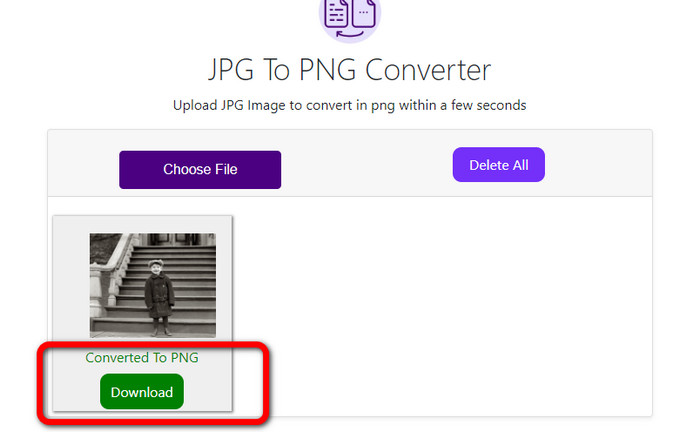
Aplikasi bernama JPG to PNG Converter juga merupakan alat berbasis online. Program ini bagus untuk mengonversi gambar secara efisien. Anda dapat mengonversi file dalam beberapa detik karena proses konversinya cepat. Konverter gambar ini juga tersedia di semua browser. Sayangnya, ada kalanya konverter tidak dapat beroperasi. Selain itu, kualitas gambar berubah setelah proses konversi.
Pro
- Alat ini mudah digunakan.
- Ini menawarkan proses konversi yang cepat.
Kontra
- Terkadang, perangkat lunak tidak berfungsi dengan baik.
- Setelah proses konversi, kualitas gambar berubah.
Langkah 1: Klik tombol Choose Files untuk menambahkan foto JPG.
Langkah 2: Klik tombol Download untuk menyimpan foto Anda ke perangkat.
Cara 7. Cara Convert JPG ke PNG menggunakan Video Converter Ultimate
Jika Anda sedang mencari konverter JPEG ke PNG, gunakan Video Converter Ultimate. Ini adalah perangkat lunak unduhan gratis. Konverter gambar ini menawarkan antarmuka intuitif dengan teknik dasar untuk mengonversi JPG ke PNG. Dengan demikian, pengguna profesional maupun berpengalaman dapat memanfaatkan perangkat lunak ini. Selain itu, proses konversinya cepat. Anda dapat mengonversi file gambar hanya dalam beberapa detik. Hal terbaik dari program ini adalah Anda dapat mengonversi banyak gambar sekaligus. Dengan cara ini, Anda bisa menghemat waktu dan mengonversi lebih banyak gambar. Alat ini juga mendukung banyak file gambar, seperti TIFF, WebP, BMP, JPG, dan lain-lain.
Pro
- Ini menawarkan antarmuka yang intuitif dengan langkah-langkah sederhana, membuatnya cocok untuk semua pengguna.
- Gratis untuk diunduh.
- Proses konversi batch tersedia.
- Dapat diakses di komputer Windows dan Mac.
Kontra
- Dapatkan versi berbayar untuk merasakan fitur yang lebih menakjubkan.
Langkah 1: Unduh Video Converter Ultimate di Mac atau Windows Anda. Lalu jalankan perangkat lunaknya.
Unduh GratisUntuk Windows 7 atau yang lebih baruUnduhan Aman
Unduh GratisUntuk MacOS 10.7 atau yang lebih baruUnduhan Aman
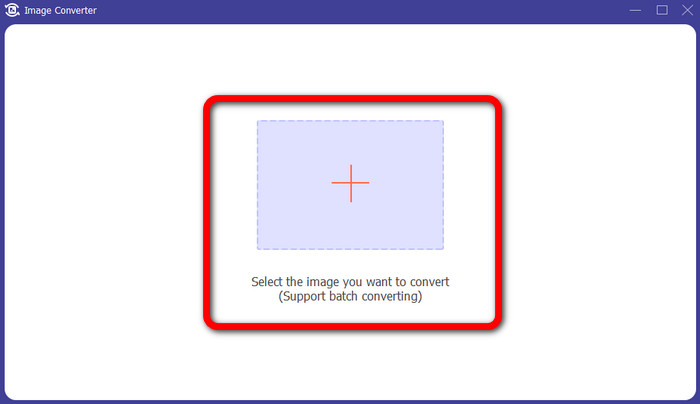
Langkah 2: Buka panel Toolbox dan pilih fungsi Image Converter.
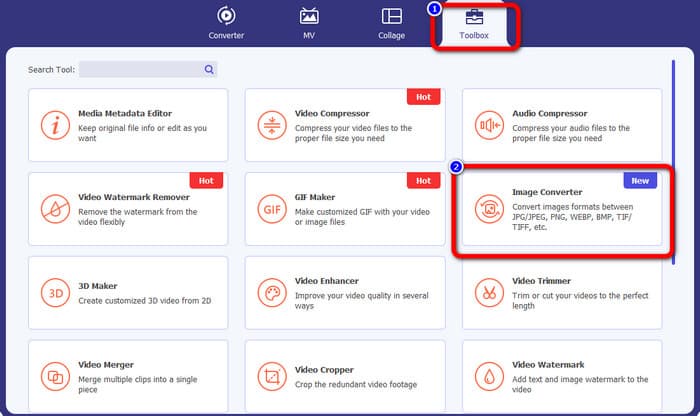
Langkah 3: Klik ikon Plus untuk melampirkan gambar JPG.
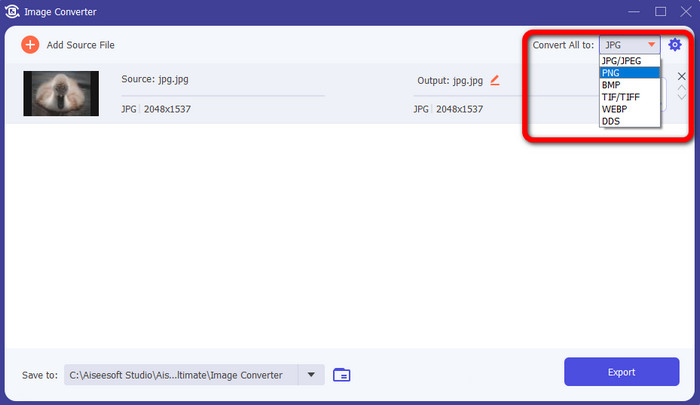
Langkah 4: Pilih format PNG dari opsi format di sudut kanan atas antarmuka.
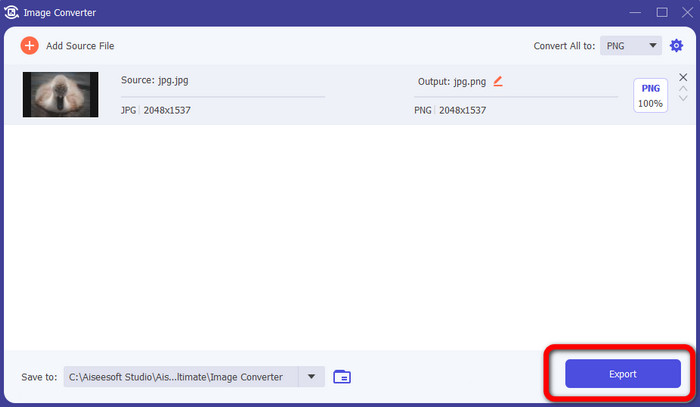
Langkah 5: Setelah itu, klik tombol Export. Tunggu proses konversi; setelah selesai, Anda dapat membuka file dari folder Anda.
Cara 8. Cara Convert JPG ke PNG menggunakan BitRecover JPG Converter Wizard
Alat luring lain untuk mengonversi JPG ke PNG adalah BitRecover JPG Converter Wizard. Perangkat lunak ini cocok untuk Windows dan dapat diunduh secara gratis. Dengan bantuan perangkat lunak ini, Anda dapat mengonversi gambar JPG ke PNG dengan akurat. Namun, perangkat lunak ini sulit digunakan. Prosesnya yang membingungkan membuatnya rumit bagi pemula. Proses instalasinya juga sangat lambat sehingga memakan waktu.
Pro
- Gratis untuk Mengunduh.
- Aplikasi ini cocok untuk Windows.
Kontra
- Tidak cocok untuk pengguna non-profesional.
- Proses instalasi rumit.
Langkah 1: Instal alat ini di komputer Anda. Klik Select Files atau Select Folders untuk melampirkan gambar JPG.
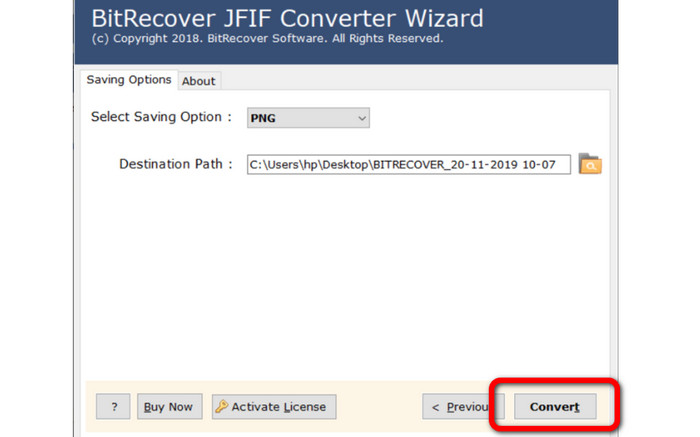
Langkah 2: Lalu klik tombol Next. Setelah itu, buka opsi format dan pilih format file PNG.
Langkah 3: Klik tombol Convert untuk memulai proses konversi.
Bagian 3. FAQ tentang Cara Mengonversi JPG ke PNG
1. Mengapa Anda harus mengonversi JPG ke PNG?
Jika Anda ingin membuat dukungan transparansi, mengonversi JPG ke PNG adalah pilihan terbaik. Juga, jika Anda ingin mengedit gambar atau menambahkan lapisan, gambar PNG cocok.
2. Apa cara paling mudah untuk mengonversi gambar JPG ke PNG?
Gunakan FVC Free Image Converter. Alat ini menawarkan metode sederhana untuk mengonversi JPG ke format PNG. Dengan demikian, bahkan pengguna non-profesional pun dapat menggunakan konverter gambar ini secara online.
3. Apakah PNG lebih baik dari JPG?
Jika Anda berencana mengedit gambar menggunakan perangkat lunak pengedit foto, maka format PNG lebih baik. Namun, jika Anda menginginkan file gambar berukuran kecil, Anda bisa menggunakan format JPG.
Kesimpulan
Itulah dia! Inilah metode-metode paling efektif untuk mengonversi JPG ke PNG. Artikel ini juga menjelaskan kelebihan dan kekurangan masing-masing. Dengan demikian, Anda mendapatkan informasi penting lainnya tentang setiap konverter gambar. Namun, jika Anda lebih menyukai perangkat lunak dengan metode sederhana, mudah diakses, dan aman, gunakan FVC Free Image Converter. Jika Anda ingin mengonversi file gambar menggunakan komputer, gunakan Video Converter Ultimate. Alat ini menawarkan antarmuka yang intuitif, yang cocok untuk semua orang.
-
 Metode Cara Mengkonversi Gambar ke JPG Online dan Offline
 Apakah Anda ingin mengonversi file ke format JPG karena alasan tertentu? Maka artikel ini untuk Anda. Kami akan mengajari Anda metode terbaik untuk mengonversi gambar Anda ke JPG
-
 Metode yang Berguna untuk Mengonversi Gambar ke Format PNG dengan Mudah
 Apakah Anda mencari cara terbaik untuk menyimpan gambar Anda sebagai PNG? Panduan ini menawarkan solusi terbaik bagi Anda untuk mengonversi gambar ke PNG secara online dan offline
-
 Detail Lengkap tentang Perbedaan JPEG vs JPG vs PNG
 Posting ini akan memberi Anda informasi yang cukup tentang perbedaan JPEG vs JPG vs PNG. Selain itu, Anda akan mempelajari cara mengonversi gambar ke file ini.
