


 Video Converter Ultimate
 Perekam Layar
 Perbaikan Video
 Unduhan Aman
Cara Mengonversi SVG ke JPG dengan Cepat [Cara Super Mudah]
Anda mungkin ingin mengonversi gambar SVG menjadi JPG karena beberapa alasan. Salah satunya adalah untuk mempermudah pengeditan. Editor gambar berbasis vektor diperlukan untuk SVG. Namun, editor gambar berbasis raster lebih umum digunakan. Microsoft Paint dan Adobe Lightroom termasuk di dalamnya. Menggunakan Lightroom untuk mengedit SVG mungkin bisa dilakukan jika Anda terlebih dahulu mengonversinya ke JPG. Berbagi secara online adalah alasan lain untuk mengonversi SVG ke JPG. JPG hampir selalu diterima oleh situs web dan aplikasi yang memungkinkan unggah gambar. Namun, SVG kecil kemungkinan diterima. Misalnya, Instagram menerima JPG, tetapi tidak menerima SVG. Artikel ini akan memberi Anda metode praktis untuk mengubah SVG ke JPG. Selain itu, Anda akan mengetahui konverter gambar terbaik yang bisa digunakan secara online dan offline.

Bagian 1. Bandingkan SVG dan JPG
| Format File | SVG | JPG |
| Ekstensi Nama File | .svg | .jng |
| Dikembangkan oleh | Konsorsium World Wide Web | Panitia JPEG |
| Dikembangkan oleh | SVG adalah format file gambar vektor untuk grafik 2D berdasarkan XML. Animasi dan interaktivitas didukung. Dalam file teks XML, gambar SVG dan perilakunya ditentukan. Karena file SVG hanyalah file XML, file tersebut dapat diedit dengan editor teks apa pun. | JPG digunakan untuk situs web dan email karena mereka telah mengurangi ukuran file. Namun, karena JPG bersifat lossy, ini akan memengaruhi kualitas gambar setelah dikompresi. File "lossy" yang dihasilkan menandakan bahwa kualitasnya hilang. Kartu memori untuk kamera digital menggunakan format JPG. |
| Detail Teknis | SVG adalah format yang digunakan untuk mendefinisikan grafik berbasis vektor berbasis XML untuk Web. File ini tidak akan kehilangan kualitas gambar bahkan saat diperbesar atau diubah ukurannya. Elemen dan atribut file SVG semuanya dapat dianimasikan. | JPG adalah format file gambar untuk mengedit foto diam. Ini memberikan teknik kompresi simetris yang intensif prosesor. Ini juga memakan waktu baik dalam kompresi maupun dekompresi. JPEG adalah standar umum dari International Telecommunications Union. Ini juga termasuk Organisasi Internasional untuk Standardisasi. |
| Program Terkait | Adobe Photoshop Pratinjau Adobe Toko Cat Corel Pro Penampil Corel SVG | Penampil Galeri Foto Microsoft Windows Adobe Photoshop Pratinjau Adobe Toko Cat Corel Pro |
Bagian 2. Cara Terbaik untuk Mengonversi SVG ke JPG Online
Alat terbaik yang dapat Anda gunakan adalah FVC Free Image Converter. Alat ini dapat mengonversi SVG ke JPG dengan mudah. Selain itu, Anda dapat mengonversi beberapa file SVG ke JPG secara bersamaan. Konverter ini menyediakan antarmuka dan petunjuk yang mudah diikuti, sehingga ideal bagi pengguna. Konverter gambar ini memiliki kemampuan konversi batch. Selain itu, Anda dapat mengunduh banyak file yang telah dikonversi hanya dengan satu klik. Salah satu kelebihan alat ini adalah tidak adanya iklan yang mengganggu. Anda bisa fokus mengonversi file tanpa harus berurusan dengan iklan. Selain itu, alat ini menerima berbagai format file input, seperti PNG, BMP, TIFF, GIF, dan lain-lain. Anda juga tidak perlu menginstal konverter ini. Alat ini dapat dikendalikan langsung melalui browser Anda. Lebih jauh lagi, setelah konversi, kualitas gambar akan tetap sama seperti aslinya. Dengan begitu, Anda dapat memastikan gambar Anda tetap terlihat bagus. Selain itu, informasi Anda aman di situs web ini. Setelah mengonversi dan menyimpan gambar, semua data Anda akan dihapus secara otomatis.
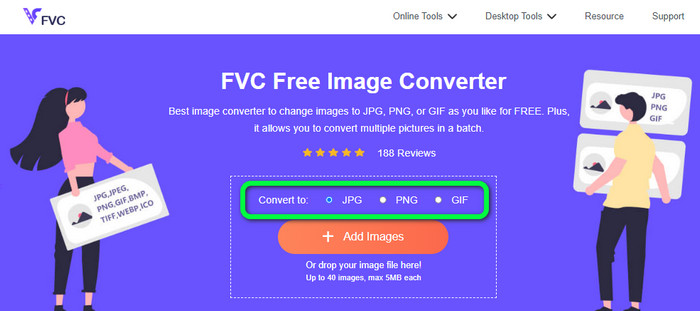
Langkah 1: Buka situs utama FVC Free Image Converter. Sebelum menambahkan file gambar SVG, pilih format keluaran yang Anda inginkan. Klik format JPG dari opsi format.
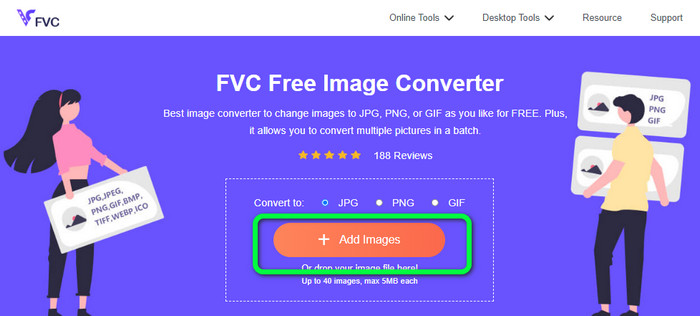
Langkah 2: Klik tombol Add Images di bagian tengah antarmuka. Setelah itu, folder file Anda akan muncul di layar. Pilih gambar SVG yang ingin Anda konversi dan buka. Anda juga dapat menjatuhkan (drag and drop) file SVG langsung ke dalam kotak. Klik lagi tombol Add Images untuk melakukan proses konversi batch.
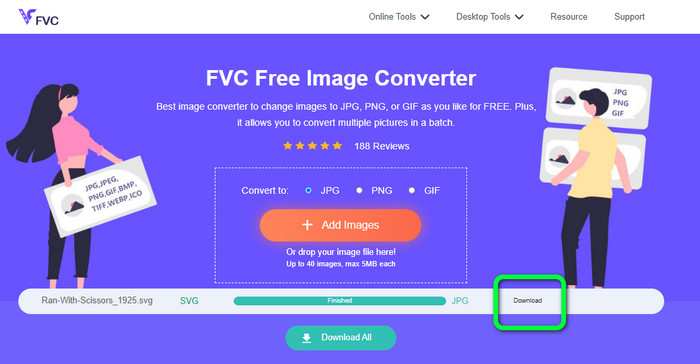
Langkah 3: Saat mengunggah file, gambar akan dikonversi secara otomatis. Untuk langkah terakhir, klik tombol Download di sisi kanan antarmuka. Setelah proses penyimpanan selesai, buka gambar yang telah dikonversi di komputer Anda.
Bagian 3. Metode Mudah untuk Mengonversi SVG ke JPG di Windows
Di bagian ini, Anda akan mengetahui cara terbaik untuk mengonversi SVG ke JPG secara offline di komputer Windows. Menggunakan HitPaw Video Converter adalah salah satu metode yang efektif. Fitur Image Convert dari HitPaw Video Converter memudahkan konversi gambar secara batch. Anda dapat mengimpor foto dan grafik dalam berbagai format dan mengonversinya ke format yang diinginkan. Untuk penyesuaian format gambar secara massal maupun satu per satu, ini adalah pilihan yang bagus. Alat ini juga mendukung semua format foto yang umum digunakan. Format tersebut antara lain PNG, JPG, HEIC, RAW, BMP, dan lainnya. Jadi Anda juga dapat menggunakan alat ini untuk mengonversi BMP ke JPG atau PNG. Selain itu, program yang dapat diunduh ini juga menawarkan opsi lain selain konversi. Anda dapat mengunduh file musik dan video menggunakan perangkat lunak ini. Video Anda juga dapat diedit dengan cara memutar (rotate), memotong (crop), dan menggunakan filter. Namun, HitPaw Video Converter cukup sulit digunakan, terutama untuk pemula. Antarmukanya membingungkan sehingga sulit dipahami. Selain itu, proses instalasinya memakan banyak waktu.
Langkah 1: Instal HitPaw Video Converter di Windows Anda. Setelah instalasi selesai, jalankan aplikasinya.
Langkah 2: Buka panel Toolbox dan pilih alat Image Converter. Pilih file gambar SVG yang ingin Anda konversi dari folder komputer Anda.
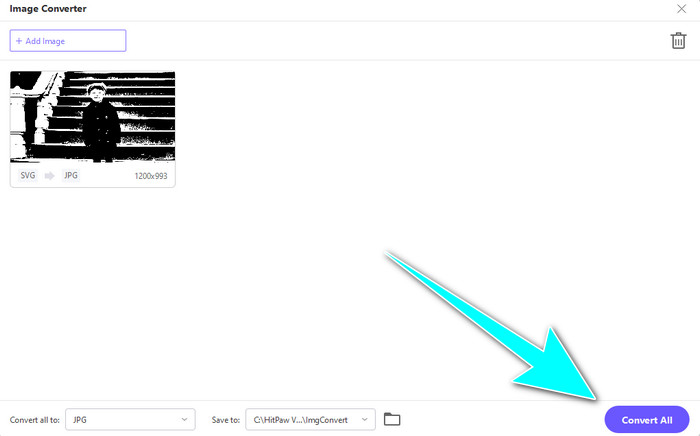
Langkah 3: Klik opsi Convert All to di sudut kiri bawah antarmuka. Lalu, pilih format JPG sebagai format keluaran Anda.
Langkah 4: Terakhir, klik tombol Convert All di sudut kanan bawah antarmuka. Tunggu proses konversi selesai. Setelah itu, Anda sudah dapat membuka gambar Anda dalam format file PNG.
Bagian 4. Cara Mengonversi SVG ke JPG di Mac
Jika Anda ingin mengonversi SVG ke JPG di Mac, gunakan BatchPhoto Pro. Alat ini mendukung berbagai format gambar. Di antaranya JPG, PNG, ICO, SVG, EPS, dan lebih dari 170 format lainnya. Anda bahkan bisa menyimpan gambar sebagai PDF. Alat ini juga menawarkan proses konversi batch. Dengan demikian, Anda dapat mengonversi banyak file secara bersamaan. Selain untuk mengonversi gambar, alat ini juga memiliki fitur lain. Anda dapat mengedit foto dengan mengubah ukuran (resize), memutar (rotate), dan menyesuaikan pengaturan warna. Namun, Anda harus membeli program ini jika ingin menggunakannya secara terus-menerus. Versi uji coba hanya berlaku beberapa hari. Proses konversinya juga sulit dipahami. Pengguna nonprofesional akan merasa rumit saat mengonversi gambar.
Langkah 1: Unduh dan instal BatchPhoto Pro. Anda bisa menggunakan versi uji coba gratis. Setelah menginstal aplikasi, jalankan program tersebut.
Langkah 2: Di bagian atas antarmuka, pilih opsi Add Photos. Setelah diklik, tambahkan gambar SVG yang ingin Anda konversi ke format JPG. Anda dapat menambahkan beberapa file sekaligus.
Langkah 3: Buka opsi Set Up di bagian atas antarmuka. Masuk ke opsi Output Format dan pilih format JPG.
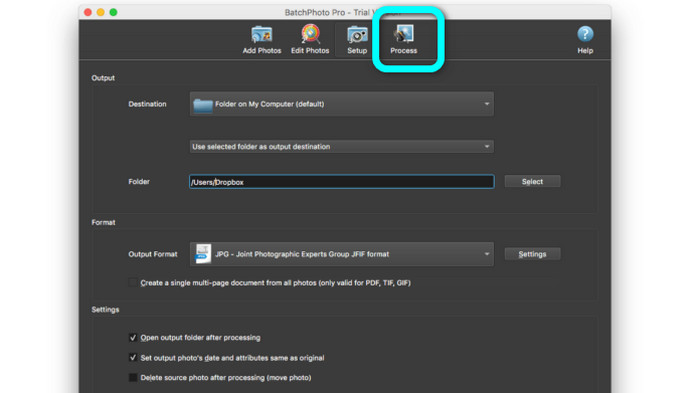
Langkah 4: Klik opsi Process untuk memulai proses konversi. Setelah selesai, buka folder keluaran Anda dan periksa gambar yang telah dikonversi.
Bagian 5. FAQ tentang Konversi SVG ke JPG
1. Mengapa Anda harus mengonversi SVG ke JPG?
Dibandingkan dengan SVG, JPG lebih cocok untuk media sosial dan perangkat lainnya. Ini adalah salah satu format gambar populer yang dapat Anda gunakan saat ini. Di SVG, Anda hanya dapat membuka file ini di browser web. Jadi, mengonversi SVG ke JPG diperlukan untuk penggunaan kompatibilitas yang lebih banyak.
2. Apa kelebihan dan kekurangan file SVG?
Anda dapat memperluas atau mengecilkan file SVG ke ukuran apa pun tanpa kehilangan kualitas. SVG tidak peduli dengan jenis tampilan atau ukuran gambar. Penampilan mereka konstan. SVG juga memberi desainer dan pengembang banyak kendali atas tampilannya. Ini lebih baik daripada mengeditnya di editor teks. Bahkan elemen visual lainnya seperti bayangan dan gradasi warna dapat disesuaikan. Namun, ada format yang lebih baik daripada SVG untuk foto yang mendetail dan berkualitas tinggi. Pengguna membuat grafik vektor menggunakan titik dan jalur, bukan piksel. Kode juga diperlukan.
3. Bagaimana cara membuka file SVG?
Cara terbaik untuk membuka file SVG adalah melalui browser Anda. Tekan ctrl+o pada keyboard. Lalu, pilih file SVG yang ingin Anda lihat dan klik Open.
Kesimpulan
Demikianlah! Informasi di atas adalah cara mengonversi SVG ke JPG di Windows, Mac, dan secara online. Namun, mengunduh konverter gambar bisa merepotkan. Jadi, jika Anda menginginkan cara yang lebih sederhana untuk mengonversi gambar, gunakan FVC Free Image Converter. Konverter gambar online ini memungkinkan Anda mengonversi gambar langsung di browser.
-
 Metode Berguna tentang Cara Mengonversi TIFF ke JPG/PNG dengan Mudah
 Jangan lewatkan cara luar biasa ini untuk mengubah format TIF ke JPG/PNG. Posting ini akan memberikan informasi yang perlu Anda ketahui. Termasuk perbedaan mereka.
-
 Konversi JPEG ke JPG Secara Efisien [Lima Metode Terdaftar]
 Datang dan dapatkan tutorial paling mudah tentang mengubah format file gambar JPEG ke JPG. Klik panduan ini dan mulailah mempelajari metode pilihan Anda
-
 5 Tutorial Terkemuka untuk Mengonversi PNG ke JPG dengan Cepat
 Jika Anda perlu mengonversi file PNG ke format JPG, Anda dapat mempelajari cara terbaik di sini. Anda juga akan mempelajari perbedaan antara format file PNG dan JPG
