


 Video Converter Ultimate
 Perekam Layar
 Perbaikan Video
 Unduhan Aman
Cara Mengonversi SVG ke PNG [Petunjuk Lengkap]
Beberapa pengguna mengalami kesulitan saat menggunakan gambar SVG. Berbeda dengan gambar biasa, hal ini terjadi karena beberapa foto dapat bergerak ke atas atau memudar menjadi warna yang berbeda. Selain itu, gambar SVG berbasis vektor dan kurang ideal untuk foto dengan detail yang sangat halus, yang tentu merugikan pengguna. Anda dapat menampilkan lebih banyak warna dan detail dengan menggunakan gambar berbasis piksel seperti PNG. Jika Anda ingin mengubah format gambar dari SVG ke PNG, Anda dapat mengandalkan artikel ini. Kami akan memberikan cara-cara terbaik yang dapat Anda coba untuk mengonversi SVG ke PNG.

Bagian 1. Detail Lengkap tentang SVG dan PNG
| Format File | SVG | PNG |
| Ekstensi Nama File | .svg | .png |
| Dikembangkan oleh | Konsorsium World Wide Web | Grup Pengembangan PNG |
| Nama lengkap | Grafik Vektor yang Dapat Diskalakan | Grafik Jaringan Portabel |
| Keterangan | Grafik Vektor yang Dapat Diskalakan, SVG, adalah format standar yang tidak bergantung pada resolusi. Extensible Markup Language berfungsi sebagai dasarnya (XML). Visual vektor digunakan, dan ada beberapa animasi yang tersedia. Seperti namanya, skalabilitas adalah keuntungan paling signifikan dalam menggunakan file SVG. Juga, SVG unik karena bukan format gambar. Anda dapat membuka file SVG di hampir semua browser, seperti Firefox, Google, Edge, dan lainnya. | File Portable Network Graphics PNG adalah salah satu format yang populer saat ini. Metode kompresi adalah lossless. Selain itu, ini sering dianggap sebagai pengganti format gambar GIF. Tapi itu masih belum mencapai tingkat penerimaan yang dimiliki format GIF atau PNG. Selain itu, Anda dapat menggunakan PNG saat gambar memiliki area tembus cahaya. Membuat grafik, membuat website, atau membuat foto semuanya bisa dinikmati. |
Bagian 2. Cara Mengonversi SVG ke PNG Online
Konversikan SVG ke PNG menggunakan FVC Free Image Converter
Mengonversi SVG ke PNG menjadi mudah jika menggunakan konverter gambar yang tepat. Dalam hal ini, cara terbaik untuk mengonversi file adalah dengan menggunakan FVC Free Image Converter. Konverter gambar online ini memungkinkan Anda mengonversi file SVG ke PNG secara instan. Selain SVG, alat ini mendukung berbagai format input seperti JPG, TIFF, ICO, BMP, dan lainnya. Dengan begitu, Anda dapat mengunggah gambar apa pun ke konverter ini dengan mudah. Selain itu, jika Anda ingin mengonversi banyak file sekaligus, Anda juga bisa melakukannya. Hal ini karena FVC Free Image Converter menyediakan proses konversi batch. Fitur ini membantu Anda mengonversi lebih banyak file dan menghemat waktu. Selain itu, kecepatan konversinya juga tinggi, sehingga Anda dapat mengonversi file hanya dalam beberapa detik. Lebih jauh, Anda dapat mengakses konverter gambar ini di semua browser, termasuk Google, Mozilla, Edge, Explorer, dan lainnya. Data Anda juga aman di alat ini. Setelah Anda menyimpan gambar yang sudah dikonversi, alat akan menghapus data Anda secara otomatis. Selain itu, tidak ada iklan mengganggu yang muncul di layar. Jadi Anda tidak akan merasa terganggu selama proses konversi. Gunakan langkah-langkah sederhana di bawah ini untuk mengonversi SVG ke PNG menggunakan FVC Free Image Converter.
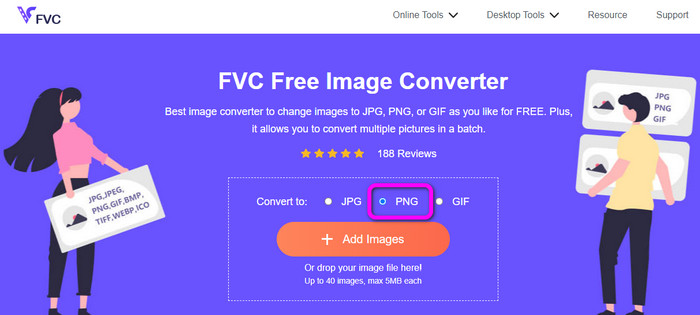
Langkah 1: Buka browser Anda dan kunjungi situs web FVC Free Image Converter. Pilih format keluaran yang diinginkan dari opsi format, yaitu PNG.
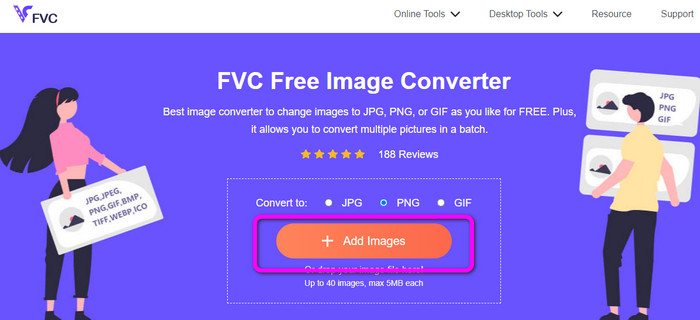
Langkah 2: Klik tombol Add Files untuk mengunggah file gambar SVG yang ingin Anda konversi. Anda juga dapat menjatuhkan langsung file gambar ke dalam kotak. Perlu diketahui bahwa Anda dapat menambahkan hingga 40 gambar jika ingin mengonversi banyak file gambar secara bersamaan. Saat gambar diunggah, gambar tersebut juga akan dikonversi secara otomatis.
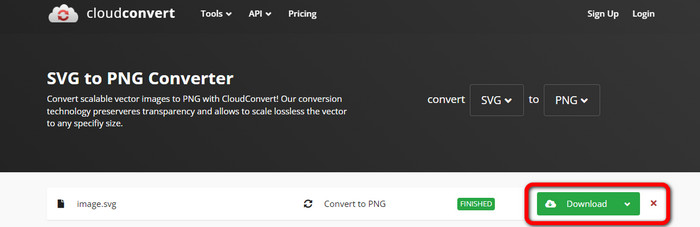
Langkah 3: Setelah proses konversi selesai, simpan gambar yang telah dikonversi dengan mengklik tombol Download. Lalu, buka folder Download dan lihat gambar yang sudah dikonversi.

Konversi SVG ke PNG menggunakan Aconvert
Menggunakan Aconvert adalah metode lain untuk mengonversi SVG ke PNG. Alat online ini memiliki proses konversi file yang sederhana. Antarmukanya juga ramah pengguna sehingga mudah dipahami. Jadi, pengguna mahir maupun pemula dapat mengoperasikan konverter ini. Konverter gambar ini memungkinkan Anda menyesuaikan kualitas gambar. Anda juga dapat mengubah ukuran gambar. Selain itu, alat ini menyediakan proses konversi batch, sehingga Anda dapat mengonversi beberapa format gambar sekaligus. Aconvert juga dapat diakses di semua platform online, termasuk Google, Edge, Explorer, dan lainnya. Aconvert masih memiliki banyak fitur lain, seperti mengonversi video, audio, dokumen, ebook, dan lainnya. Namun, saat menggunakan alat online ini, Anda perlu siap dengan proses konversi yang cukup lambat. Dibutuhkan beberapa menit sebelum Anda mendapatkan hasil yang diinginkan. Anda hanya dapat mengunggah file dengan ukuran maksimal 200 MB. Lihat metode di bawah ini untuk mempelajari cara mengonversi SVG ke PNG menggunakan Aconvert.
Langkah 1: Buka browser Anda dan kunjungi situs resmi Aconvert. Lalu, klik tombol Choose Files untuk menambahkan file gambar SVG yang ingin Anda konversi.
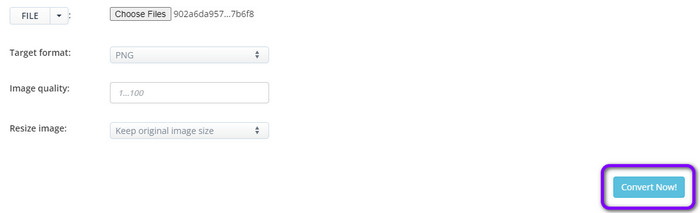
Langkah 2: Arahkan ke opsi Target Format. Setelah mengkliknya, pilih format PNG. Anda juga dapat membuka opsi Image Quality dan Resize Image jika ingin melakukan beberapa perubahan pada gambar.
Langkah 3: Klik tombol Convert untuk melanjutkan proses konversi. Setelah proses selesai, klik tombol Download untuk menyimpan gambar ke komputer Anda.
Konversikan SVG ke PNG menggunakan CloudConvert
Kunjungi Cloudconvert jika Anda masih mencari konverter online berkualitas tinggi untuk mengonversi SVG ke PNG. Konverter online ini sangat baik untuk mengonversi berbagai jenis file, termasuk MKV, FLV, AVI, WEBM, dan WMV. Selain itu, Anda dapat mengonversi banyak file tanpa mengurangi kualitas video. Namun, versi gratis perangkat lunak ini memiliki batas konversi harian sebesar 25 file. Dalam hal ini, Anda perlu berlangganan jika ingin mengonversi lebih banyak file. Selain itu, proses konversi bisa melambat tergantung pada kecepatan koneksi internet Anda. Terakhir, Cloudconvert hanya mendukung delapan jenis format keluaran, yang kurang menguntungkan bagi pengguna. Gunakan metode di bawah ini jika Anda siap mengonversi video dari file SVG ke format PNG.
Langkah 1: Kunjungi situs CloudConvert di browser Anda. Lalu, klik tombol Select File. Ketika folder komputer muncul di layar, buka file SVG yang ingin Anda konversi.
Langkah 2: Buka opsi Convert to untuk melihat pilihan format. Setelah itu, arahkan ke bagian Image dan pilih format file PNG.
Langkah 3: Untuk langkah terakhir, klik tombol Convert. Setelah proses konversi selesai, klik tombol Download untuk menyimpan gambar yang sudah dikonversi ke komputer Anda.
Bagian 3. Cara Mengonversi SVG ke PNG di Mac
Anda memerlukan konverter gambar yang andal dengan fitur penyuntingan canggih untuk mengonversi SVG ke PNG di Mac. Pilihan terbaik Anda adalah BatchPhoto Pro. Secara umum, BatchPhoto Pro memenuhi semua kebutuhan Anda untuk memproses file gambar, termasuk foto umum, gambar mentah (raw), dan format gambar standar industri lainnya. Ini adalah konverter foto batch, editor, alat pengubah ukuran, dan penambah watermark. Konverter gambarnya mampu menangani lebih dari 170 jenis foto. Selain itu, antarmukanya sederhana sehingga cocok untuk semua pengguna. Anda bahkan dapat memperoleh hasil akhir konversi dalam waktu singkat. Namun, jika ingin menikmati semua fiturnya, Anda harus berlangganan dengan membelinya. Program ini juga hanya tersedia di Mac. Jika Anda pengguna Windows, sebaiknya mencari program lain untuk mengonversi file gambar.
Langkah 1: Instal BatchPhoto Pro di Mac Anda. Anda dapat menggunakan versi gratisnya. Lalu, buka menu Add Photo untuk memasukkan file gambar SVG.
Langkah 2: Setelah itu, lanjutkan ke opsi Setup. Klik opsi Output format untuk memilih format PNG.
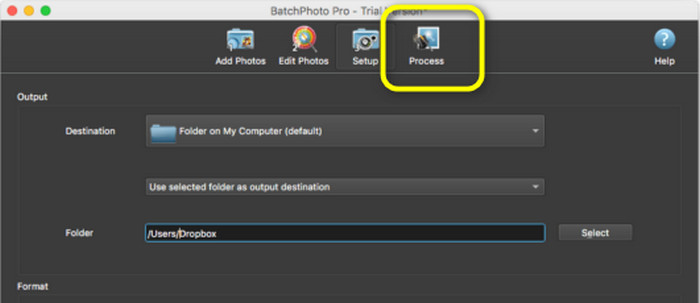
Langkah 3: Terakhir, klik tombol Process untuk memulai proses konversi. Setelah selesai, Anda dapat melihat gambar yang sudah dikonversi dari folder output.
Bagian 4. Cara Mengonversi SVG ke PNG di Windows
Pada bagian ini, kami akan mengajarkan cara offline yang tepat untuk mengonversi SVG ke PNG. Anda harus menggunakan Fosshub untuk mengonversinya. Ini juga merupakan pilihan yang sangat baik untuk penyesuaian format gambar secara massal maupun satu per satu. Konverter ini juga menyediakan opsi konversi batch. Fitur ini memungkinkan Anda mengonversi banyak file sekaligus. Selain itu, Anda dapat mengunduhnya secara gratis. Namun, Fosshub cukup sulit dioperasikan, terutama bagi pemula. Tata letak atau antarmukanya membingungkan sehingga sulit dipahami. Proses instalasinya juga memakan waktu lama setelah program diunduh. Selain itu, konverter offline ini hanya unggul untuk mengonversi SVG ke PNG. Program ini tidak mendukung format gambar lainnya. Artinya, jika Anda berencana mengonversi format gambar lain, Anda tidak dapat melakukannya dengan program ini.
Langkah 1: Buka situs web Fosshub dan unduh programnya. Lalu, lanjutkan ke proses instalasi dan jalankan di desktop Anda.
Langkah 2: Pergi ke bagian atas antarmuka dan klik opsi Add > Add files untuk langkah berikutnya. Saat folder komputer muncul di layar, klik dan buka gambar SVG yang ingin Anda konversi.
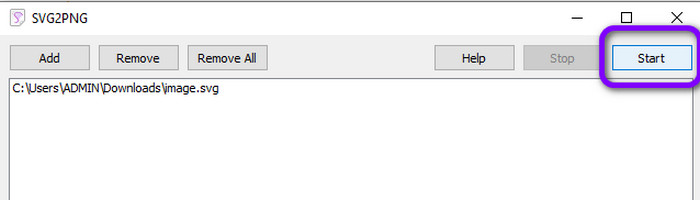
Langkah 3: Untuk langkah terakhir, klik tombol Start di pojok kanan atas antarmuka. Tunggu proses konversi hingga selesai. Setelah beberapa detik, Anda dapat melihat gambar yang sudah dikonversi dengan mengklik tombol Open di pojok kanan bawah antarmuka. Klik di sini untuk mempelajari cara mengonversi SVG ke JPG.
Bagian 5. FAQ tentang Konversi SVG ke PNG
1. Apa perbedaan antara SVG, JPG, dan PNG?
SVG adalah format grafik yang menggunakan vektor dan merender gambar sebagai nilai numerik. PNG menggunakan pengkodean biner untuk mengompres data gambar, sedangkan JPG adalah format gambar raster atau bitmap. Format ideal untuk file desain grafis adalah SVG. Itu karena siapa pun dapat dengan mudah melihat ukuran sebenarnya dari setiap bagian gambar.
2. Apakah kualitas meningkat saat memperbesar file SVG?
Tidak. Kelebihan format file SVG adalah Anda dapat memperbesarnya tanpa memengaruhi kualitasnya.
3. Apakah PNG atau SVG lebih baik?
Itu tergantung pada bagaimana Anda menggunakan file tersebut. Jika Anda ingin membuat logo, bagan, atau grafik, gunakan SVG. Jika Anda ingin membuat lapisan gambar, PNG lebih baik.
Kesimpulan
SVG adalah format yang tepat untuk gambar animasi, garis, dan logo. Namun, jika Anda ingin menampilkan dan menggunakan gambar yang lebih kompleks, PNG lebih baik. Jadi, jika Anda ingin mengonversi SVG ke PNG, gunakan FVC Free Image Converter. Konverter online ini memungkinkan Anda mengonversi file gambar secara langsung dan mudah.
-
 Metode Berguna tentang Cara Mengonversi TIFF ke JPG/PNG dengan Mudah
 Jangan lewatkan cara luar biasa ini untuk mengubah format TIF ke JPG/PNG. Posting ini akan memberikan informasi yang perlu Anda ketahui. Termasuk perbedaan mereka.
-
 Cara skala penuh untuk Mengonversi JPG ke PNG Online dan Offline
 Mencari metode yang berguna untuk mengonversi format file JPG ke PNG? Panduan ini memiliki jawaban yang Anda butuhkan. Untuk menemukan metode ini, baca artikelnya.
-
 Metode termudah untuk Mengonversi Format BMP ke JPG dan PNG
 Pelajari metode terbaik untuk mengonversi BMP ke JPG atau PNG menggunakan konverter yang luar biasa. Anda juga akan menemukan perbedaan antara format file BMP, JPG, dan PNG.
