


 Video Converter Ultimate
 Perekam Layar
 Perbaikan Video
 Unduhan Aman
Pelajari Cara Mengonversi HEIC ke JPG di Google Drive dan Alternatif
HEIC adalah format file Apple yang lebih baru. Format gambar baru ini adalah cara yang lebih baik untuk menyimpan gambar Anda di perangkat Anda. Selain itu, HEIC membuat gambar Anda lebih kecil dengan tetap mempertahankan kualitasnya yang tinggi. Selain itu, banyak orang menyukai format HEIC karena merupakan format gambar yang sangat baik untuk foto langsung. Namun, HEIC didukung oleh perangkat Apple; oleh karena itu, ini tidak kompatibel di banyak platform. Jadi, jika Anda ingin menggunakan file HEIC atau mengunggah HEIC di platform lain yang didukung Windows, Anda harus mengonversinya ke format file JPG, yang didukung oleh banyak platform dan situs web.
Dan tahukah Anda? Google Drive mulai mendukung format HEIC sehingga perangkat iOS dapat mencadangkan file mereka menggunakan layanan cloud ini. Dan jika Anda bertanya apakah Anda bisa mengonversi HEIC ke JPG di Google Drive, baca penjelasan di bawah ini untuk mengetahui jawabannya.

Bagian 1. Cara Mengonversi HEIC ke JPG di Google Drive Tanpa Rugi
Google Drive mungkin adalah layanan penyimpanan cloud paling terkenal yang tersedia. Dengan menggunakan program ini, Anda dapat menyimpan dan mengambil gambar atau video apa pun yang ingin Anda unggah. Selain itu, banyak pengguna perangkat Apple lebih suka menggunakan Google Drive untuk menyimpan gambar atau video mereka. Selain itu, program ini dapat mengosongkan ruang di perangkat Anda yang ditempati oleh ukuran file yang besar. Namun, Google Drive tidak dapat mengonversi gambar atau video. Oleh karena itu, jika Anda mengunggah file HEIC di drive Anda, Anda tidak dapat mengonversinya ke format file JPG.
Tetapi di bagian ini, kami akan menunjukkan kepada Anda metode untuk mengunggah gambar HEIC Anda ke JPG di Google Drive. Perhatikan bahwa ini hanya tersedia di versi web Google Drive, bukan versi aplikasi.
Cara mengonversi HEIC ke JPG di Google Drive dengan mengunduh HEIC sebagai JPG:
Langkah 1. Untuk memulai, buka aplikasi Foto lalu pilih file HEIC yang ingin Anda konversi. Setelah itu, ketuk ikon Bagikan dan pilih opsi Google Drive.
Langkah 2. Sambungkan perangkat iPhone Anda ke jaringan agar foto dapat diunggah ke akun Anda.
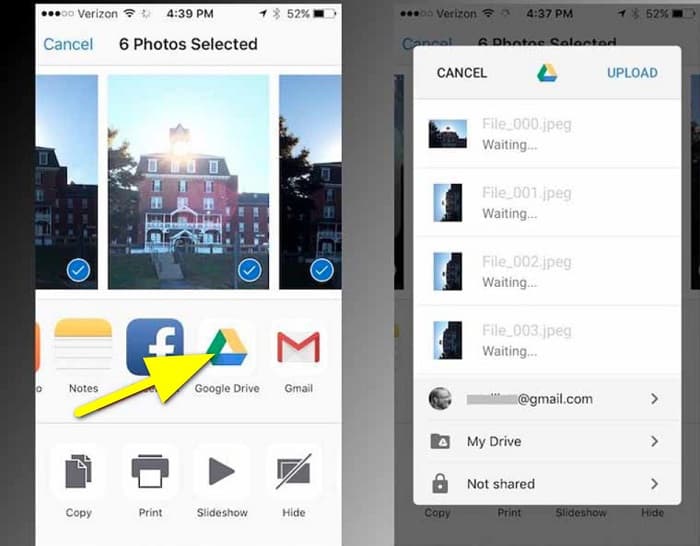
Langkah 3. Selanjutnya, buka komputer lalu buka peramban Anda dan cari Google Drive di kotak pencarian. Masuk ke akun yang Anda gunakan untuk mencadangkan gambar HEIC Anda.
Langkah 4. Lalu, klik gambar HEIC di Google Drive Anda dan buka dalam resolusi penuh. Kemudian, klik kanan foto tersebut dan klik Simpan gambar sebagai.
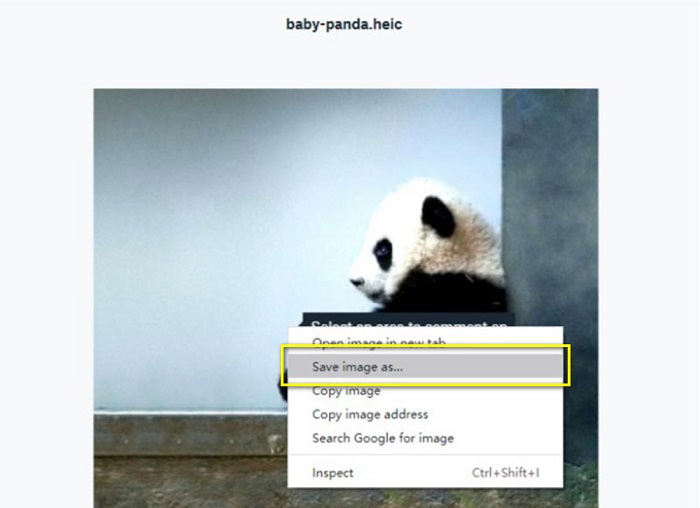
Langkah 5. Pada menu pop-up, tentukan folder tempat Anda ingin menyimpan gambar. Atur ekstensi file menjadi .jpg, lalu klik tombol Simpan untuk menyimpan perubahan.
Bagian 2. Cara Mengonversi HEIC ke JPG di Google Drive Alternatif
Karena Google Drive tidak memiliki fitur untuk mengonversi gambar atau video, kami mencari yang dapat Anda gunakan untuk mengonversi gambar HEIC Anda. Namun, banyak alat konversi yang tersedia di pasaran, tidak semua mendukung format HEIC. Jadi, kami mencari di web untuk konverter paling menakjubkan yang mendukung format gambar HEIC. Selain itu, kita akan membahas penggunaan konverter gambar ini untuk mengonversi HEIC ke JPG tanpa kehilangan.
Konverter HEIC ke JPG FVC Gratis
FVC Free HEIC to JPG Converter adalah konverter HEIC online yang dapat Anda akses di semua peramban web, seperti Google, Internet Explorer, dan Safari. Aplikasi online ini mendukung proses konversi HEIC ke JPG, yang tidak didukung oleh banyak aplikasi lain. Selain itu, Anda dapat mengonversi HEIC ke JPG sambil mempertahankan data EXIF, seperti dimensi, format, ukuran, data/waktu pengambilan, pencahayaan, dan lain-lain. Program ini memungkinkan Anda mengonversi gambar HEIC tanpa kehilangan kualitas. Lebih jauh lagi, program ini menggunakan metode konversi berbasis AI yang secara otomatis mengonversi gambar secara lossless. Kelebihan lain dari alat online ini adalah Anda dapat melakukan konversi batch untuk dua gambar atau lebih secara bersamaan.
FVC Free HEIC to JPG Converter tidak mengharuskan Anda untuk mendaftar, berlangganan, atau menggunakan plug-in pihak ketiga untuk menggunakannya. Dan Anda tidak perlu khawatir dengan keamanan data Anda karena 100% aman digunakan. Baca langkah-langkah mudah di bawah ini untuk mempelajari cara mengonversi HEIC ke JPG menggunakan FVC Free HEIC to JPG Converter.
Cara mengonversi HEIC ke JPG di Google Drive alternatif:
Langkah 1. Pertama, buka peramban web Anda dan cari FVC Free HEIC to JPG Converter di kotak pencarian.
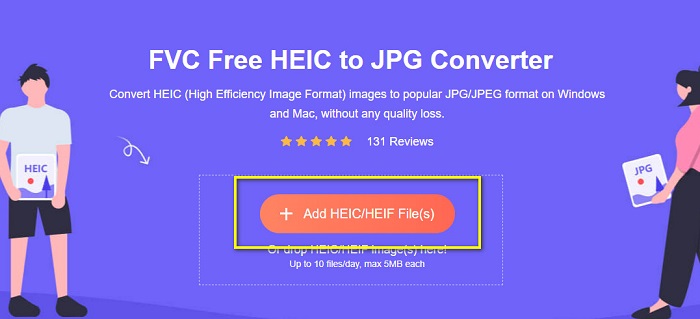
Langkah 2. Lalu, jalankan dulu aplikasinya sebelum menggunakannya. Setelah itu, klik tombol Add HEIC/HEIF Files pada antarmuka yang sama untuk menambahkan gambar HEIC yang ingin Anda konversi.
Langkah 3. FVC Free HEIC to JPG Converter akan secara otomatis mengonversi gambar Anda setelah Anda mengunggah file HEIC. Anda akan melihat ikon Finished di bawah antarmuka.
Langkah 4. Terakhir, unduh gambar yang telah dikonversi dengan mengklik tombol Download. Lalu, cari file output Anda di penyimpanan komputer.
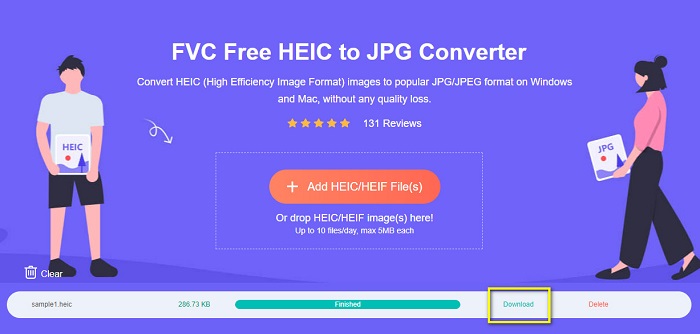
Semudah itu, Anda dapat mengonversi HEIC ke JPG dengan mudah di komputer Anda.
Konverter Aiseesoft HEIC
Aiseesoft HEIC Converter adalah aplikasi yang dapat diunduh gratis yang bisa Anda gunakan jika Anda mencari konverter HEIC terbaik. Selain itu, program ini memungkinkan Anda mengonversi HEIC ke JPG sambil mempertahankan data EXIF pada gambar Anda. Anda juga dapat mengubah kualitas gambar jika ingin mengurangi ukurannya. Lebih lanjut, program ini mendukung proses konversi batch, sehingga Anda dapat mengonversi dua atau lebih file HEIC secara bersamaan. Selain itu, Anda dapat mengunduhnya secara gratis di semua platform, seperti Windows, Mac, dan Linux.
Aiseesoft HEIC Converter adalah alat yang mudah digunakan karena memiliki antarmuka pengguna yang intuitif. Selain itu, mendukung format file standar, seperti HEIC, JPG, dan PNG. Namun, Anda harus membeli aplikasi terlebih dahulu sebelum dapat menggunakan fitur lainnya.
Cara mengonversi HEIC ke JPG menggunakan Aiseesoft HEIC Converter:
Langkah 1. Unduh Aiseesoft HEIC Converter ke komputer Anda. Setelah memasang aplikasi, jalankan di perangkat Anda.
Langkah 2. Klik tombol Add HEIC pada antarmuka utama untuk memasukkan gambar HEIC yang ingin Anda konversi.
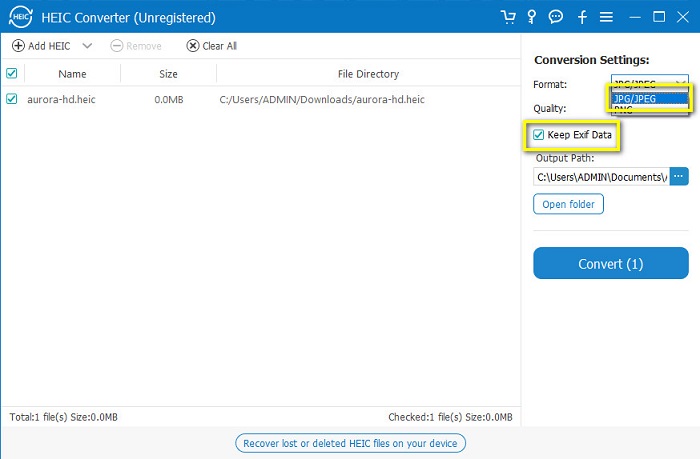
Langkah 3. Lalu, pilih JPG/JPEG sebagai format output Anda pada opsi Format. Ingat untuk mencentang kotak di samping Keep EXIF Data.
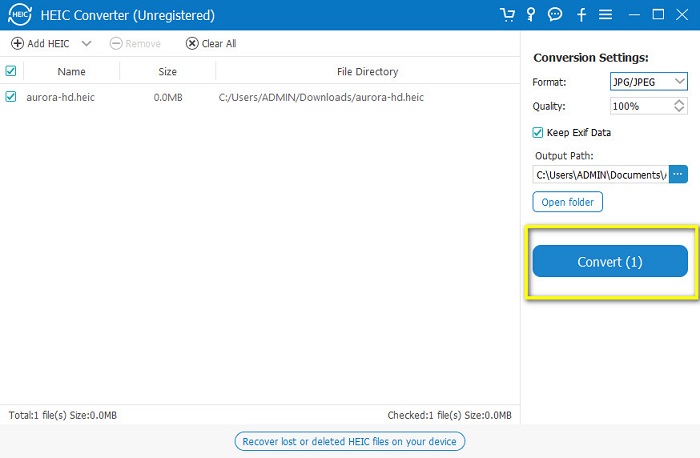
Langkah 4. Terakhir, klik tombol Convert untuk mulai mengonversi HEIC ke JPG. Tunggu hingga proses konversi selesai, dan selesai! Gambar HEIC Anda kini sudah menjadi gambar JPG.
Bagian 3. FAQ tentang Mengonversi HEIC ke JPG di Google Drive
Bagaimana cara mengelola gambar HEIC di Google Drive?
Anda dapat mengelola gambar HEIC di Google Drive melalui Google Foto. Sejak Google memperkenalkan teknologi AI di Google Foto, kini Anda dapat mengelola foto berdasarkan orang, kategori, atau subjek.
Mengapa foto saya diunggah ke Google Drive sebagai HEIC?
Google Drive menyimpan file yang Anda unggah sebagai HEIC karena browser Anda hanya menyimpan salinan pratinjau gambar Anda di komputer Anda.
Apakah HEIC lebih baik daripada format JPG?
Mengenai kompresi dan kualitas gambar, HEIC lebih baik daripada format JPG. HEIC memungkinkan Anda untuk meningkatkan kualitas gambar Anda dengan transparansi dan dinamika yang lebih luas.
Kesimpulan
Sekarang setelah Anda mengetahui bahwa Anda tidak dapat mengonversi HEIC ke JPG di aplikasi Google Drive, Anda dapat menggunakan metode menyimpan gambar HEIC sebagai JPG di Google Drive versi web. Namun, Anda hanya dapat memproses satu gambar dalam satu waktu dan harus menggunakan peramban. Oleh karena itu, kami menyarankan menggunakan FVC Free HEIC to JPG Converter, yang gratis dan mudah digunakan.
-
 Konversi HEIC ke PDF Menggunakan 4 Cara Peningkatan Teratas pada 2022
 Untuk mengetahui informasi lebih lanjut tentang pengonversi HEIC ke PDF terbaik, Anda dapat mengunduh ini 2022. Anda dapat membaca artikel ini karena kami memberikan ulasan tentangnya.
-
 5 Pilihan Konverter HEIC ke JPG Terbaik Tahun 2022
 Dengan konverter HEIC ke JPC, Anda dapat dengan mudah mengubah format gambar menjadi JPG portabel. Mau tahu apa saja 5 alat tersebut? Baca artikel ini.
-
 Konverter HEIC Gratis & Berbayar Terbaik yang Harus Anda Ketahui [Diperbarui 2022]
 Ingin tahu apa itu konverter HEIC? Jika demikian, kami menyertakan 5 pengonversi HEIC gratis dan berbayar teratas yang dapat Anda gunakan untuk mengubah format HEIC.
