


 Video Converter Ultimate
 Perekam Layar
 Perbaikan Video
 Unduhan Aman
Konversi HEIC ke PDF: Mengenal Konverter Terbaik untuk Digunakan
Mengambil foto menjadi bagian dari tren baru yang dapat Anda lakukan di era modern ini; dengan semua orang memiliki akses ke ponsel mereka, mengambil gambar menjadi lebih mudah. Apakah Anda seorang profesional atau orang yang ingin mengambil foto cepat, semuanya dapat dilakukan di telepon. Jika Anda adalah pengguna iOS, Anda akan melihat bahwa ekstensi gambar yang Anda ambil dalam format HEIC. Format ini sangat baik dalam kompresi dan kualitas, tetapi jika Anda ingin melampirkan gambar ke dokumen, kirimkan; foto bisa berubah menjadi pixelated.
Jangan merasa hancur karena masalah ini bisa diatasi dengan mengonversi file menjadi PDF. Terus baca blog ini saat kami membahas berbagai konverter yang bisa Anda gunakan untuk mengonversi HEIC ke PDF dalam waktu kurang dari satu menit.

Bagian 1. Mana yang Lebih Baik? HEIC VS PDF
Namun sebelum kita mulai mengetahui alat yang dapat kita gunakan dan mempelajari cara mengonversi HEIC ke PDF, mari kita tentukan dulu apa saja kedua format tersebut. Meskipun diberikan bahwa mereka dapat menyimpan gambar, mari gali lebih banyak dan pelajari tujuan dan perbedaan lain dari file HEIC dan PDF.
Mana yang lebih baik pada kompresi?
HEIC memiliki kompresi yang lebih baik daripada PDF, tetapi PDF menggunakan dua jenis kompresi: lossy dan lossless, sedangkan HEIC hanya menggunakan kompresi lossy modern.
Format mana yang lebih kompatibel dengan perangkat?
Hampir semua perangkat lebih cenderung mendukung file PDF daripada HEIC. Karena pengaruh besar Adobe di era ini, tidak diragukan lagi bahwa PDF telah mendapatkan dukungan yang lebih baik di semua komputer dan ponsel. Ini adalah salah satu alasan Anda perlu mengubah HEIC ke PDF.
Format mana yang memiliki kualitas lebih baik?
Kedua format berisi salah satu gambar dengan kualitas terbaik yang Anda inginkan, tetapi tujuannya berbeda. Pertarungan antara kualitas ini, kami dapat memberikannya kepada mereka berdua karena keduanya adalah wadah gambar terbaik yang berisi file berkualitas tinggi.
Bagian 2. Mengapa Anda Perlu Mengonversi HEIC ke PDF
Anda perlu mengonversi file HEIC agar kompatibel dengan file dokumen, terutama jika Anda ingin mentransfernya ke perangkat lain seperti Windows dan Android. Kedua perangkat tidak dapat membuka file HEIC secara asli. Jika Anda ingin menambahkan gambar ke dokumen Anda tanpa kehilangan kualitas, menggunakan ekstensi file PDF lebih baik daripada HEIC. Selain itu, PDF menyimpan tata letak asli file sambil membiarkan bagian lain untuk diedit. Bagian selanjutnya adalah daftar alat yang dapat Anda gunakan untuk mengonversi HEIC ke PDF yang tersedia secara online dan offline.
Bagian 3. 4 Pengonversi HEIC ke PDF Terbaik yang Dapat Anda Gunakan di Web dan Desktop
Zamzar
Program yang Didukung: Daring
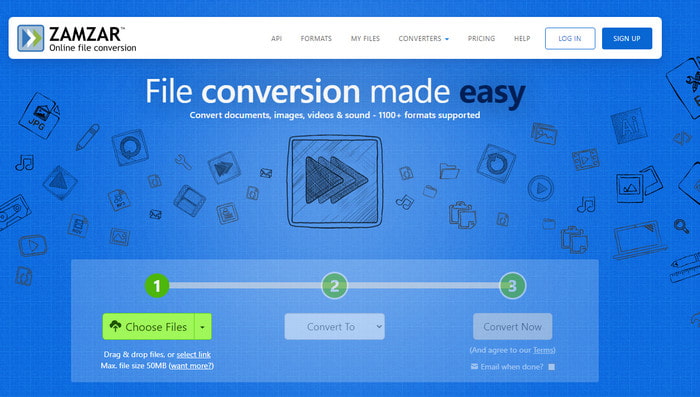
Jika Anda membutuhkan alat berbasis web, maka Zamzar dapat membantu Anda dalam tugas apa pun yang berkaitan dengan konversi file HEIC. Alat web ini adalah konverter yang praktis karena Anda tidak perlu mengunduh perangkat lunak ke penyimpanan Anda untuk menggunakannya, sebab alat ini dapat diakses melalui browser web apa pun. Dengan dukungan lebih dari 1200+ jenis file media, Anda tidak perlu khawatir apakah file Anda didukung di sini karena jawabannya adalah ya. Kebanyakan pengguna sudah sering memakai konverter online ini, dan mereka semua menikmati menggunakan alat web ini.
Meskipun Anda dapat mengakses pengonversi HEIC ke PDF gratis di web, ia masih memiliki batasan ukuran file tertentu. Anda tidak dapat mengunggah file dengan ukuran 50 MB atau lebih tinggi. Selain batasan itu, Anda tidak dapat melakukan konversi batch untuk file HEIC Anda dengan alat web ini. Tetapi Anda masih dapat mengunggah file HEIC tanpa batas di sini satu kali per waktu. Selain kemampuan konversinya, tidak banyak yang ditawarkan alat ini, seperti peningkatan kualitas. Meskipun keterbatasan mungkin menarik alat ini kembali, itu masih salah satu konverter online terbaik.
Convertio.co
Program yang Didukung: Daring
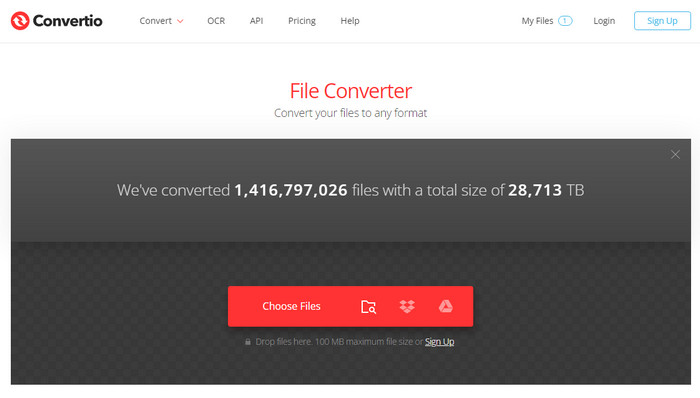
Convertio.co mencakup beragam format rata-rata untuk gambar, video, audio, dokumen, dan format file lain yang mungkin Anda miliki. Sama seperti Zamzar, Anda bisa menggunakan alat daring ini untuk melakukan proses konversi tanpa henti pada file HEIC Anda, tetapi dengan alat ini, Anda dapat mengunggah dua file HEIC sekaligus dan mengonversinya menjadi PDF sekaligus. Salah satu fitur terbaik dari alat ini adalah Anda dapat mengunggah file hingga 100 MB, yang tergolong besar, terutama karena ukuran file gambar biasanya kecil.
Selain kemampuannya untuk mengonversi file yang Anda konversi di sini, seperti HEIC ke PNG, akan ada waktu 24 jam sebelum file tersebut dihapus. Sangat cocok untuk sebagian dari kita, terutama jika kita tidak sengaja menghapus file di drive kita. Meskipun demikian, alat web ini hanya mendukung 300+ format, yang tidak sehebat Zamzar, tetapi mengubah HEIC menjadi PNG masih cukup mudah dikelola dengan alat seperti ini.
Adobe Photoshop

Program yang Didukung: Windows dan Mac
AdobePhotop adalah salah satu editor gambar profesional yang dapat Anda gunakan, dan Anda juga dapat menggunakan alat ini untuk mengonversi file HEIC yang Anda miliki sebelum melampirkannya ke dokumen. Alat ini dikembangkan oleh Adobe, sehingga mengubah ekstensi file HEIC menjadi PDF dapat ditangani dengan baik di sini. Namun sebelum Anda mengubah formatnya ke PDF, Anda bisa mengedit gambar pada file HEIC agar terlihat lebih baik. Meski begitu, Anda perlu menonton beberapa tutorial untuk dapat memanfaatkan seluruh kemampuan alat ini dalam mengedit gambar Anda.
Lebih mudah untuk mengatakan bahwa alat ini adalah editor profesional, tetapi konverter khusus bukanlah salah satu kekuatan yang dapat diberikan alat ini kepada Anda. Meskipun ini bukan konverter yang andal seperti alat online lainnya di atas, mengubah ekstensi .heic menjadi .pdf masih dapat diatur jika Anda menggunakannya. Selain itu, Anda harus ingat bahwa alat ini terlalu mahal untuk digunakan dan mengubah HEIC ke PDF, tetapi jika Anda sudah memiliki alat tersebut, Anda mungkin ingin menggunakannya untuk melakukan tugas tersebut.
Pratinjau di Mac
Program yang Didukung: macOS
Jika Anda ingin mengonversi file HEIC di Mac tanpa mengunduh perangkat lunak, kami menyarankan menggunakan Preview di Mac. Dengan aplikasi bawaan ini, Anda dapat melihat file gambar yang Anda miliki di Mac lalu mengonversinya menjadi PDF jika ingin menggunakan file HEIC tersebut di dalam dokumen. Sama seperti Photoshop, ini bukan konverter khusus untuk file gambar, namun tetap dapat digunakan dengan bantuan penampil gambar bawaan ini.
Dengan aplikasi ini, Anda juga dapat melakukan pengeditan pada gambar, tetapi tidak seprofesional Photoshop; pengeditan dasar tersedia di sini. Terlepas dari fitur pengeditan dasar, kami masih dapat menganggap ini sebagai kekuatan alat karena tidak semua konverter mendukung pengeditan. Sebelumnya, kami mengatakan bahwa aplikasi ini bukan konverter khusus karena tidak masuk ke proses seperti konverter online. Alih-alih mengonversi format, Anda dapat mengubah ekstensinya dan menjadikannya PDF. Jika Anda ingin mempelajari cara mengonversi HEIC ke PDF di Mac, ini adalah salah satu yang mungkin ingin Anda pilih.
Bonus: Apa yang Harus Anda Lakukan Jika File PDF Terlalu Besar?
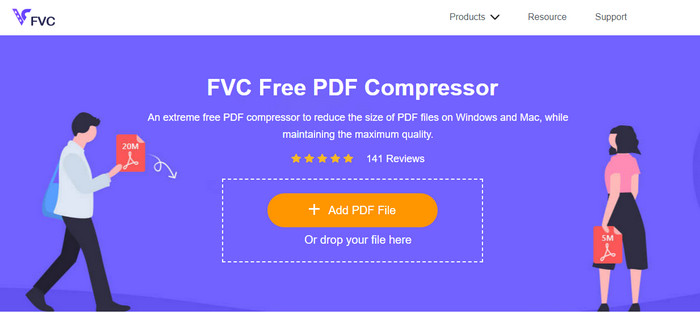
Saat kita membutuhkan kompresor andal untuk file PDF yang sudah dikonversi, Anda dapat mengakses FVC Free PDF Compressor untuk menyelesaikan pekerjaan. Dengan alat web ini, Anda tidak perlu khawatir tentang kualitas gambar yang tersimpan di file PDF karena kualitasnya tidak akan menurun. Tidak seperti kompresor PDF lain yang bisa Anda temukan di pasaran, alat ini sudah membantu jutaan pengguna yang perlu mengurangi ukuran file PDF mereka.
Selain itu, Anda dapat menggunakan alat ini kapan saja dan di mana saja selama Anda memiliki akses internet. Jika Anda mengonversi beberapa HEIC ke PDF yang terlalu besar untuk dikirim, kompreslah dengan kompresor andal yang dapat Anda akses di web. Unggah file, lalu kompres secara otomatis. Terakhir, unduh file di desktop Anda secepat itu.
Bagian 4. FAQ tentang Mengonversi HEIC ke PDF
Bisakah PDF menyimpan gambar dengan teks?
Ya, PDF dapat menyimpan gambar dan teks dalam satu file. Anda dapat menggunakan dokumen ini dan menyimpan keselarasan sempurna teks, font, gambar 2 dimensi, gambar vektor, dll., dan beberapa elemen. Selain kemampuannya untuk menyimpan dua data, gambar dan teks, Anda dapat mengenkripsi file dan membatasi penerima untuk menyalin, mengubah, mengedit, dan mencetaknya.
Apakah HEIC dan PDF memiliki metadata?
Ya, HEIC bisa menyimpan metadata EXIF yang menjelaskan isi dari file tersebut. Sebaliknya, PDF dapat menyimpan metadata dalam format file XML. Meskipun EXIF dan XML sama-sama metadata, kontennya berbeda satu sama lain. Sebagian besar metadata dasar atau penting disebut tag EXIF. Jika metadatanya berupa XML, maka kumpulan dokumen pengkodeannya bisa sangat mirip dengan HTML. Untuk mengetahui lebih lanjut tentang metadata, Anda dapat mengeklik tautan ini dan membaca artikel tersebut.
Bisakah saya mengedit gambar HEIC di Adobe Photoshop?
Ya, Anda dapat mengunggah file HEIC Anda di sini kemudian melakukan pengeditan kreatif dengan bantuan Adobe Photoshop. Anda dapat mencoba menggunakan alat ini dengan mengunduhnya di situs web resmi mereka. Tapi ingat, alat ini tidak mudah untuk bermanuver, dan butuh waktu untuk menguasainya.
Kesimpulan
Di akhir artikel ini, kami sekarang telah menyelesaikan ide yang dapat kami gunakan pada setiap konverter untuk mengonversi file HEIC ke PDF tanpa kehilangan kualitas asli gambar HEIC. Selain konverter yang dapat Anda gunakan, kami juga menambahkan kompresor yang dapat Anda andalkan, terutama jika ukuran file PDF menjadi besar. Dengan alat yang disebutkan di atas, kini Anda dapat melampirkan gambar ke dokumen dengan mengubahnya menjadi PDF—namun, setiap kerja keras terbayar. Terima kasih telah membaca artikel ini semoga kami membantu Anda mengetahui alat apa yang harus Anda gunakan.
-
 Konversi HEIC ke JPG dengan 6 Cara Offline & Online yang Efektif
 Ingin tahu cara mengonversi HEIC ke JPG? Dalam hal ini, kami menambahkan 6 cara online dan offline yang dapat Anda gunakan untuk menyelesaikan dan menangani tugas ini sepenuhnya.
-
 Konverter HEIC Gratis & Berbayar Terbaik yang Wajib Anda Ketahui [Diperbarui 2025]
 Ingin tahu apa itu konverter HEIC? Jika demikian, kami menyertakan 5 pengonversi HEIC gratis dan berbayar teratas yang dapat Anda gunakan untuk mengubah format HEIC.
-
 5 Pilihan Konverter HEIC ke JPG Terbaik Tahun 2025
 Dengan konverter HEIC ke JPC, Anda dapat dengan mudah mengubah format gambar menjadi JPG portabel. Mau tahu apa saja 5 alat tersebut? Baca artikel ini.
